Sjablonen
Rooster-templates voor Google Sheets
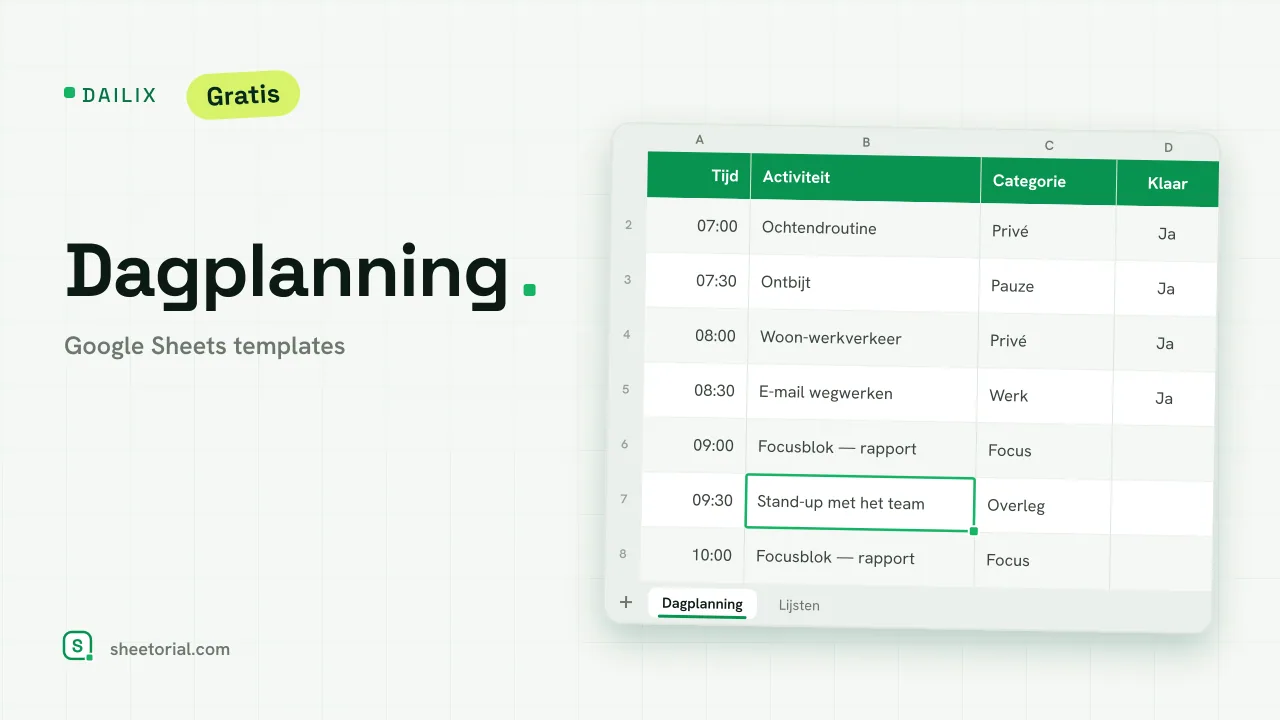
Een kalender beantwoordt "welke dag"; een rooster beantwoordt "welk uur". De templates in deze categorie laten tijd langs de rijen lopen en dagen — of personen — langs de kolommen: een dag ingedeeld in halfuurblokken, een zevendagsrooster, een dienstrooter per dienst. Elk is gratis te downloaden als .xlsx voor Google Sheets of Excel. Het bouwen van zo'n raster vanuit een leeg sheet is grotendeels formatteeriveel (tijdkolommen, samengevoegde koppen, kleurregels voor diensten), en dat is precies het deel dat de template al heeft gedaan.
Werk- en medewerkersrooster-templates
Personeelsplanning is het thuisterrein van de spreadsheet: medewerkers langs de rijen, dagen langs de bovenkant, diensten in de cellen. Als gedeeld Google Sheet verslaat een werkrooster het afgedrukte rooster om één praktische reden — als dinsdag verandert, hoeft niemand woensdag opnieuw af te drukken; iedereen opent dezelfde actuele versie. Het identieke raster dekt een dienstrooster voor een ploeg van vijf of een freelancer die klantenuren blokkeert voor de week.
Van de dagplanner tot het weekrooster
Dagschaal-templates plannen uur voor uur: tijdblokken in één kolom, het plan ernaast. Die resolutie past bij diepe-werkdagen, opnamedagen en alles wat afspraakvgestuurd is. Wekelijkse versies zoomen uit naar het terugkerende patroon — trainingen, lessen, vaste vergaderingen — waarbij de vorm van de week er meer toe doet dan elk afzonderlijk uur. Een nuttige vuistregel van het observeren van roosters die worden opgegeven: kies de grofste schaal die jouw vraag nog beantwoordt, want overdadig gedetailleerde plannen sterven het eerste.
Lesroosters en huishoudelijke routines
Dezelfde rijen-en-kolommen-logica verwerkt een lesrooster (lessen langs de rijen, weekdagen langs de kolommen) en de huishoudelijke vorm van roosteren — klussentournee, schoonmaakdagen, wie de auto heeft. Geen van deze hebben een eigen app nodig; ze hebben een raster nodig dat iemand echt opent, en een sheet gedeeld met het huishouden of de klas is dat raster gewoonlijk.
Hoe je een rooster-template in Google Sheets kiest
Bepaal eerst de tijdseenheid — uren, diensten of weekdagen — en daarna wie het moet lezen. Alles wat gedeeld wordt, hoort thuis in Google Sheets zodat er precies één actuele kopie is; een persoonlijke dagplanner werkt even goed in Excel. Als je items op datums plaatst in plaats van op uren, zijn de kalender-templates het betere hulpmiddel, en de openingsgids behandelt het laden van deze .xlsx-bestanden in Google Sheets in een paar stappen. De rest van de plannings-templates behandelt waar de uren voor zijn.