テンプレート
Google スプレッドシート用 カレンダーテンプレート
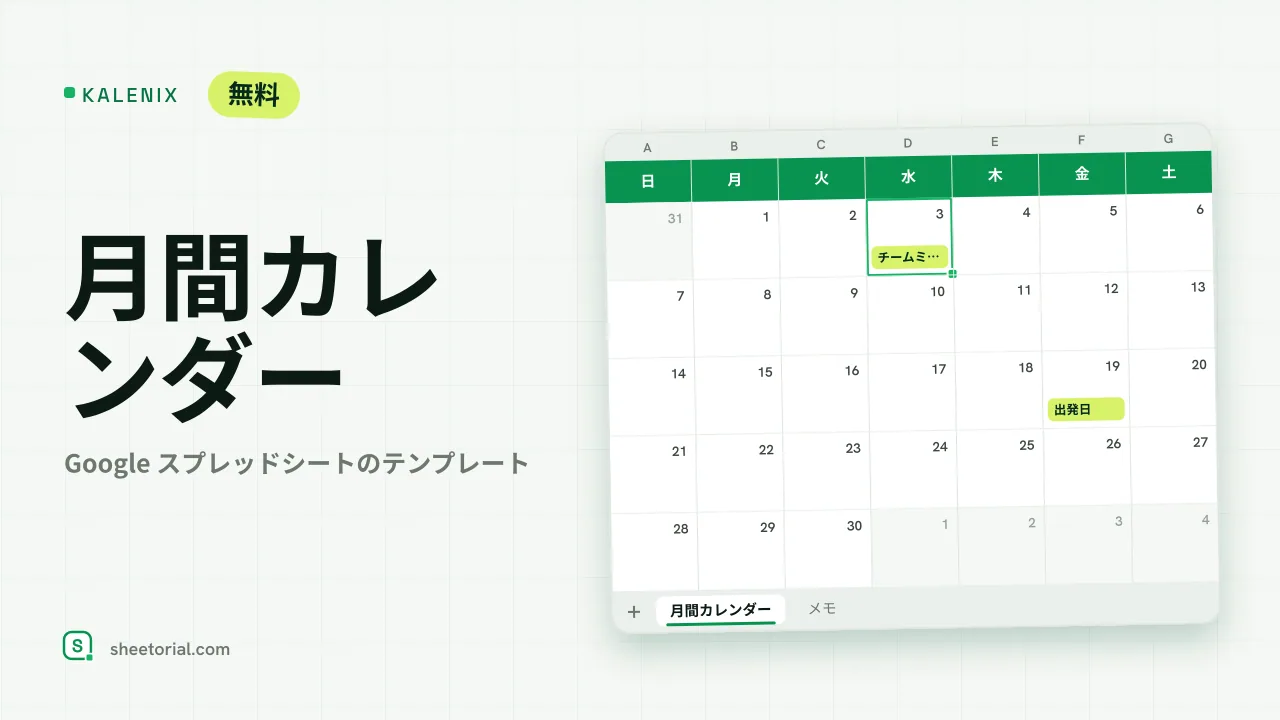
スプレッドシートの中にカレンダーを作るのは余計なことに思えるかもしれませんが、実際に自分の情報をカレンダーに載せようとすると話が変わります。Googleカレンダーは予定を管理してくれますが、自分でタイプできる月間ビューは提供してくれません。プロジェクト別に色分けした締切、日付欄に書き込んだローテーション表、印刷して貼れる編集カレンダー。それがGoogle スプレッドシートのカレンダーテンプレートの役割です。スプレッドシートとして動作する実際の日付のグリッドです。ここで配布しているテンプレートはすべて無料.xlsxとしてGoogle スプレッドシートまたはExcelで開けます。
Google スプレッドシートカレンダーテンプレートの仕組み
仕組みはシンプルですが、手作業で作ると面倒です。それがファイルをダウンロードする理由です。月間ビューには7つの曜日列、週ごとの行ブロック、そして正しい曜日の下に配置される1日が必要です。この配置は毎月変わり、毎年リセットされます。既製のGoogle スプレッドシートカレンダーテンプレートなら、このオフセット計算が済んでいて、週末は色分けされ、各日付の下に書き込みスペースがあります。「計算から始める」ではなく「予定を入力するだけ」の状態から使い始められます。
月間グリッド、週間レイアウト、年間ビュー
月間グリッドはほとんどの人がカレンダーと聞いてイメージするフォーマットです。月1タブ、日付1マス、数行のメモスペース。週間カレンダーはカバー範囲を絞って書き込みスペースを広げます。火曜日の下に1段落分のメモが入る7つの広い列があります。年間カレンダービューは12か月を1タブにまとめ、更新日、学期、製品リリースなど日付だけを管理するアイテムに便利です。チームはこれらのグリッドをコンテンツカレンダーやSNS投稿スケジュールとして活用することもあります。構造は同じで、列ラベルが変わるだけです。
当年設定済み — 毎年1月も同じリンクで使える
カレンダーは決まった日程で古くなります。ネット上に浮かんでいるカレンダーの多くは何年も前に期限切れになっています。このカテゴリのテンプレートは常に当年の日付に保たれ、年が変わると更新されます。同じアドレスで提供されるため、10月にブックマークしても2月には正常に機能するカレンダーにアクセスできます。ファイルの対応期間を超えた計画を立てる場合は、月タブを複製して日付を調整してください。レイアウトはそのまま引き継がれ、数字が変わるだけです。
Google スプレッドシートのカレンダーテンプレートの選び方
書き込む内容に合ったグリッドを選びましょう。1日3語程度なら月間グリッド、文章が必要なら週間レイアウト、日付だけなら年間ビューが最適です。タブ構造も確認してください。12か月分のタブは1つの長いスクロールより使いやすいはずです。日付ではなく時間単位でスケジュールを管理する場合は、隣のスケジュールテンプレートが適切です。.xlsxファイルの開き方は開き方ガイドで説明しています。カレンダーの日付が指すリストとプロジェクトはプランニングテンプレートの残りのセクションにあります。