SUMORA: Plantilla de Presupuesto Mensual para Google Sheets
Importante: necesitas haber iniciado sesión en una cuenta de Google para copiar la plantilla a tu Drive. ¿Necesitas ayuda para abrir la plantilla?
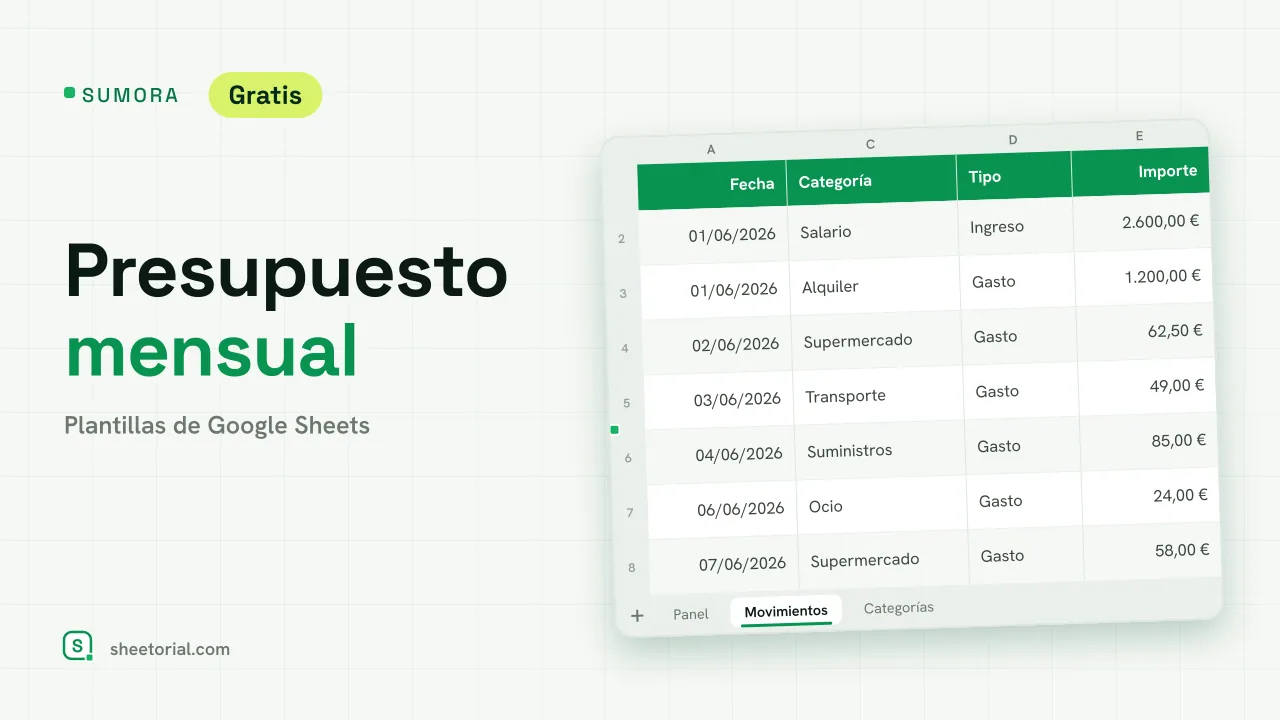
SUMORA organiza todo el proceso de presupuesto mensual en tres pestañas: fija un presupuesto por categoría, registra lo que gastas y consulta un panel que compara lo planificado con la realidad para el mes que elijas. La descarga es un archivo .xlsx gratuito que funciona igual en Google Sheets, Excel y LibreOffice.
Qué contiene la plantilla de presupuesto mensual
Panel es la pestaña que consultas. Cambia el mes activo en una sola celda y se recalculan tres cifras principales: ingresos, gastos y el neto de ese mes. Debajo, una tabla alinea el presupuesto de cada categoría con lo que has gastado realmente, con la diferencia y el porcentaje del presupuesto consumido. La columna «%» lleva un semáforo: verde por debajo del 80 %, ámbar a partir del 80 %, rojo cuando una categoría supera su presupuesto.
Movimientos es la pestaña donde escribes. Una fila por movimiento: fecha, descripción, categoría y tipo en desplegables, e importe. Doce filas de ejemplo muestran el patrón, y las filas de ingreso se tiñen de verde para que la lista siga siendo legible a medida que crece.
Categorías contiene el plan: una lista editable de categorías —alquiler, supermercado, suministros y diez más para empezar—, cada una con su presupuesto mensual. Esta lista alimenta los desplegables y el panel, de modo que renombrar una categoría o añadir una nueva actualiza todo el archivo.
Cómo hace los cálculos la hoja de presupuesto mensual
Sin scripts, solo fórmulas que puedes abrir y leer. El panel busca el presupuesto de cada categoría en la pestaña Categorías y suma los movimientos correspondientes dentro del mes activo, por lo que un gasto registrado hoy entra en los totales del mes en el momento en que lo escribes. La columna «% usado» divide uno entre el otro y controla el código de color. SUMORA totaliza y compara lo que registras: las decisiones de gasto son tuyas y la plantilla no ofrece consejos al respecto.
Cómo usar esta plantilla de presupuesto mensual en Google Sheets
- Edita la pestaña Categorías: pon tus categorías y un presupuesto mensual para cada una.
- Fija el mes activo en el Panel al mes que estás presupuestando.
- Registra cada movimiento en la pestaña Movimientos seleccionando categoría y tipo en los desplegables.
- Consulta el Panel durante el mes: ámbar significa que una categoría superó el 80 % de su presupuesto, rojo que lo superó.
- Borra las filas de ejemplo cuando empieces de verdad.
Una plantilla de presupuesto mensual en once idiomas
SUMORA se publica en once ediciones de idioma, cada una como un .xlsx independiente con nombres de pestañas, categorías, valores de desplegable y formato de moneda traducidos; las fórmulas son idénticas. Descarga el archivo desde la página en tu idioma y, si el paso de importación te es nuevo, la guía de apertura explica las tres formas de llevarlo a Google Sheets.
¿Cobras cada dos semanas en lugar de cada mes? FORTNIX se adapta a ese ciclo con dos períodos de paga lado a lado. Si solo quieres registrar gastos sin fijar objetivos, SPENDORA cubre únicamente el lado del diario. Más formatos de planificado frente a real están en las plantillas de presupuesto para Google Sheets.
Más plantillas
-
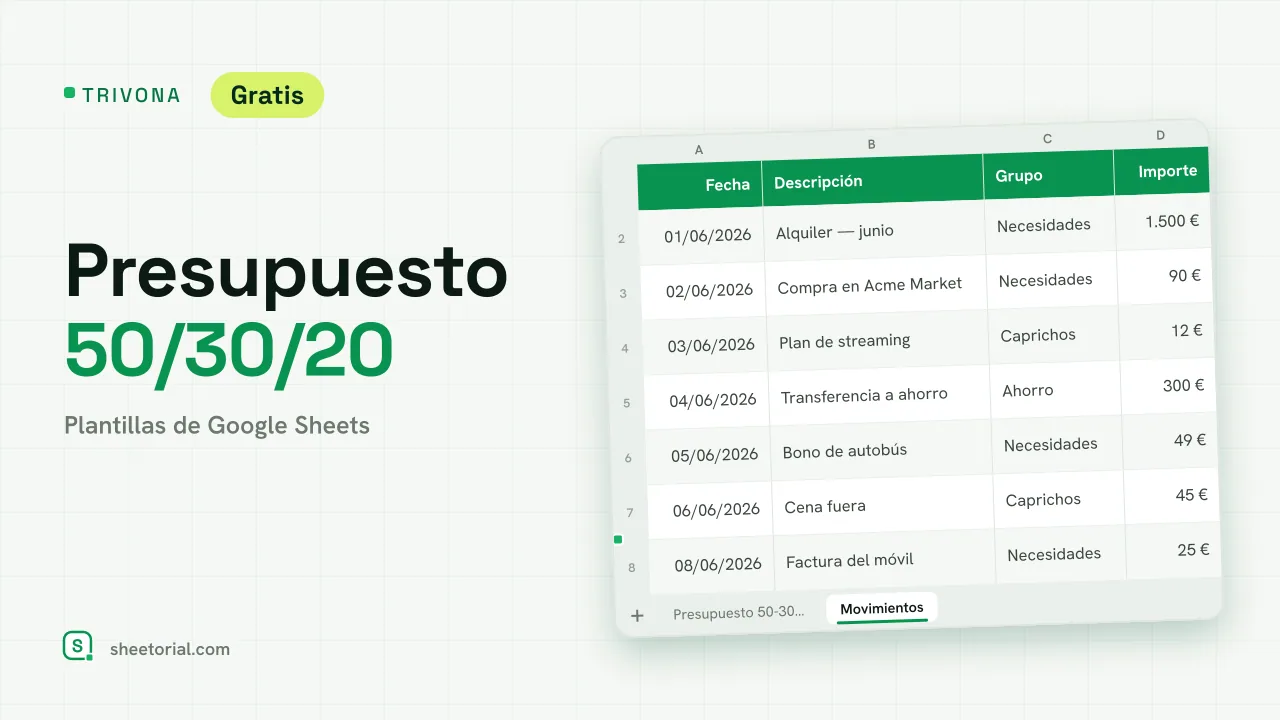 Presupuesto TRIVONA: Plantilla de Presupuesto 50/30/20 para Google Sheets Plantilla 50/30/20 para Google Sheets: escribe tus ingresos, obtén los objetivos de necesidades, caprichos y ahorro, y registra el gasto real. XLSX gratis. Ver plantilla →
 -
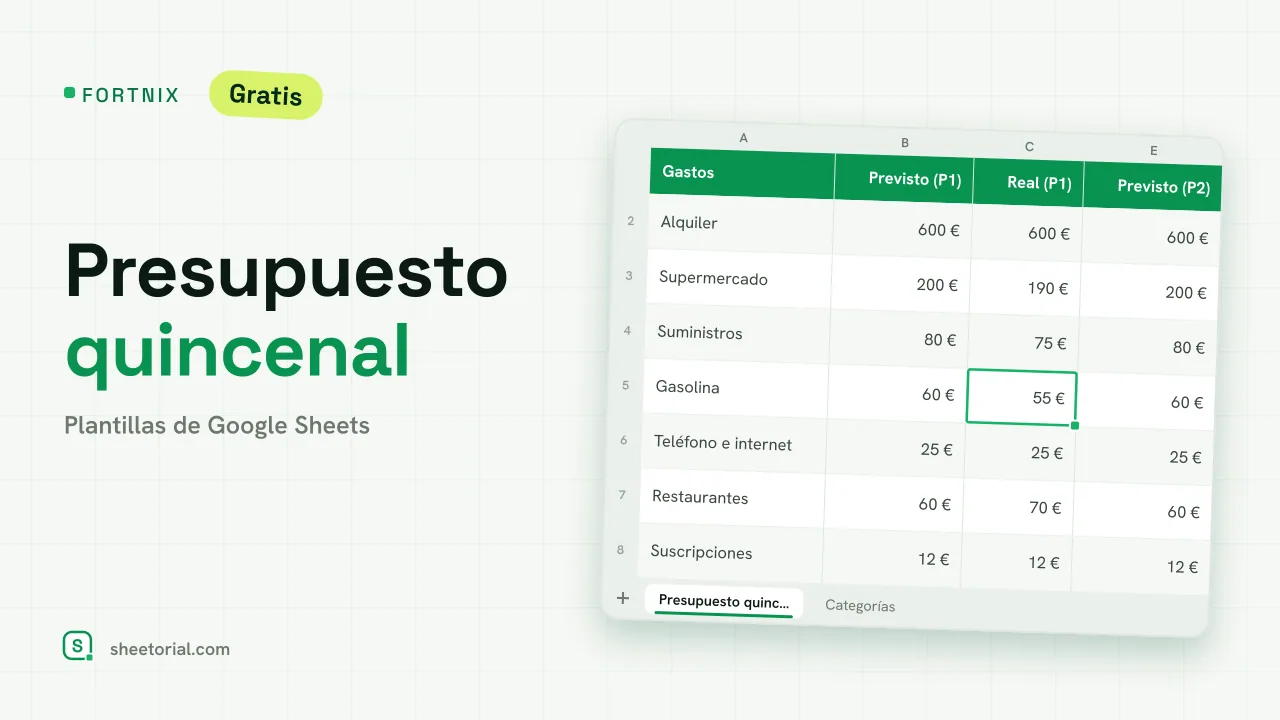 Presupuesto FORTNIX: Plantilla de Presupuesto Quincenal para Google Sheets Plantilla de presupuesto quincenal para Google Sheets: dos períodos de 14 días lado a lado, planificado frente a real y disponible por quincena. XLSX gratuito. Ver plantilla →
 -
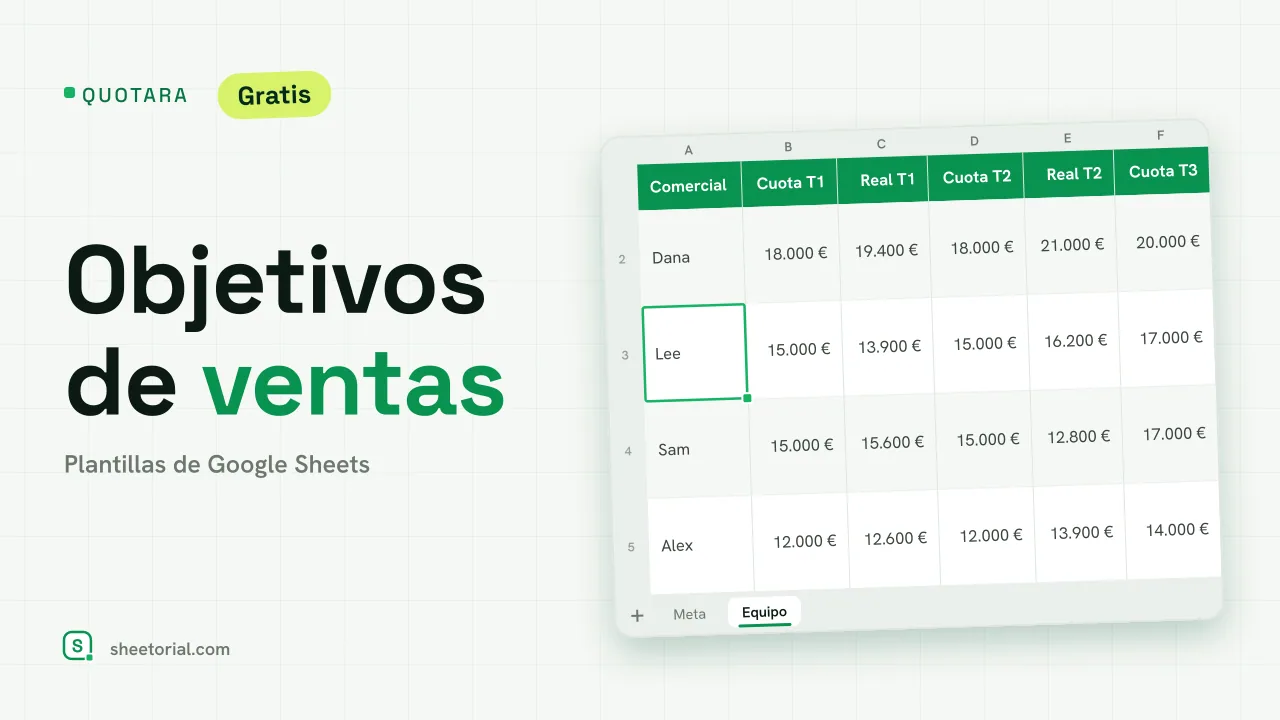 Plantillas CRM y de Ventas QUOTARA: Seguimiento de objetivos de ventas para Google Sheets Seguimiento de objetivos de ventas en Google Sheets: objetivo anual repartido en meses, real frente a objetivo, proyección a fin de año y cuota trimestral por comercial. Ver plantilla →
 -
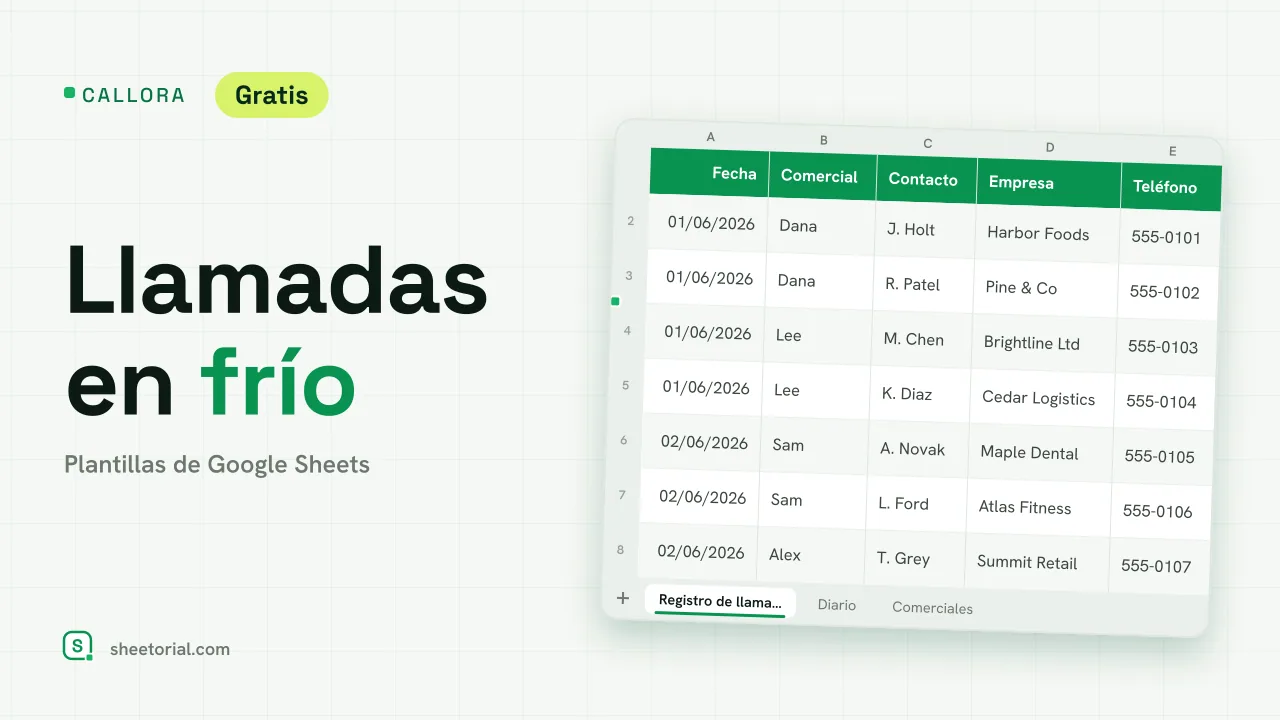 Plantillas CRM y de Ventas CALLORA: Registro de llamadas en frío para Google Sheets Registro de llamadas en frío para Google Sheets: cuenta llamadas, conexiones y reuniones conseguidas, con actividad diaria y tasas por comercial. XLSX gratis. Ver plantilla →