SUMORA: Darmowy Szablon Budżetu Miesięcznego dla Google Sheets
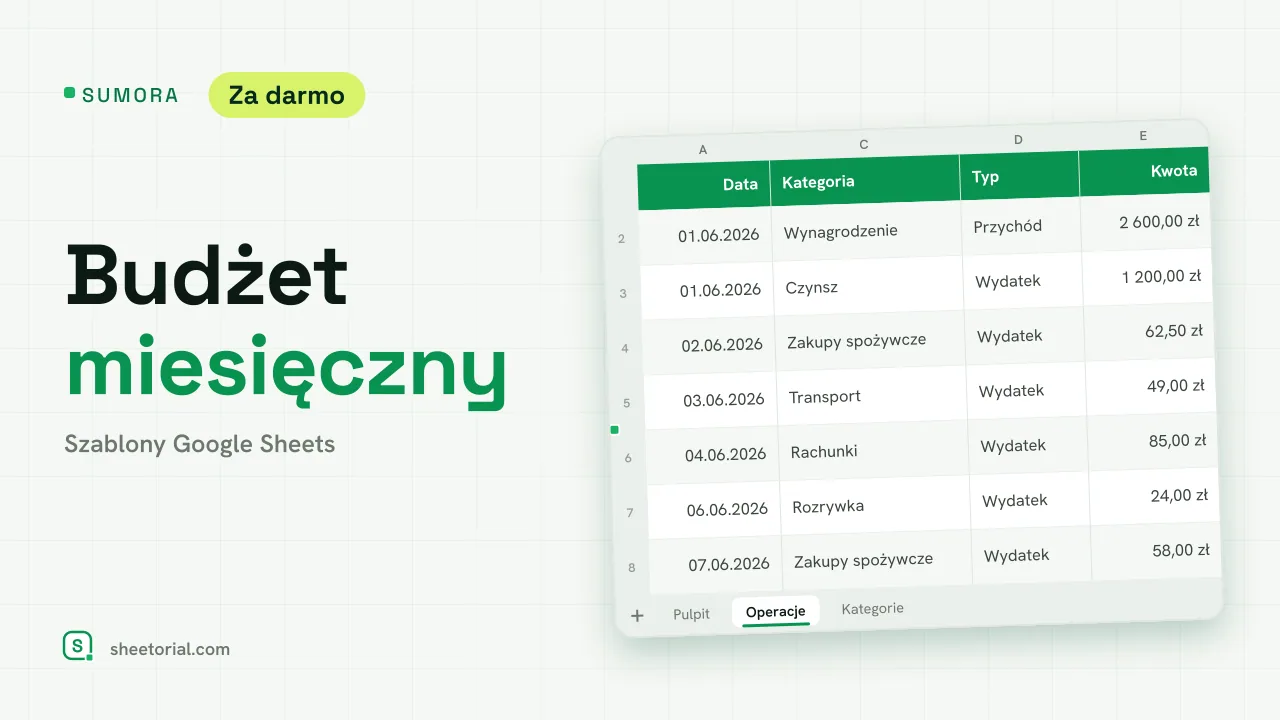
Ważne: aby skopiować szablon na swój Dysk, musisz być zalogowany na konto Google. Potrzebujesz pomocy z otwarciem szablonu?
SUMORA trzyma cały miesięczny budżet na trzech kartach: ustaw budżet na kategorię, zapisuj wydatki i czytaj pulpit porównujący plan z rzeczywistością dla wybranego miesiąca. Pobierasz darmowy plik .xlsx, który działa tak samo w Google Sheets, Excelu i LibreOffice.
Co jest w środku szablonu budżetu miesięcznego
Pulpit to karta, którą czytasz. Zmień aktywny miesiąc w jednej komórce, a trzy główne liczby przeliczą się: przychody, wydatki i saldo za ten miesiąc. Poniżej tabela zestawia budżet każdej kategorii z tym, co faktycznie wydałeś, z różnicą i udziałem wykorzystanego budżetu. Kolumna % działa jak sygnalizacja świetlna: zielona poniżej 80%, bursztynowa od 80%, czerwona gdy kategoria przekroczy budżet.
Operacje to karta, do której wpisujesz. Jeden wiersz na ruch — data, opis, potem kategoria i typ z list rozwijanych, potem kwota. Dwanaście przykładowych wierszy pokazuje wzorzec, a wiersze z przychodami tintują się zielono, żeby lista była czytelna w miarę wzrostu.
Kategorie trzyma plan: edytowalna lista kategorii — czynsz, zakupy spożywcze, rachunki i dziesięć więcej na start — każda z miesięcznym budżetem. Ta lista zasila listy rozwijane i pulpit, więc zmiana nazwy kategorii lub dodanie nowej aktualizuje cały plik.
Jak arkusz budżetu miesięcznego robi matematykę
Żadnych skryptów, tylko formuły, które możesz otworzyć i przeczytać. Pulpit szuka budżetu każdej kategorii na karcie Kategorie i sumuje pasujące operacje w aktywnym miesiącu, więc zakup zapisany dzisiaj ląduje w sumach miesiąca w chwili wpisania. Kolumna % utilized dzieli jedno przez drugie i napędza kodowanie kolorami. SUMORA sumuje i porównuje to, co zapisujesz — decyzje o wydatkach pozostają Twoje, i nie oferuje żadnych porad w ich sprawie.
Jak korzystać z darmowego szablonu budżetu miesięcznego w Google Sheets
- Edytuj kartę Kategorie: Twoje kategorie i miesięczny budżet dla każdej.
- Ustaw aktywny miesiąc na Pulpicie na miesiąc, który budżetujesz.
- Zapisuj każdy ruch w Operacjach, wybierając kategorię i typ z list rozwijanych.
- Czytaj Pulpit w trakcie miesiąca: bursztyn oznacza kategorię po 80% budżetu, czerwień — przekroczenie.
- Usuń przykładowe wiersze, gdy zaczniesz naprawdę.
Prosty szablon budżetu miesięcznego w jedenastu językach
SUMORA jest dostępna w jedenastu edycjach językowych, każda to osobny plik .xlsx z przetłumaczonymi nazwami kart, kategoriami, wartościami list rozwijanych i formatowaniem walut — formuły pod spodem pozostają identyczne. Pobierz plik ze strony w swoim języku, a jeśli krok importu jest nowy, przewodnik otwierania opisuje trzy drogi do Google Sheets.
Opłacany co dwa tygodnie zamiast miesięcznie? FORTNIX dopasowuje ten cykl z dwoma okresami wypłat obok siebie. Jeśli chcesz tylko rejestrować wydatki bez ustalania celów, SPENDORA trzyma samą rejestracyjną połowę. Więcej układów plan kontra rzeczywistość znajdziesz w szablonach budżetu dla Google Sheets.
Więcej szablonów
-
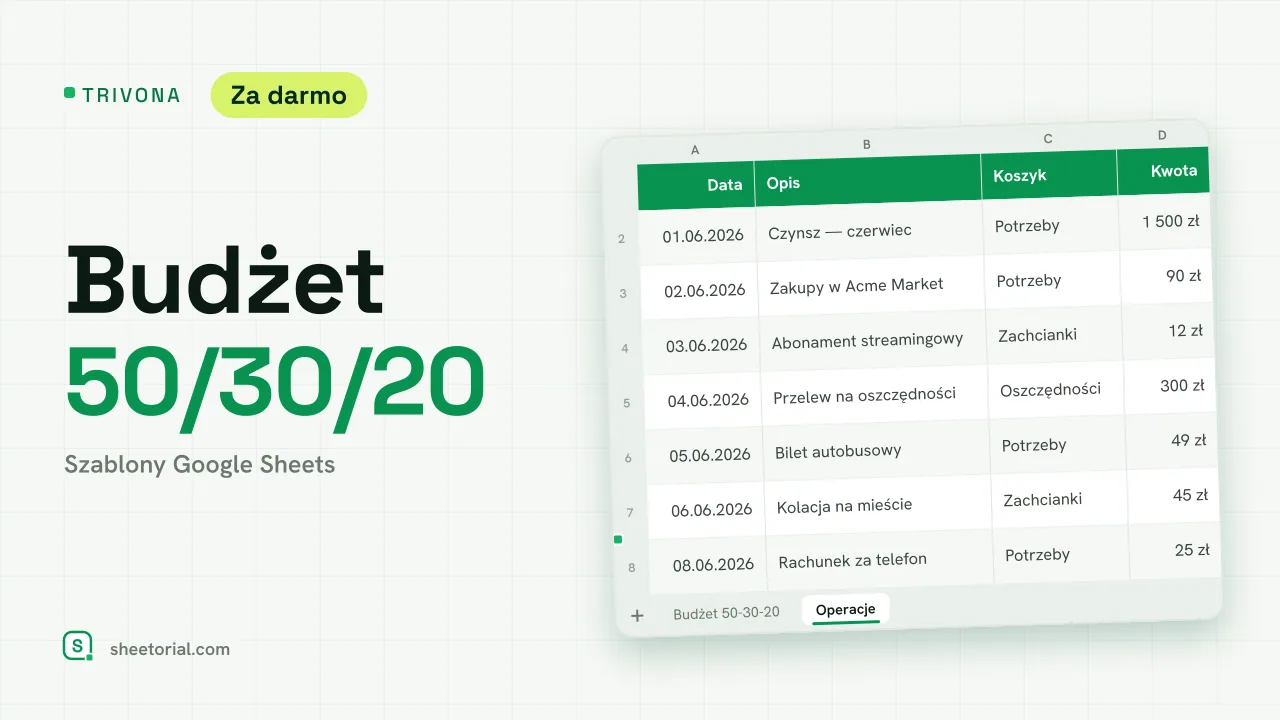 Budżetu w Google Sheets TRIVONA: Szablon Budżetu 50/30/20 dla Google Sheets Szablon budżetu 50/30/20 dla Google Sheets: wpisz dochód, uzyskaj cele dla potrzeb, zachcianek i oszczędności, śledź wydatki w każdym koszyku. XLSX. Zobacz szablon →
 -
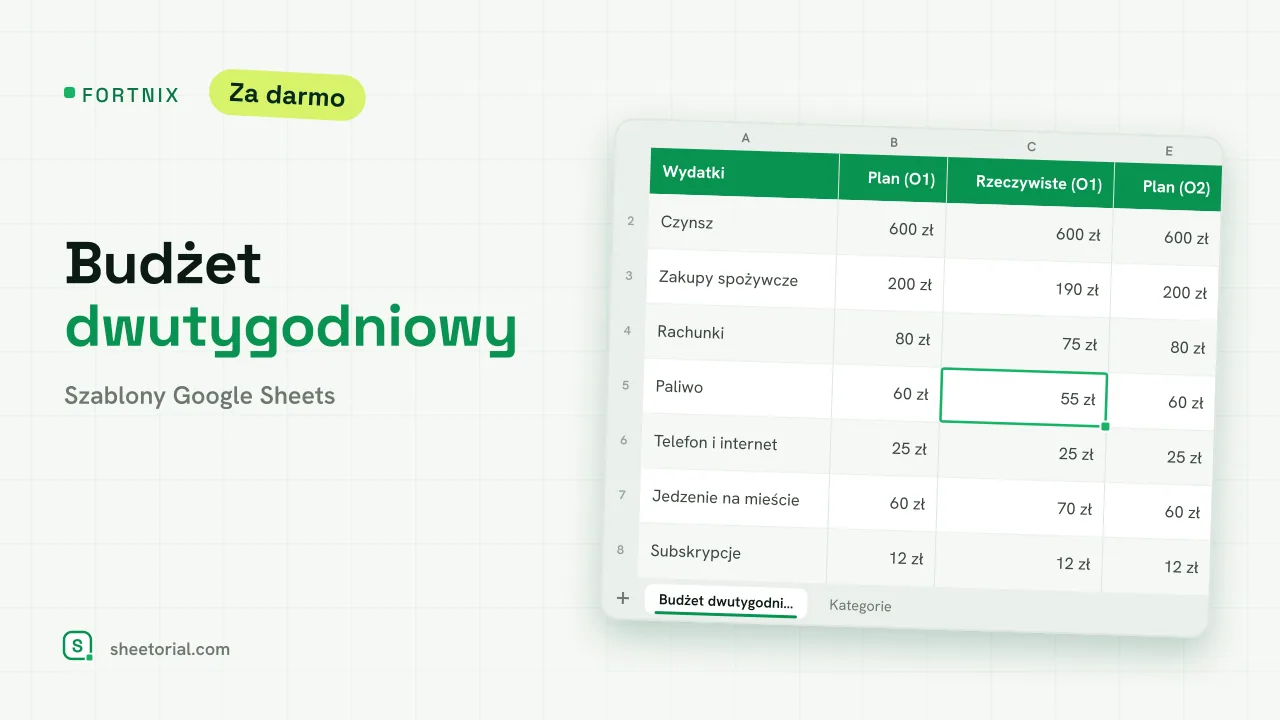 Budżetu w Google Sheets FORTNIX: Szablon Budżetu Dwutygodniowego dla Google Sheets Szablon budżetu dwutygodniowego dla Google Sheets: dwa 14-dniowe okresy obok siebie, plan kontra rzeczywistość i saldo na każdą wypłatę. Darmowy XLSX. Zobacz szablon →
 -
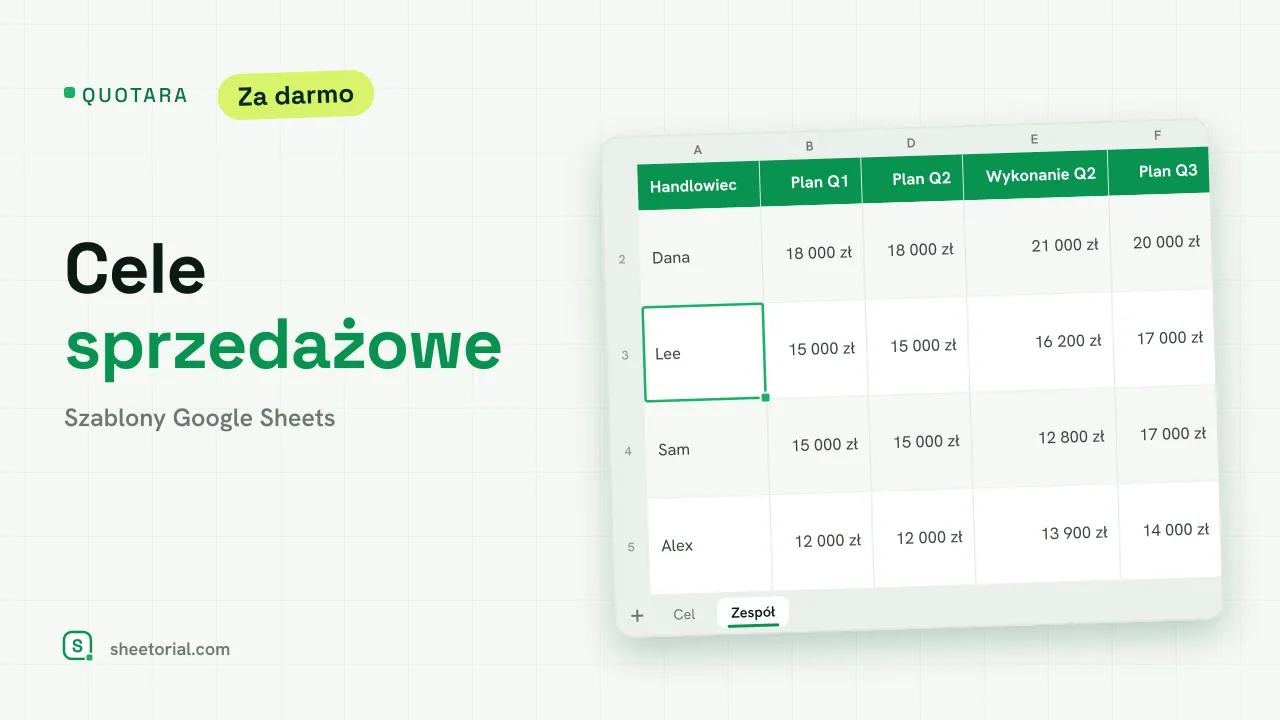 CRM i Sprzedaży QUOTARA: arkusz celów sprzedażowych dla Google Sheets Arkusz celów sprzedażowych w Google Sheets: cel roczny rozłożony na miesiące, wykonanie a cel, prognoza na koniec roku i plan kwartalny handlowców. Darmowy. Zobacz szablon →
 -
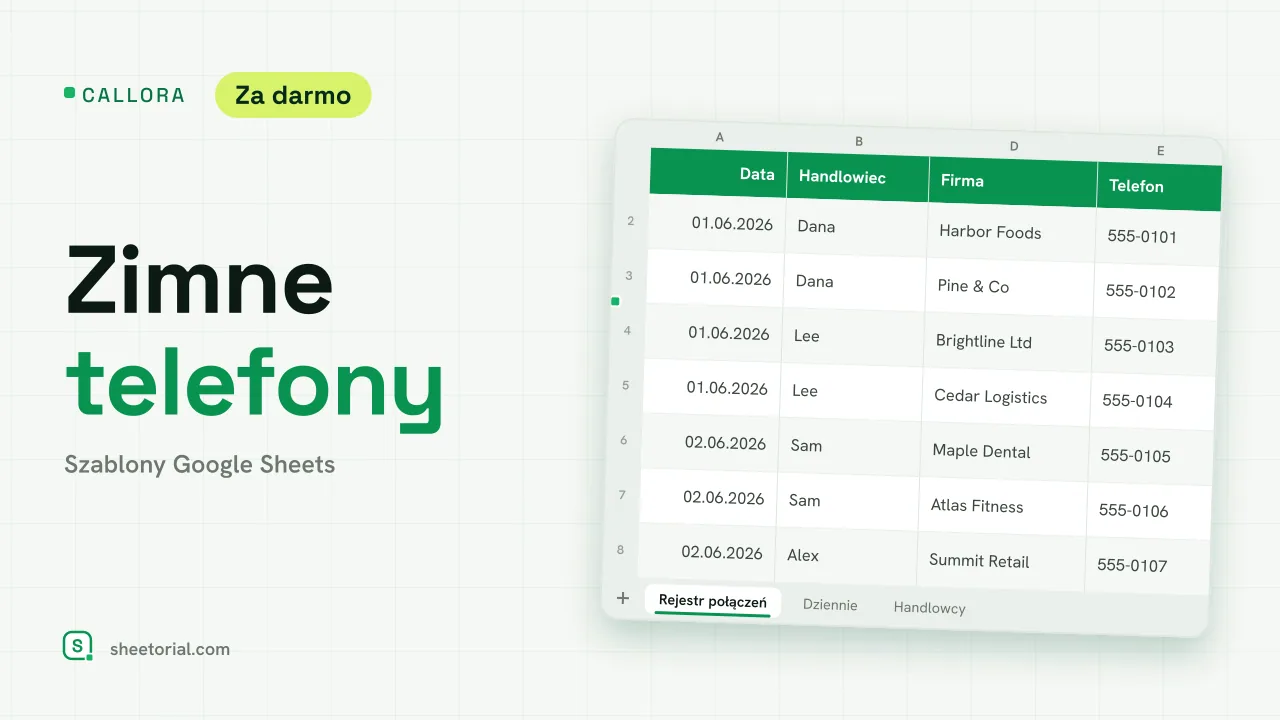 CRM i Sprzedaży CALLORA: rejestr zimnych telefonów dla Google Sheets Rejestr zimnych telefonów dla Google Sheets: liczy połączenia, kontakty i umówione spotkania, z aktywnością dzienną i wskaźnikami na handlowca. Darmowy XLSX. Zobacz szablon →