SUMORA : Modèle de budget mensuel gratuit pour Google Sheets
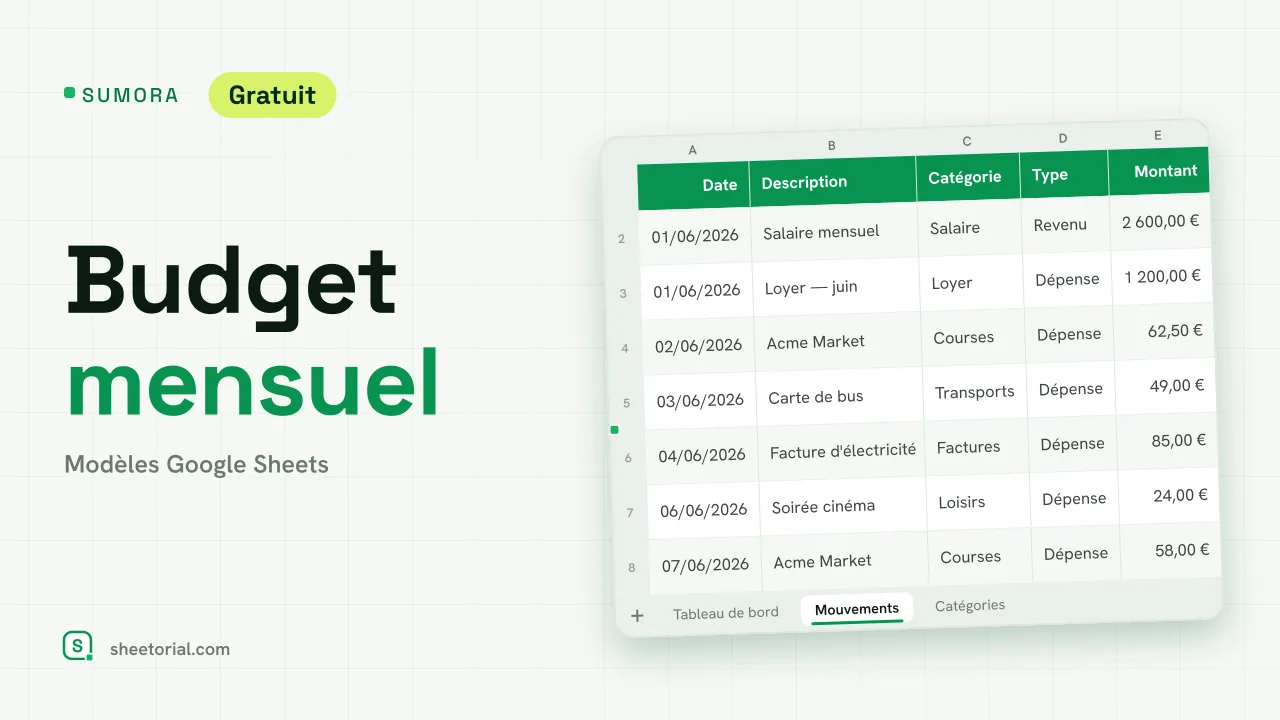
Important : vous devez être connecté à un compte Google pour copier le modèle dans votre Drive. Besoin d'aide pour ouvrir le modèle ?
SUMORA centralise toute la gestion budgétaire mensuelle sur trois onglets : définissez un budget par catégorie, enregistrez vos dépenses, et lisez un tableau de bord qui compare plan et réalité pour le mois de votre choix. Le téléchargement est un .xlsx gratuit qui fonctionne de la même façon dans Google Sheets, Excel et LibreOffice.
Ce que comprend le modèle de budget mensuel
Tableau de bord est l'onglet que vous lisez. Changez le mois actif dans une cellule et trois chiffres clés se recalculent : revenus, dépenses et le net pour ce mois. En dessous, un tableau aligne le budget de chaque catégorie contre ce que vous avez réellement dépensé, avec l'écart et la part de budget utilisé. La colonne % affiche un feu tricolore : vert sous 80 %, ambre à partir de 80 %, rouge dès qu'une catégorie dépasse son budget.
Mouvements est l'onglet dans lequel vous saisissez. Une ligne par mouvement — date, description, puis catégorie et type choisis dans des menus déroulants, puis le montant. Douze lignes d'exemple montrent le schéma, et les lignes de revenus se teignent en vert pour que la liste reste lisible à mesure qu'elle s'allonge.
Catégories contient le plan : une liste modifiable de catégories — loyer, courses, factures et dix autres pour commencer — chacune avec son budget mensuel. Cette liste alimente les menus déroulants et le tableau de bord, si bien que renommer une catégorie ou en ajouter une met à jour tout le fichier.
Comment le tableur de budget mensuel fait les calculs
Pas de scripts, uniquement des formules que vous pouvez ouvrir et lire. Le tableau de bord récupère le budget de chaque catégorie dans l'onglet Catégories et additionne les mouvements correspondants dans le mois actif, si bien qu'un achat enregistré aujourd'hui apparaît dans les totaux du mois dès que vous le saisissez. La colonne % utilisé divise l'un par l'autre et pilote le code couleur. SUMORA totalise et compare ce que vous enregistrez — les décisions de dépense restent les vôtres, et la feuille n'émet aucun avis à leur sujet.
Comment utiliser ce modèle de budget mensuel gratuit dans Google Sheets
- Modifiez l'onglet Catégories : vos catégories et un budget mensuel pour chacune.
- Réglez le mois actif dans le Tableau de bord sur le mois que vous budgétez.
- Enregistrez chaque mouvement dans Mouvements, en choisissant catégorie et type dans les menus déroulants.
- Lisez le Tableau de bord au fil du mois : l'ambre signale qu'une catégorie a dépassé 80 % de son budget, le rouge qu'elle a débordé.
- Supprimez les lignes d'exemple quand vous commencez vraiment.
Un modèle de budget mensuel simple en onze langues
SUMORA est disponible en onze éditions linguistiques, chacune un .xlsx distinct avec noms d'onglets, catégories, valeurs de menus déroulants et formatage de devise traduits — les formules restent identiques en dessous. Téléchargez le fichier depuis la page dans votre langue, et si l'étape d'importation est nouvelle pour vous, le guide d'ouverture présente les trois façons d'accéder à Google Sheets.
Vous êtes payé toutes les deux semaines plutôt que tous les mois ? FORTNIX correspond à ce cycle avec deux périodes de paie côte à côte. Si vous souhaitez uniquement enregistrer vos dépenses sans fixer d'objectifs, SPENDORA gère le journal seul. D'autres mises en page plan-contre-réel vivent dans la catégorie modèles de budget pour Google Sheets.
Plus de modèles
-
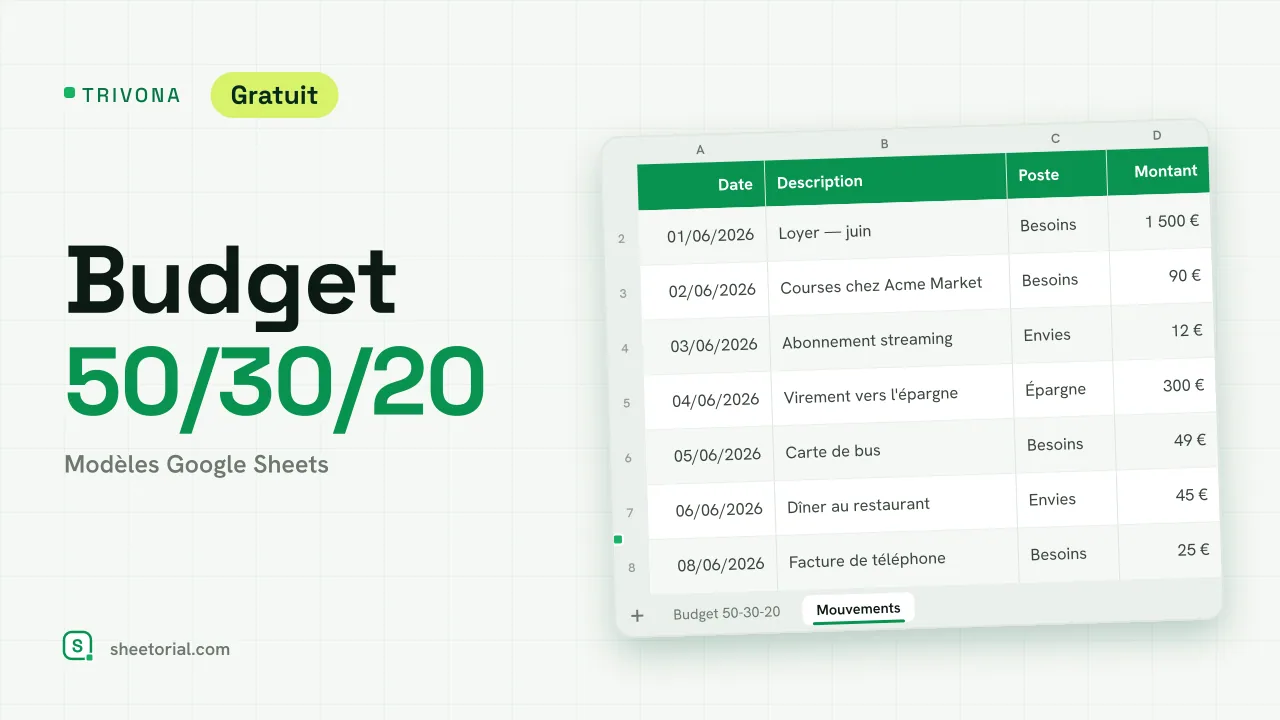 budget TRIVONA : Modèle de budget 50/30/20 pour Google Sheets Budget 50/30/20 pour Google Sheets : saisissez votre revenu, obtenez les objectifs besoins/envies/épargne et suivez les dépenses réelles. XLSX gratuit. Voir le modèle →
 -
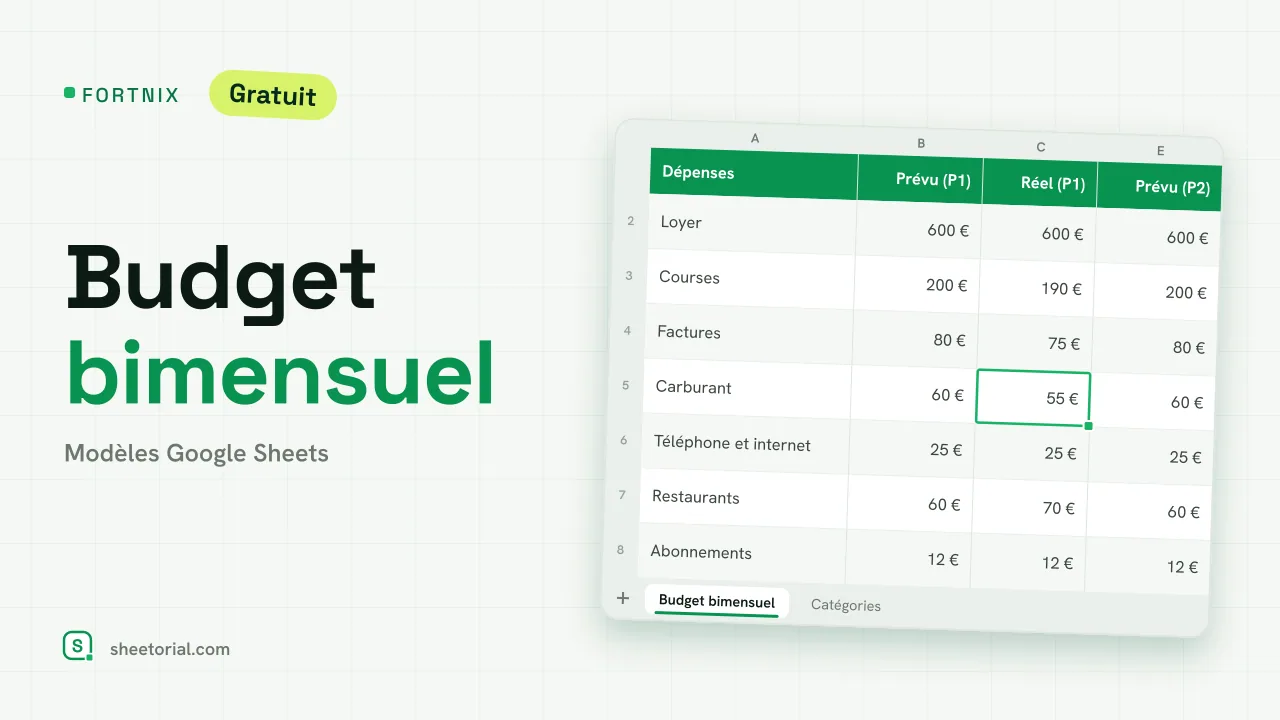 budget FORTNIX : Modèle de budget bimensuel pour Google Sheets Budget bimensuel pour Google Sheets : deux périodes de paie de 14 jours côte à côte, prévu contre réel et reste à dépenser par salaire. XLSX gratuit. Voir le modèle →
 -
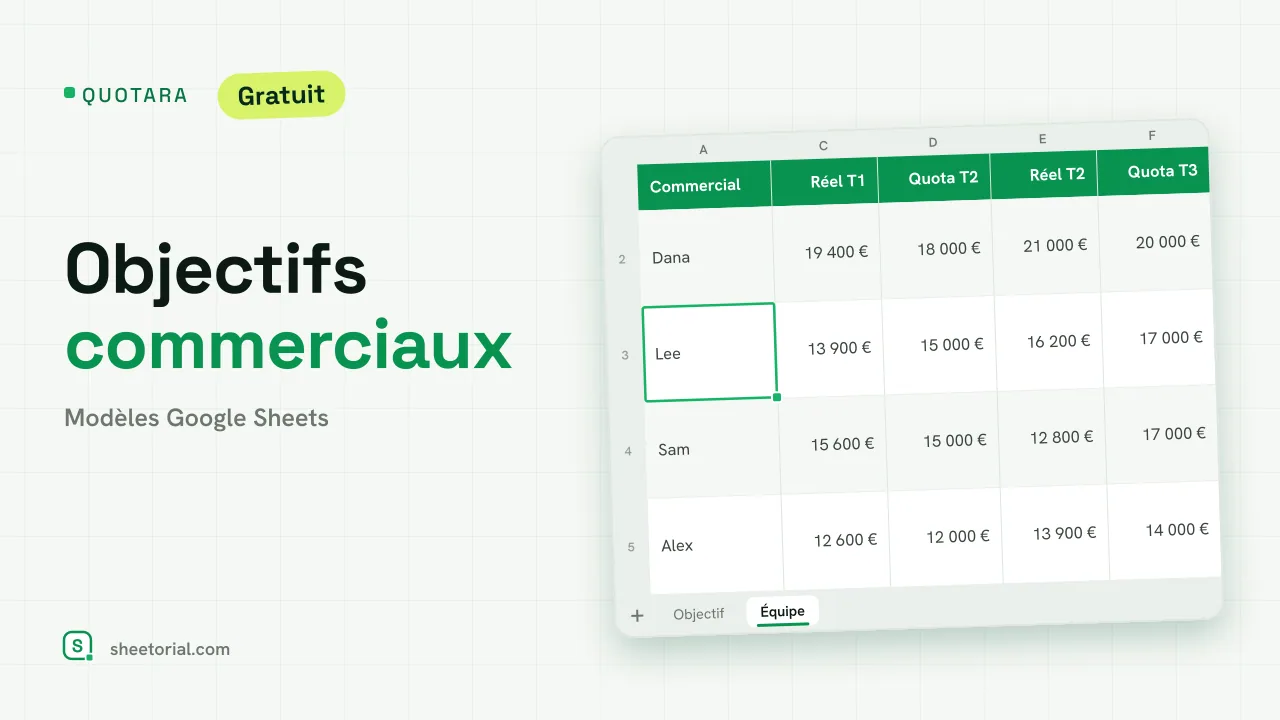 Modèles CRM et ventes QUOTARA : suivi des objectifs commerciaux pour Google Sheets Suivi des objectifs commerciaux dans Google Sheets : objectif annuel réparti par mois, réel vs objectif, projection de fin d'année et quota trimestriel par commercial. Voir le modèle →
 -
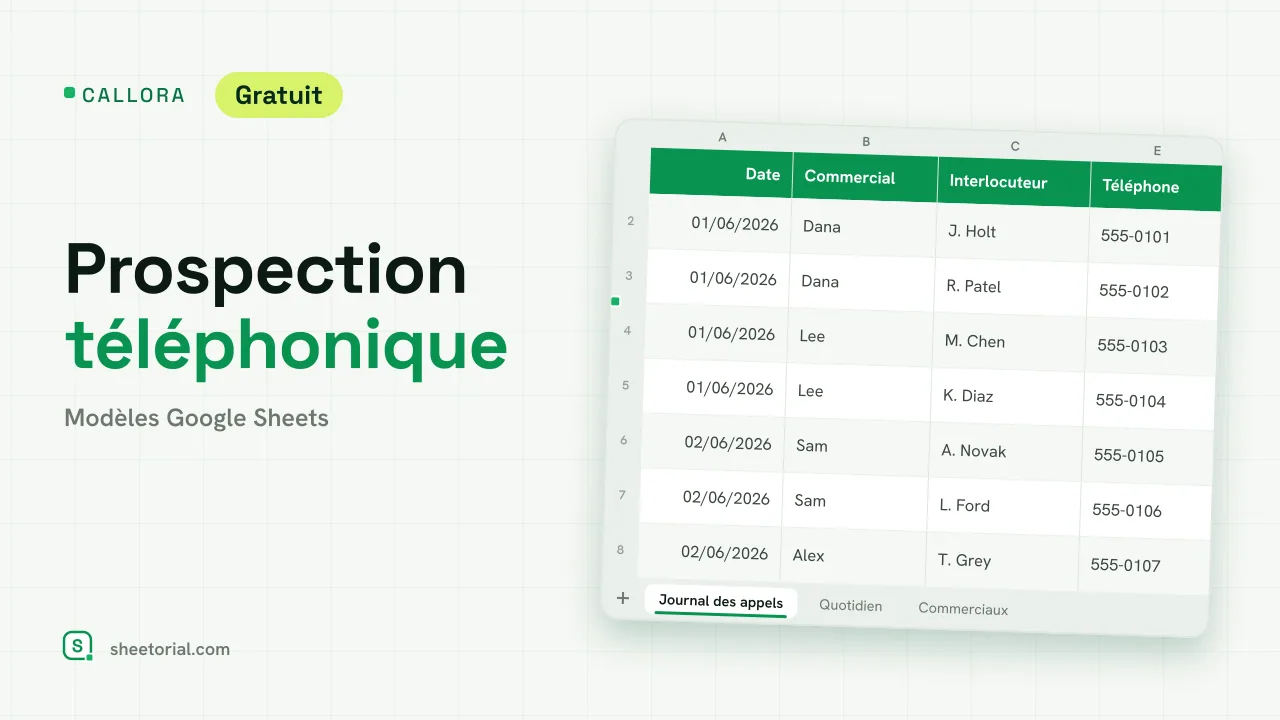 Modèles CRM et ventes CALLORA : suivi de prospection téléphonique pour Google Sheets Suivi de prospection téléphonique pour Google Sheets : journal d'appels qui compte appels, joints et rendez-vous obtenus, activité quotidienne et taux par commercial. Voir le modèle →