Comment ouvrir un modèle dans Google Sheets (XLSX)
Chaque modèle Sheetorial se télécharge en .xlsx — le format de tableur standard que Google Sheets, Microsoft Excel et LibreOffice Calc lisent tous. Google Sheets n'ouvre pas les fichiers directement depuis votre dossier de téléchargements, donc le fichier doit d'abord passer du côté de Google. Il existe trois façons, toutes gratuites ; choisissez celle qui correspond à votre façon de travailler.
Option 1 : Importer le fichier XLSX dans Google Sheets
La voie la plus directe, entièrement dans Google Sheets :
- Ouvrez sheets.google.com et créez un tableur vide (ou ouvrez un existant).
- Allez dans Fichier > Importer > Téléverser.
- Faites glisser le fichier .xlsx téléchargé dans la fenêtre, ou parcourez vos dossiers pour le trouver.
- Quand on vous demande où placer les données, choisissez Créer un nouveau tableur, puis ouvrez-le.
Vous obtenez une copie Google Sheets native du modèle, enregistrée dans votre Drive. Le .xlsx d'origine reste intact dans votre dossier de téléchargements, vous pouvez donc en ré-importer une copie vierge à tout moment.
Option 2 : Téléverser le fichier dans Google Drive et l'ouvrir
Si vous travaillez principalement dans Google Drive, ignorez la boîte de dialogue d'importation :
- Ouvrez drive.google.com et cliquez sur Nouveau > Importer un fichier — ou faites simplement glisser le .xlsx dans la fenêtre Drive.
- Double-cliquez sur le fichier téléversé. Il s'ouvre directement dans Google Sheets, toujours au format Excel (un badge .XLSX apparaît à côté du nom du fichier).
- Pour le convertir, allez dans Fichier > Enregistrer en tant que Google Sheets. Une copie Sheets native apparaît dans le même dossier.
Vous pouvez modifier le fichier en état .xlsx sans le convertir, et nos modèles fonctionnent parfaitement ainsi. La conversion reste le meilleur choix par défaut pour un usage quotidien : les fichiers Sheets natifs bénéficient de l'historique de sauvegarde automatique et ne comptent pas dans le stockage Drive.
Option 3 : Laisser Drive convertir automatiquement chaque téléversement
Si vous ouvrez souvent des tableurs téléchargés, activez un seul réglage plutôt que de convertir chaque fichier :
- Dans Google Drive, cliquez sur l'icône d'engrenage > Paramètres.
- Sous Général, cochez Convertir les fichiers téléversés au format Google Docs.
À partir de là, chaque .xlsx téléversé devient un fichier Google Sheets à l'arrivée — sans boîtes de dialogue. Laissez le paramètre désactivé si vous stockez aussi des fichiers Excel dans Drive qui doivent rester au format Excel ; il convertit tout.
Cela convertit-il le fichier Excel en Google Sheets ?
Oui — importer (option 1), enregistrer en tant que Google Sheets (option 2) et la conversion automatique (option 3) produisent tous un vrai fichier Google Sheets, pas un aperçu. La conversion est l'étape où les classeurs Excel complexes perdent parfois des fonctionnalités, donc nos modèles sont délibérément construits dans l'espace commun : les formules n'utilisent que des fonctions qui se comportent de façon identique dans Google Sheets, Excel et LibreOffice, et les menus déroulants, la mise en forme conditionnelle et les liens entre onglets survivent au passage. Ce que vous voyez dans les captures d'écran du modèle, c'est ce que vous obtenez après conversion.
Ouvrir le modèle dans Excel ou LibreOffice à la place
Aucune étape à lister : .xlsx est le format natif d'Excel, donc un double-clic sur le fichier téléchargé l'ouvre prêt à modifier, et LibreOffice Calc le lit de la même façon. Aucun compte Google n'est impliqué. Si vous souhaitez ensuite placer le fichier dans Google Sheets, l'une des trois options ci-dessus prend le même fichier en charge.
Un fichier par langue
Les modèles Sheetorial sont publiés en onze éditions linguistiques, et chacune est son propre .xlsx — pas un seul fichier avec un menu de langue. Les noms d'onglets, les libellés de colonnes, les valeurs de menus déroulants et les formats de date et de devise sont traduits dans le fichier lui-même, de sorte que l'édition française d'un budget est vraiment en français jusqu'aux références de feuilles des formules. Téléchargez le modèle depuis la page dans votre langue et vous obtenez le fichier correspondant ; les étapes de cette page sont identiques pour tous.
Quelque chose ne fonctionne toujours pas ? La page d'aide couvre les téléchargements, les langues et les licences, ou commencez à parcourir les modèles Google Sheets gratuits.
Parcourir les modèles
-
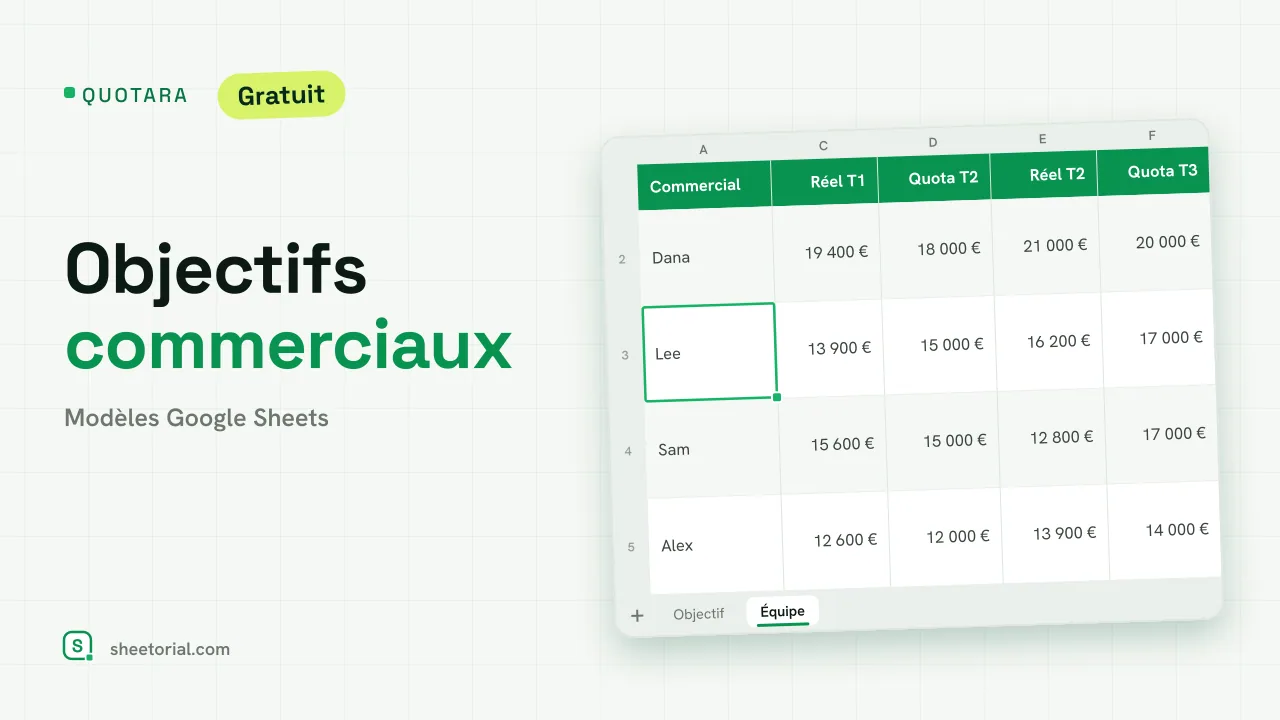 Modèles CRM et ventes QUOTARA : suivi des objectifs commerciaux pour Google Sheets Suivi des objectifs commerciaux dans Google Sheets : objectif annuel réparti par mois, réel vs objectif, projection de fin d'année et quota trimestriel par commercial. Voir le modèle →
 -
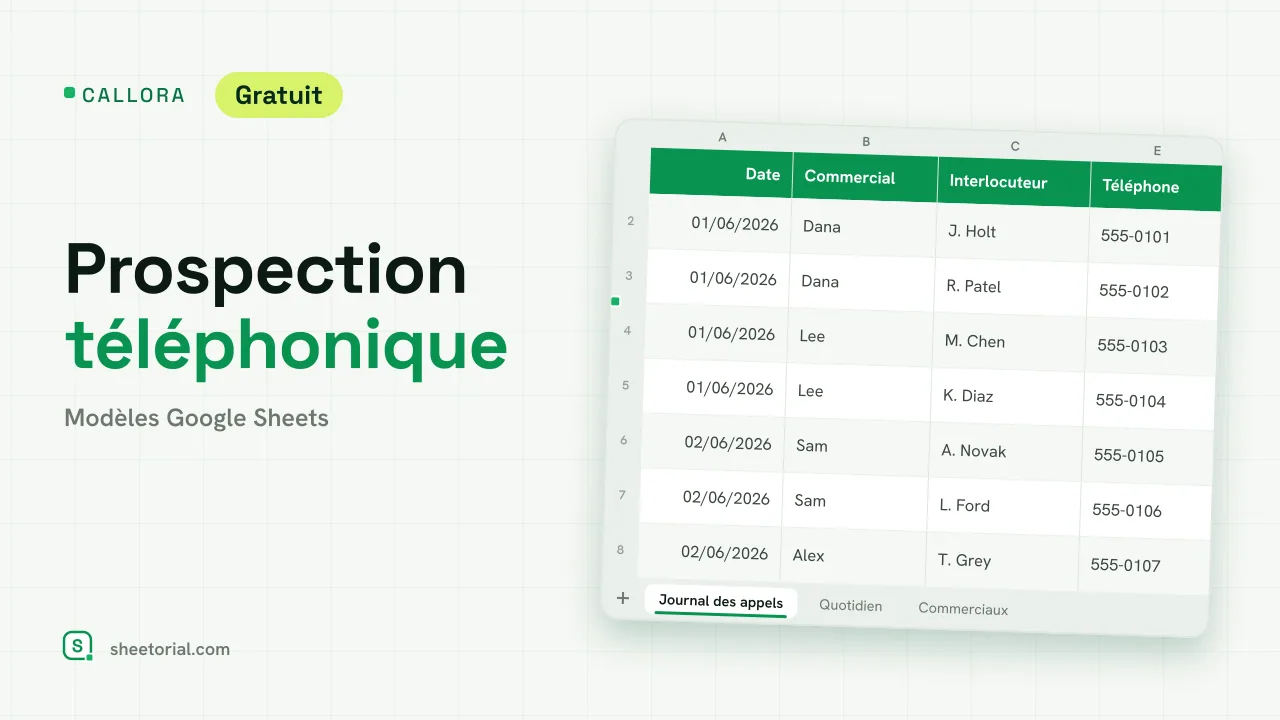 Modèles CRM et ventes CALLORA : suivi de prospection téléphonique pour Google Sheets Suivi de prospection téléphonique pour Google Sheets : journal d'appels qui compte appels, joints et rendez-vous obtenus, activité quotidienne et taux par commercial. Voir le modèle →
 -
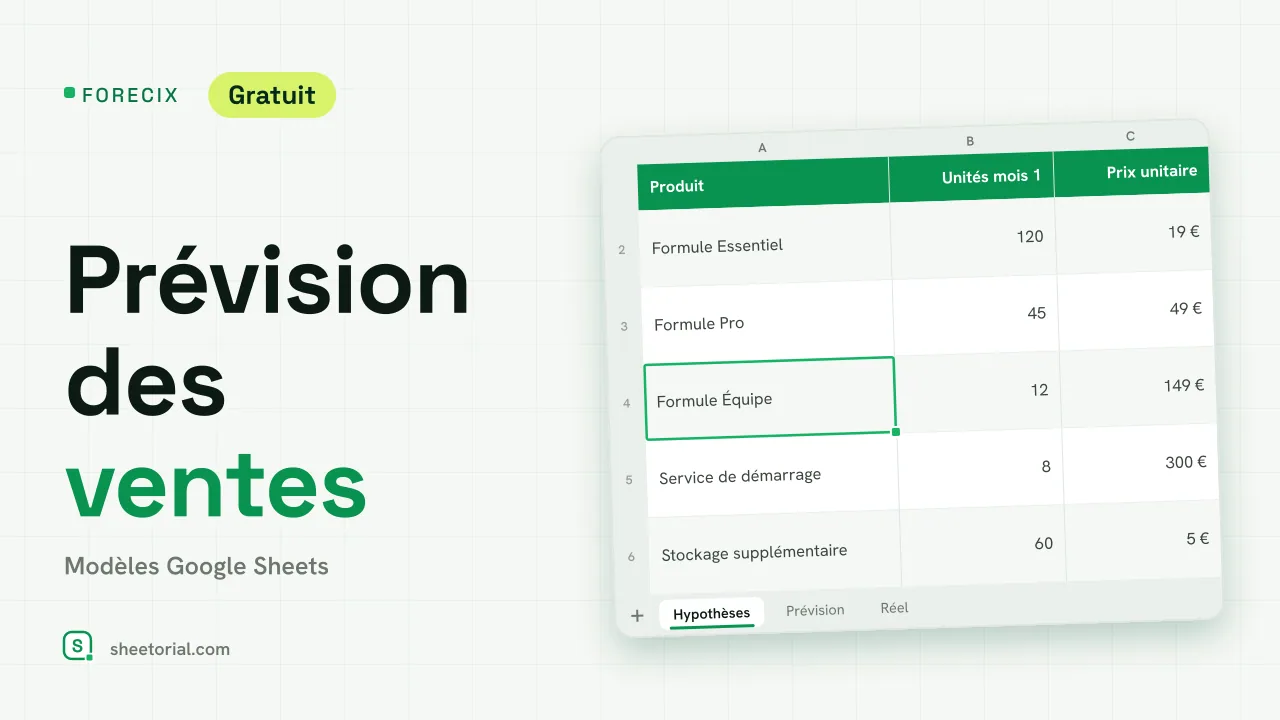 Modèles CRM et ventes FORECIX : modèle de prévision des ventes pour Google Sheets Modèle de prévision des ventes pour Google Sheets et Excel : 12 mois d'unités et de CA par produit selon volume, prix et croissance, plus réel vs prévision. Voir le modèle →
 -
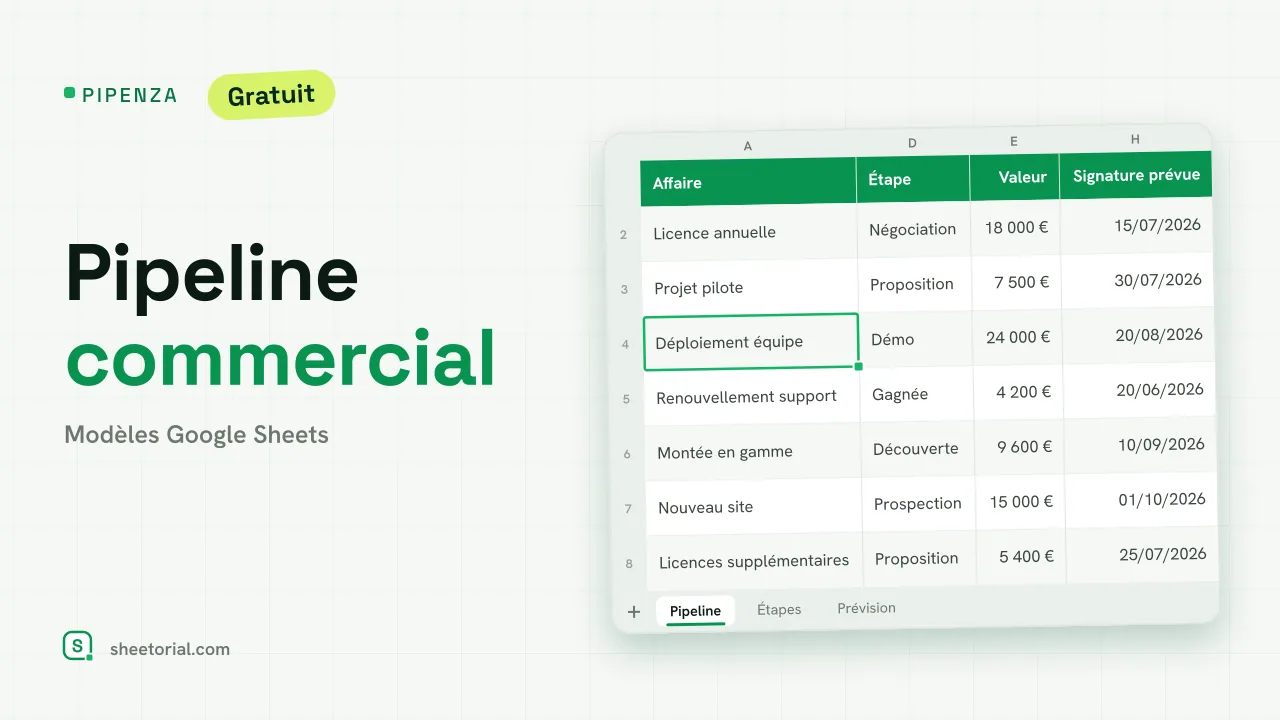 Modèles CRM et ventes PIPENZA : modèle de pipeline commercial pour Excel et Google Sheets Modèle de pipeline commercial pour Excel et Google Sheets : affaires par étape avec probabilité, valeur pondérée, signatures en retard et prévision par mois. Gratuit. Voir le modèle →