Cómo Abrir una Plantilla en Google Sheets (XLSX)
Todas las plantillas de Sheetorial se descargan como archivo .xlsx, el formato de hoja de cálculo estándar que leen Google Sheets, Microsoft Excel y LibreOffice Calc. Google Sheets no abre archivos directamente desde tu carpeta de descargas, así que el archivo tiene que llegar primero al lado de Google. Hay tres formas, todas gratuitas; elige la que encaje con tu forma de trabajar.
Opción 1: Importar el archivo XLSX en Google Sheets
La ruta más directa, completamente dentro de Google Sheets:
- Abre sheets.google.com y crea una hoja de cálculo en blanco (o abre cualquiera existente).
- Ve a Archivo > Importar > Subir.
- Arrastra el .xlsx descargado a la ventana, o búscalo en tu equipo.
- Cuando te pregunten dónde colocar los datos, elige Crear nueva hoja de cálculo y ábrela.
Obtienes una copia nativa de Google Sheets de la plantilla, guardada en tu Drive. El .xlsx original permanece intacto en tu carpeta de descargas, así que puedes reimportarlo limpio cuando quieras.
Opción 2: Subir el archivo a Google Drive y abrirlo
Si vives en Google Drive, sáltate el diálogo de importación:
- Abre drive.google.com y haz clic en Nuevo > Subir archivo, o arrastra directamente el .xlsx a la ventana de Drive.
- Haz doble clic en el archivo subido. Se abre en Google Sheets directamente, aún en formato Excel (verás un indicador .XLSX junto al nombre del archivo).
- Para convertirlo, ve a Archivo > Guardar como Hojas de cálculo de Google. Aparece una copia nativa de Sheets en la misma carpeta.
Puedes editar el archivo en formato .xlsx sin convertirlo, y nuestras plantillas funcionan bien así. Convertir sigue siendo la mejor opción para el uso diario: los archivos nativos de Sheets tienen historial de guardado automático y no cuentan contra el almacenamiento de Drive.
Opción 3: Dejar que Drive convierta cada subida automáticamente
Si abres hojas de cálculo descargadas con frecuencia, activa un solo interruptor en lugar de convertir cada archivo:
- En Google Drive, haz clic en el icono de engranaje > Configuración.
- En General, marca Convertir los archivos subidos al formato del editor de Google Docs.
A partir de entonces, cada .xlsx que subas se convierte en un archivo de Google Sheets al llegar, sin diálogos. Desactiva esta opción si también guardas archivos Excel en Drive que deben seguir como archivos Excel; lo convierte todo.
¿Esto convierte el archivo Excel en Google Sheets?
Sí: importar (opción 1), guardar como Hojas de cálculo de Google (opción 2) y la conversión automática (opción 3) producen un archivo real de Google Sheets, no una vista previa. La conversión es donde los libros de Excel complejos a veces pierden funciones, por eso nuestras plantillas están construidas deliberadamente dentro del terreno común: las fórmulas solo usan funciones que se comportan igual en Google Sheets, Excel y LibreOffice, y los desplegables, el formato condicional y los vínculos entre pestañas sobreviven el traslado. Lo que ves en las capturas de pantalla de las plantillas es lo que obtienes tras la conversión.
Abrir la plantilla en Excel o LibreOffice
No hay pasos que listar: .xlsx es el formato nativo de Excel, así que al hacer doble clic en el archivo descargado se abre listo para editar, y LibreOffice Calc lo lee igual. No se necesita cuenta de Google. Si luego quieres el archivo en Google Sheets de todos modos, cualquiera de las tres opciones anteriores acepta el mismo archivo.
Un archivo por idioma
Las plantillas de Sheetorial se publican en once ediciones de idioma, y cada una es su propio .xlsx, no un archivo con un menú de idioma. Los nombres de pestañas, las etiquetas de columnas, los valores de desplegable y los formatos de fecha y moneda están traducidos en el propio archivo, así que la edición española de un presupuesto está realmente en español hasta las referencias de las fórmulas. Descarga la plantilla desde la página en tu idioma y recibirás el archivo correspondiente; los pasos de esta página son idénticos para todos ellos.
¿Tienes alguna duda? La página de ayuda cubre descargas, idiomas y licencias, o empieza a explorar las plantillas gratuitas de Google Sheets.
Explorar plantillas
-
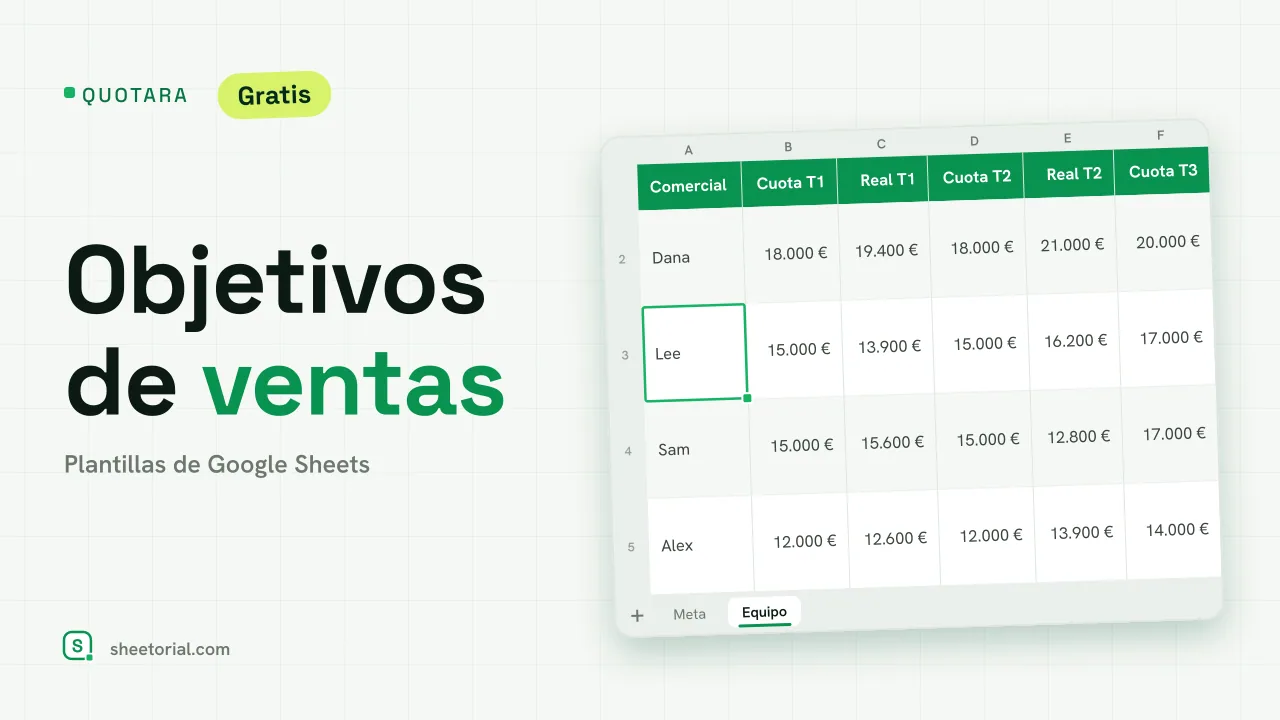 Plantillas CRM y de Ventas QUOTARA: Seguimiento de objetivos de ventas para Google Sheets Seguimiento de objetivos de ventas en Google Sheets: objetivo anual repartido en meses, real frente a objetivo, proyección a fin de año y cuota trimestral por comercial. Ver plantilla →
 -
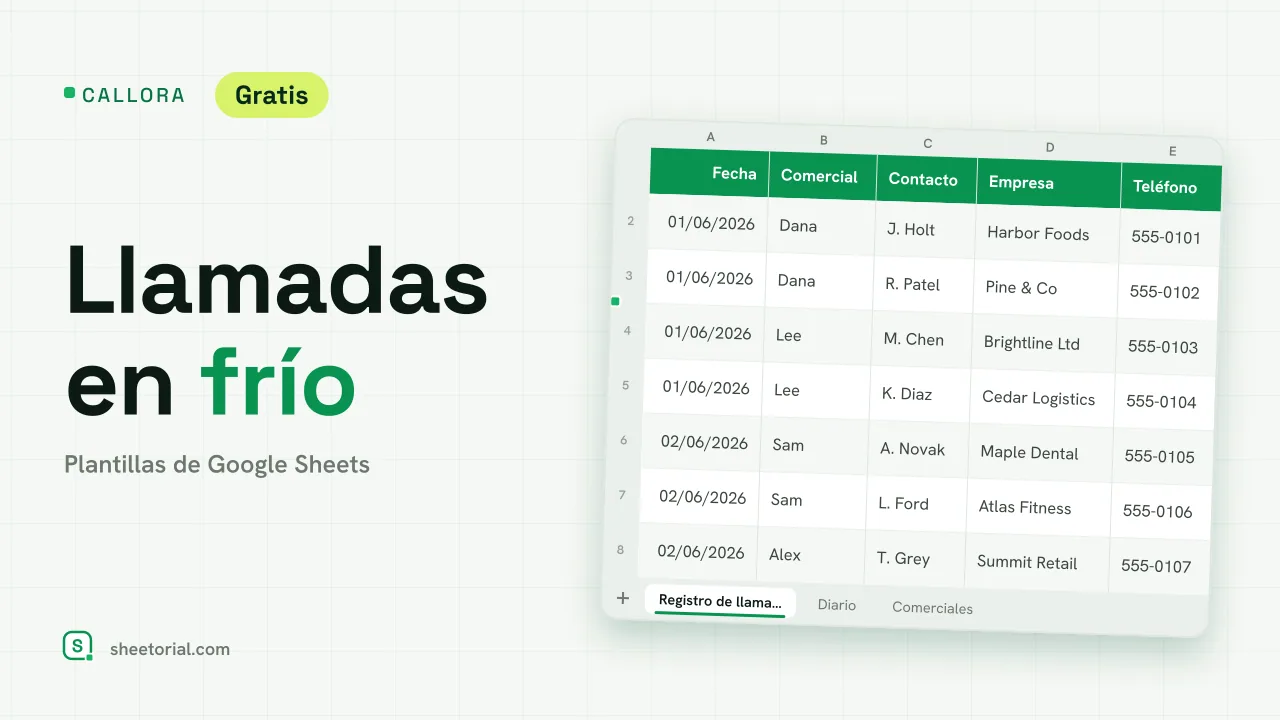 Plantillas CRM y de Ventas CALLORA: Registro de llamadas en frío para Google Sheets Registro de llamadas en frío para Google Sheets: cuenta llamadas, conexiones y reuniones conseguidas, con actividad diaria y tasas por comercial. XLSX gratis. Ver plantilla →
 -
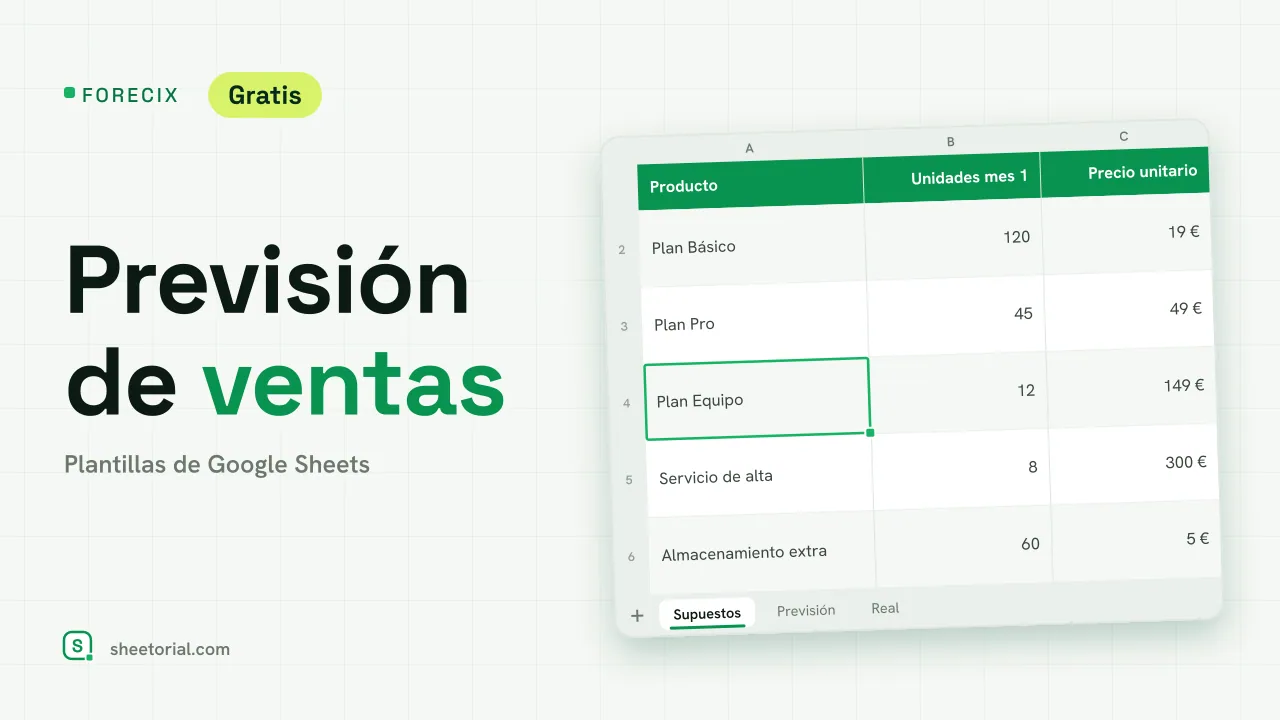 Plantillas CRM y de Ventas FORECIX: Plantilla de previsión de ventas para Google Sheets Plantilla de previsión de ventas para Google Sheets y Excel: 12 meses de unidades e ingresos por producto según volumen, precio y crecimiento, y real frente a previsto. Ver plantilla →
 -
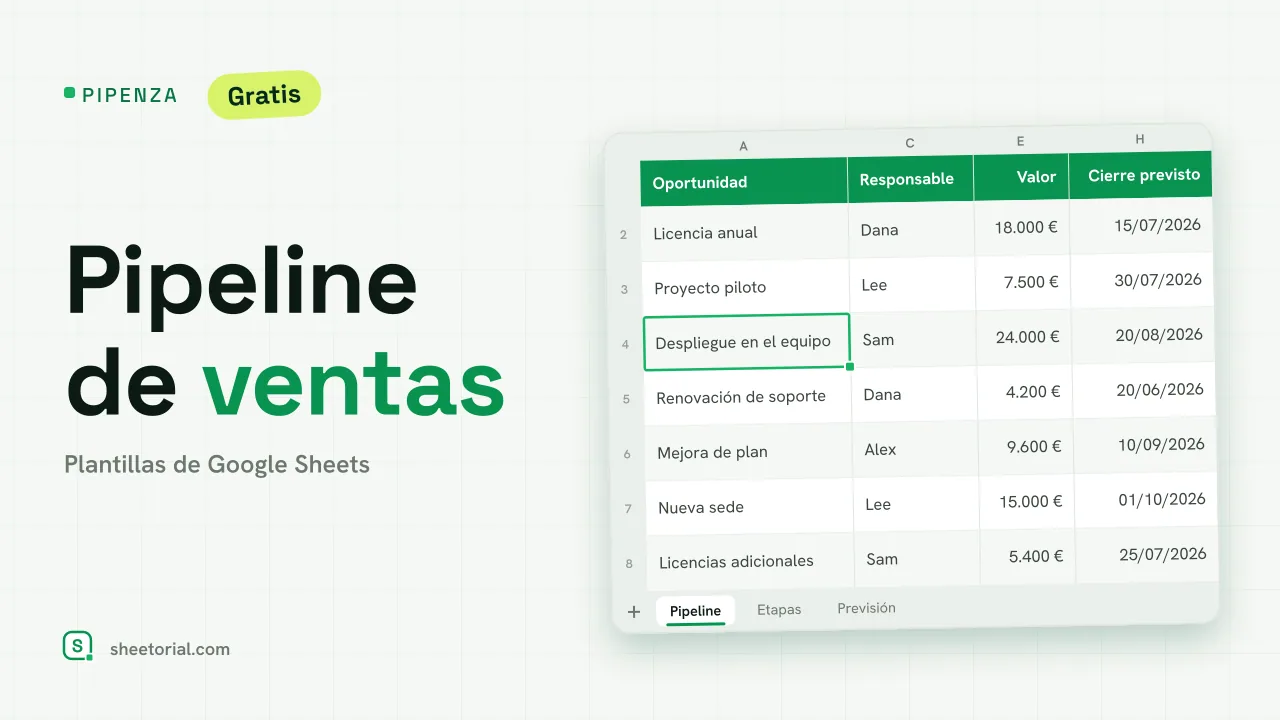 Plantillas CRM y de Ventas PIPENZA: Plantilla de pipeline de ventas para Excel y Google Sheets Plantilla de pipeline de ventas para Excel y Google Sheets: oportunidades por etapa con probabilidad, valor ponderado, cierres vencidos y previsión por mes. Gratis. Ver plantilla →