Google E-Tablolar'da Şablon Nasıl Açılır (XLSX)
Sheetorial'ın her şablonu .xlsx dosyası olarak indirilir — Google E-Tablolar, Microsoft Excel ve LibreOffice Calc'ın okuduğu standart elektronik tablo biçimi. Google E-Tablolar, dosyaları doğrudan indirilenler klasörünüzden açmaz; dolayısıyla dosyanın önce Google'ın tarafına geçmesi gerekir. Üç yol var, hepsi ücretsiz; çalışma şeklinizle örtüşen birini seçin.
1. Seçenek: XLSX dosyasını Google E-Tablolar'a aktarın
En doğrudan yol, tamamen Google E-Tablolar içinden:
- sheets.google.com'u açın ve boş bir elektronik tablo oluşturun (ya da mevcut herhangi birini açın).
- Dosya > İçe Aktar > Yükle'ye gidin.
- İndirilen .xlsx dosyasını pencereye sürükleyin ya da ona göz atın.
- Verinin nereye yerleştirileceği sorulduğunda Yeni elektronik tablo oluştur'u seçin, ardından açın.
Drive'ınıza kaydedilmiş, şablonun yerel Google E-Tablolar kopyasını elde edersiniz. Orijinal .xlsx indirilenler klasöründe dokunulmamış kalır; istediğiniz zaman temiz bir kopyayı yeniden içe aktarabilirsiniz.
2. Seçenek: Dosyayı Google Drive'a yükleyin ve açın
Google Drive'da yaşıyorsanız içe aktarma iletişim kutusunu atlayın:
- drive.google.com'u açın ve Yeni > Dosya yükle'ye tıklayın — ya da .xlsx dosyasını Drive penceresine sürükleyin.
- Yüklenen dosyaya çift tıklayın. Doğrudan Google E-Tablolar'da açılır; Excel biçiminde kalır (dosya adının yanında bir .XLSX rozeti görürsünüz).
- Dönüştürmek için Dosya > Google E-Tablolar olarak kaydet'e gidin. Aynı klasörde yerel bir E-Tablolar kopyası görünür.
Dönüştürmeden .xlsx olarak dosyayı düzenleyebilirsiniz; şablonlarımız bu şekilde de sorunsuz çalışır. Yine de dönüştürmek günlük kullanım için daha iyi seçenektir: yerel E-Tablolar dosyaları otomatik kayıt geçmişi alır ve Drive depolama alanından sayılmaz.
3. Seçenek: Drive'ın her yüklemeyi otomatik dönüştürmesine izin verin
İndirilen elektronik tabloları sık sık açıyorsanız her dosyayı tek tek dönüştürmek yerine bir ayarı değiştirin:
- Google Drive'da dişli simgesi > Ayarlar'a tıklayın.
- Genel altında Yüklenen dosyaları Google Dokümanlar editör biçimine dönüştür'ü işaretleyin.
O andan itibaren yüklediğiniz her .xlsx dosyası Drive'a gelir gelmez Google E-Tablolar dosyasına dönüşür — iletişim kutusu yok. Drive'da Excel biçiminde kalması gereken Excel dosyaları da saklıyorsanız ayarı kapalı bırakın; her şeyi dönüştürür.
Bu Excel dosyasını Google E-Tablolar'a dönüştürür mü?
Evet — içe aktarma (1. seçenek), Google E-Tablolar olarak kaydetme (2. seçenek) ve otomatik dönüştürme (3. seçenek) gerçek bir Google E-Tablolar dosyası üretir, bir önizleme değil. Dönüştürme, karmaşık Excel çalışma kitaplarının bazen özelliklerini kaybettiği yerdir; bu yüzden şablonlarımız kasıtlı olarak ortak zemine inşa edilir: formüller yalnızca Google E-Tablolar, Excel ve LibreOffice'te aynı şekilde davranan işlevleri kullanır; açılır listeler, koşullu biçimlendirme ve sekme bağlantıları dönüşümde hayatta kalır. Şablon ekran görüntülerinde gördüğünüz, dönüşümden sonra elde ettiğinizdir.
Şablonu bunun yerine Excel veya LibreOffice'te açma
Listelenecek adım yok: .xlsx, Excel'in kendi biçimidir; indirilen dosyaya çift tıklamak düzenlemeye hazır şekilde açar ve LibreOffice Calc da aynı şekilde okur. Google hesabı gerekmez. Dosyayı sonradan yine de Google E-Tablolar'da istiyorsanız, yukarıdaki üç seçeneğin herhangi biri aynı dosyayı alır.
Dil başına bir dosya
Sheetorial şablonları on bir dil sürümünde yayımlanır ve her biri kendi .xlsx dosyasıdır — bir dil menüsü olan tek dosya değil. Sekme adları, sütun etiketleri, açılır liste değerleri ve tarih ile para birimi formatları dosyanın kendisinde çevrilmiştir; Türkçe bütçe sürümü gerçekten Türkçedir, formüllerin sayfa başvurularına kadar. Şablonu sayfanızın dilindeki bağlantıdan indirin; eşleşen dosyayı alırsınız. Bu sayfadaki adımlar hepsi için aynıdır.
Hâlâ takıldınız mı? yardım sayfası indirmeleri, dilleri ve lisanslamayı kapsar ya da ücretsiz Google E-Tablolar şablonlarına göz atmaya başlayın.
Şablonlara göz at
-
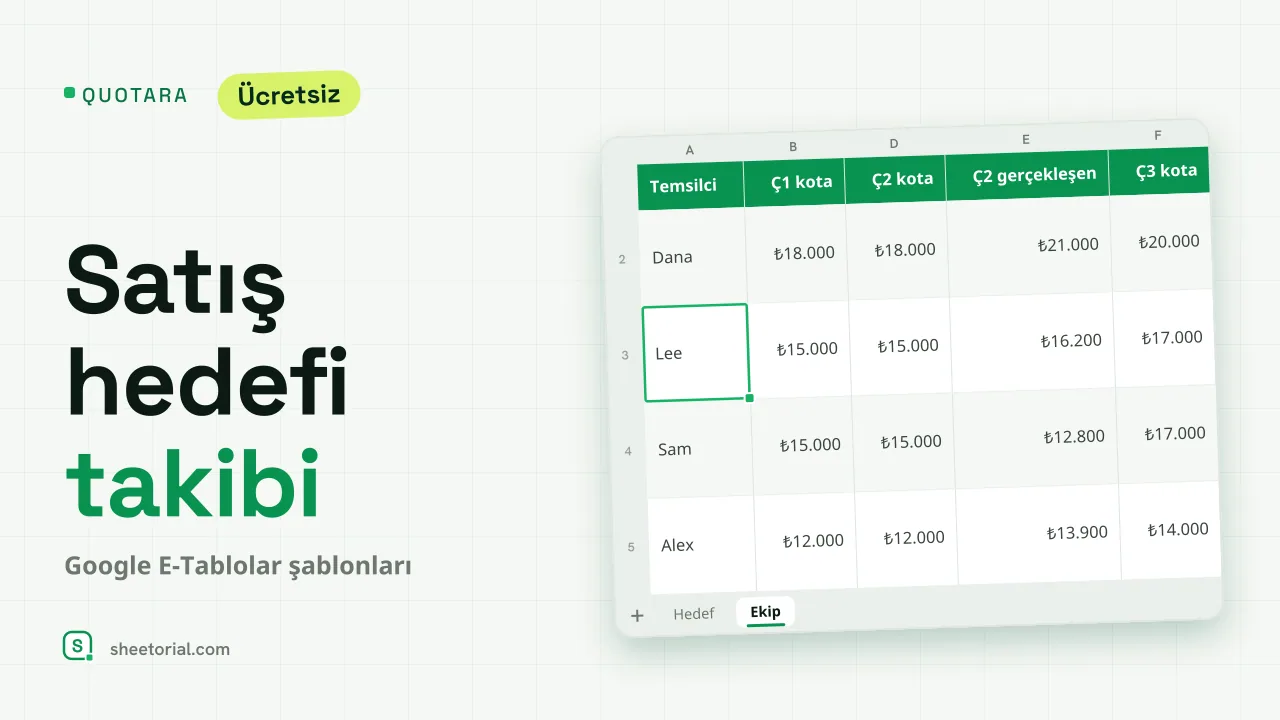 Google E-Tablolar CRM ve Satış Şablonları QUOTARA: Google Sheets için Satış Hedefi Takibi Google Sheets satış hedefi takibi: aylara bölünmüş yıllık hedef, gerçekleşen ve hedef, yıl sonu projeksiyonu ve temsilci başına çeyreklik kota. Ücretsiz. Şablonu görüntüle →
 -
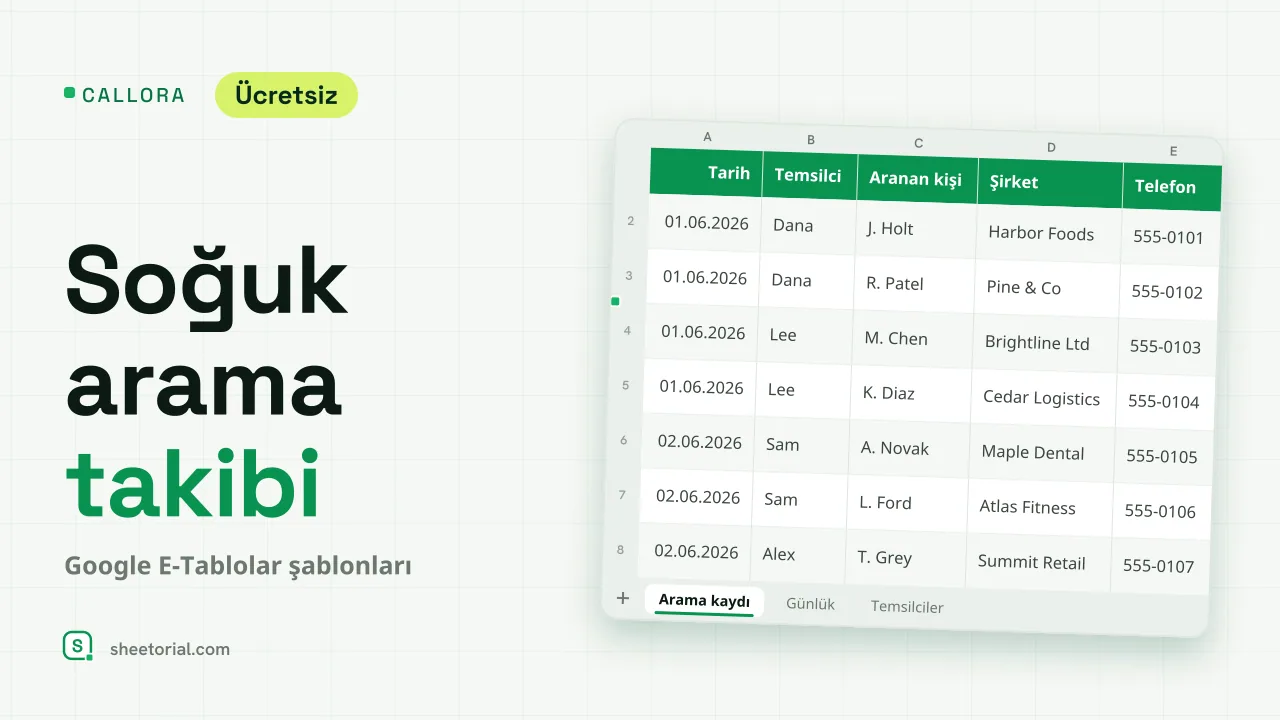 Google E-Tablolar CRM ve Satış Şablonları CALLORA: Google Sheets için Soğuk Arama Takibi Google Sheets soğuk arama takibi: aramaları, ulaşılanları ve ayarlanan toplantıları sayan arama kaydı, günlük aktivite ve temsilci oranları. Ücretsiz XLSX. Şablonu görüntüle →
 -
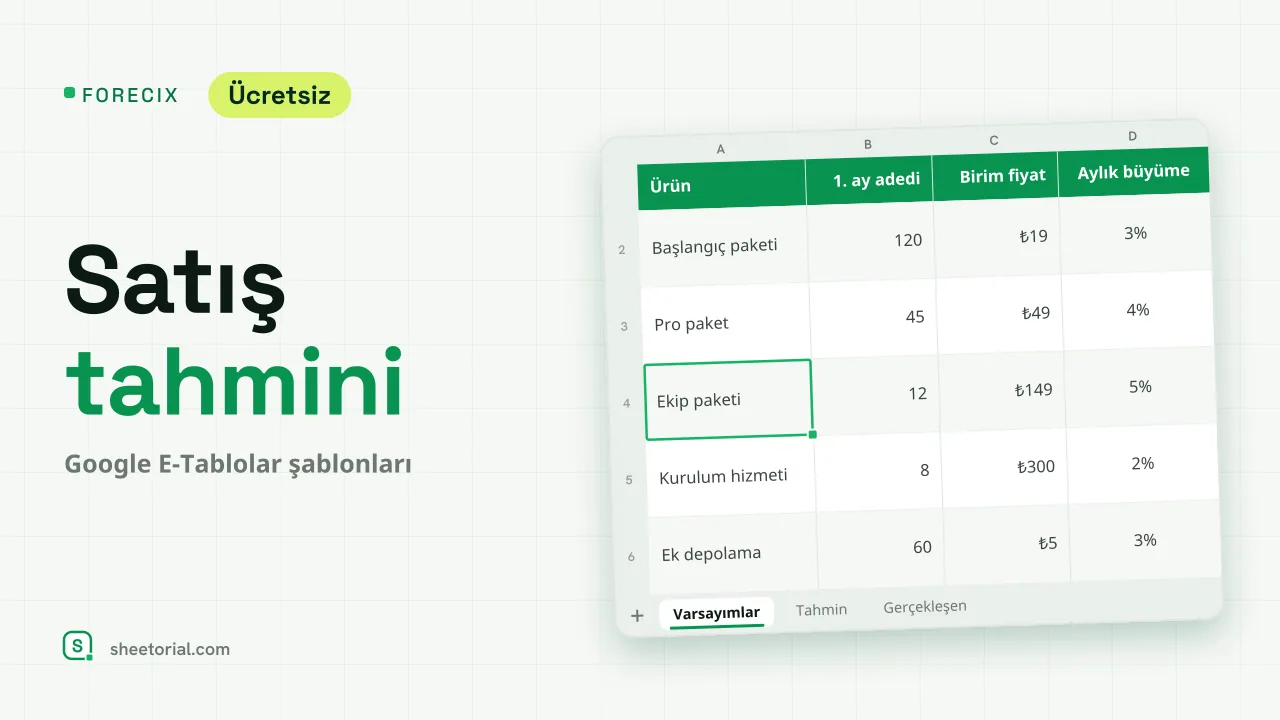 Google E-Tablolar CRM ve Satış Şablonları FORECIX: Google Sheets için Satış Tahmini Şablonu Google Sheets ve Excel satış tahmini şablonu: başlangıç hacmi, fiyat ve büyümeden ürün başına 12 aylık adet ve gelir, ayrıca gerçekleşen ve tahmin. Şablonu görüntüle →
 -
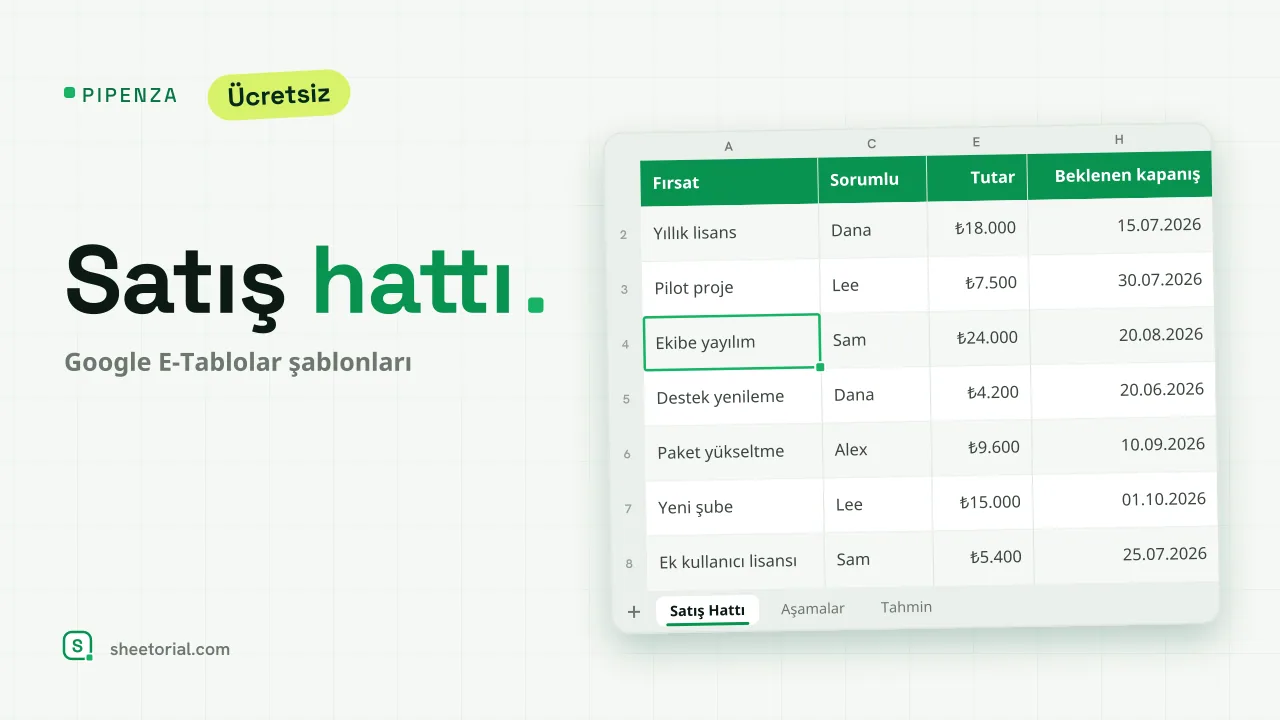 Google E-Tablolar CRM ve Satış Şablonları PIPENZA: Excel ve Google Sheets için Satış Hattı Şablonu Excel ve Google Sheets satış hattı şablonu: olasılıkla aşamaya göre fırsatlar, ağırlıklı değer, geciken kapanışlar ve aya göre tahmin. Ücretsiz XLSX. Şablonu görüntüle →