Eine Vorlage in Google Sheets öffnen (XLSX)
Jede Sheetorial-Vorlage lädt als .xlsx-Datei herunter — das Standard-Tabellenformat, das Google Sheets, Microsoft Excel und LibreOffice Calc alle lesen. Google Sheets öffnet keine Dateien direkt aus deinem Download-Ordner, daher muss die Datei zuerst auf Googles Seite gelangen. Dafür gibt es drei Wege, alle kostenlos; wähle den, der zu deiner Arbeitsweise passt.
Option 1: Die XLSX-Datei in Google Sheets importieren
Der direkteste Weg, vollständig innerhalb von Google Sheets:
- Öffne sheets.google.com und erstelle eine leere Tabelle (oder öffne eine bestehende).
- Gehe zu Datei > Importieren > Hochladen.
- Ziehe die heruntergeladene .xlsx-Datei in das Fenster oder navigiere zu ihr.
- Wenn gefragt wird, wo die Daten eingefügt werden sollen, wähle Neue Tabelle erstellen und öffne sie dann.
Du erhältst eine native Google-Sheets-Kopie der Vorlage, gespeichert in deinem Drive. Die originale .xlsx-Datei bleibt unverändert in deinem Download-Ordner, sodass du jederzeit eine saubere Kopie neu importieren kannst.
Option 2: Die Datei in Google Drive hochladen und öffnen
Wenn du hauptsächlich in Google Drive arbeitest, überspringe den Import-Dialog:
- Öffne drive.google.com und klicke auf Neu > Datei hochladen — oder ziehe die .xlsx-Datei direkt in das Drive-Fenster.
- Doppelklicke auf die hochgeladene Datei. Sie öffnet sich direkt in Google Sheets, noch im Excel-Format (du siehst ein .XLSX-Abzeichen neben dem Dateinamen).
- Zum Konvertieren gehe zu Datei > Als Google Sheets speichern. Eine native Sheets-Kopie erscheint im selben Ordner.
Du kannst die Datei im .xlsx-Zustand bearbeiten, ohne sie zu konvertieren, und unsere Vorlagen funktionieren so einwandfrei. Das Konvertieren ist trotzdem der bessere Standard für den täglichen Gebrauch: Native Sheets-Dateien erhalten automatische Speicherhistorie und zählen nicht gegen den Drive-Speicher.
Option 3: Drive jeden Upload automatisch konvertieren lassen
Wenn du oft heruntergeladene Tabellen öffnest, schalte einmal einen Schalter um statt jede Datei einzeln zu konvertieren:
- In Google Drive klicke auf das Zahnradsymbol > Einstellungen.
- Unter Allgemein aktiviere Hochgeladene Dateien in das Google Docs-Editorformat konvertieren.
Von da an wird jede .xlsx-Datei, die du hochlädst, beim Eingang zu einer Google-Sheets-Datei — keine Dialoge mehr. Lasse die Einstellung deaktiviert, wenn du auch Excel-Dateien in Drive speicherst, die als Excel-Dateien bleiben müssen; sie konvertiert alles.
Konvertiert das die Excel-Datei in Google Sheets?
Ja — Importieren (Option 1), Als Google Sheets speichern (Option 2) und automatisch konvertieren (Option 3) erzeugen alle eine echte Google-Sheets-Datei, keine Vorschau. Bei der Konvertierung verlieren komplexe Excel-Arbeitsmappen manchmal Funktionen; daher sind unsere Vorlagen bewusst im gemeinsamen Bereich aufgebaut: Die Formeln verwenden nur Funktionen, die sich in Google Sheets, Excel und LibreOffice identisch verhalten, und Dropdowns, bedingte Formatierung und Blattlinks überstehen den Wechsel. Was du in den Vorlagen-Screenshots siehst, ist was du nach der Konvertierung erhältst.
Die Vorlage stattdessen in Excel oder LibreOffice öffnen
Keine Schritte aufzulisten: .xlsx ist Excels natives Format, sodass ein Doppelklick auf die heruntergeladene Datei sie sofort bearbeitbar öffnet; LibreOffice Calc liest sie genauso. Kein Google-Konto nötig. Wenn du die Datei später doch in Google Sheets haben möchtest, nimmt jede der drei oben genannten Optionen dieselbe Datei entgegen.
Eine Datei pro Sprache
Sheetorial-Vorlagen werden in elf Sprachversionen veröffentlicht, und jede ist eine eigene .xlsx — kein Sprachmenü in einer Datei. Blattnamen, Spalten-Labels, Dropdown-Werte sowie Datums- und Währungsformate sind in der Datei selbst übersetzt, sodass die deutsche Version eines Budgets wirklich auf Deutsch ist, bis hin zu den Blattverweisen in den Formeln. Lade die Vorlage von der Seite in deiner Sprache herunter und du erhältst die passende Datei; die Schritte auf dieser Seite gelten für alle gleichermaßen.
Noch bei etwas hängen? Die Hilfeseite beantwortet Downloads, Sprachen und Lizenzierung; oder stöbere direkt in den kostenlosen Google-Sheets-Vorlagen.
Vorlagen durchsuchen
-
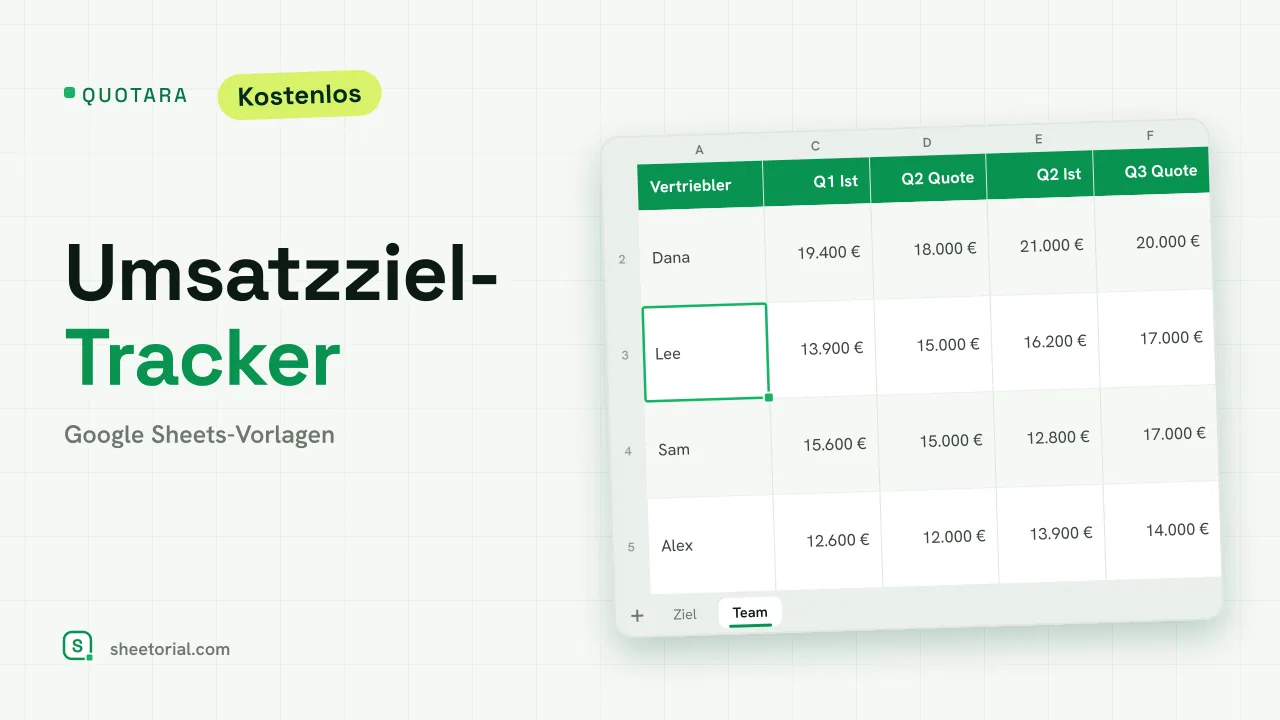 CRM & Vertriebs-Vorlagen QUOTARA: Umsatzziel-Tracker für Google Sheets Umsatzziel-Tracker für Google Sheets: Jahresziel auf Monate verteilt, Ist gegen Ziel, Hochrechnung zum Jahresende und Quartalsquote je Vertriebler. Kostenlos. Vorlage ansehen →
 -
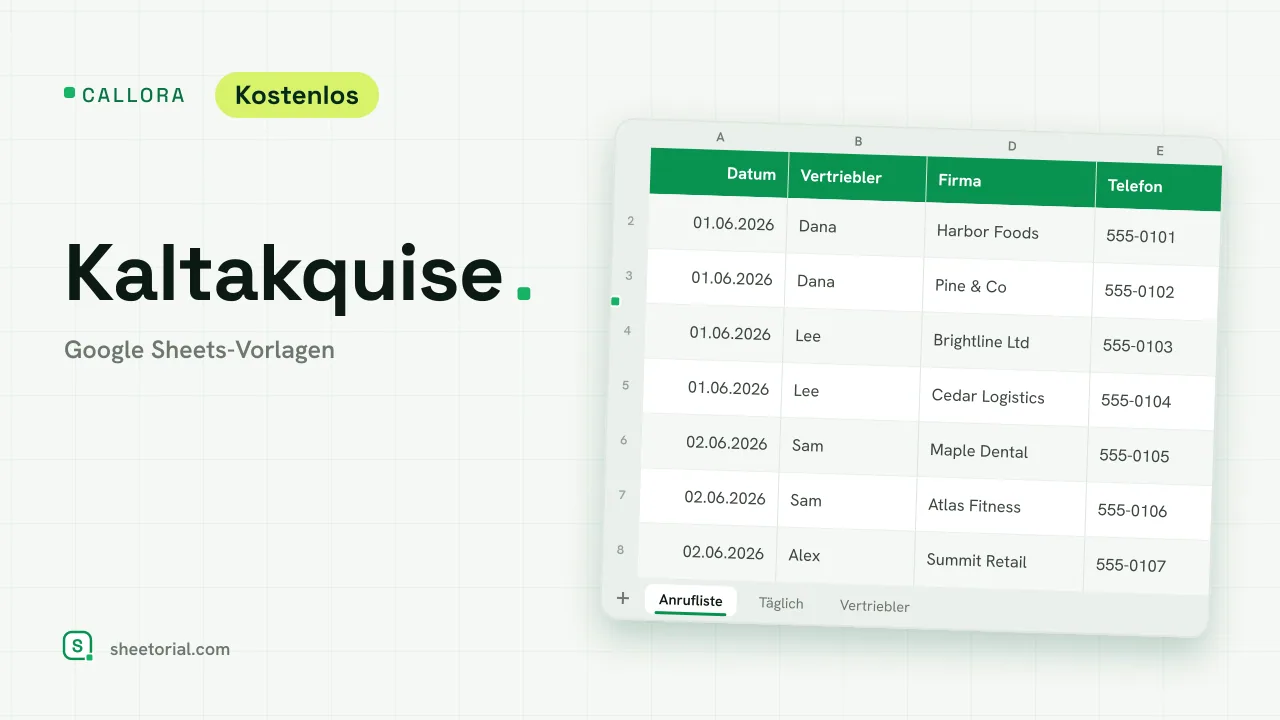 CRM & Vertriebs-Vorlagen CALLORA: Kaltakquise-Vorlage für Google Sheets Kaltakquise-Vorlage für Google Sheets: Anrufliste, die Anwahlen, Gespräche und vereinbarte Termine zählt, mit Tagesaktivität und Quoten je Vertriebler. Gratis. Vorlage ansehen →
 -
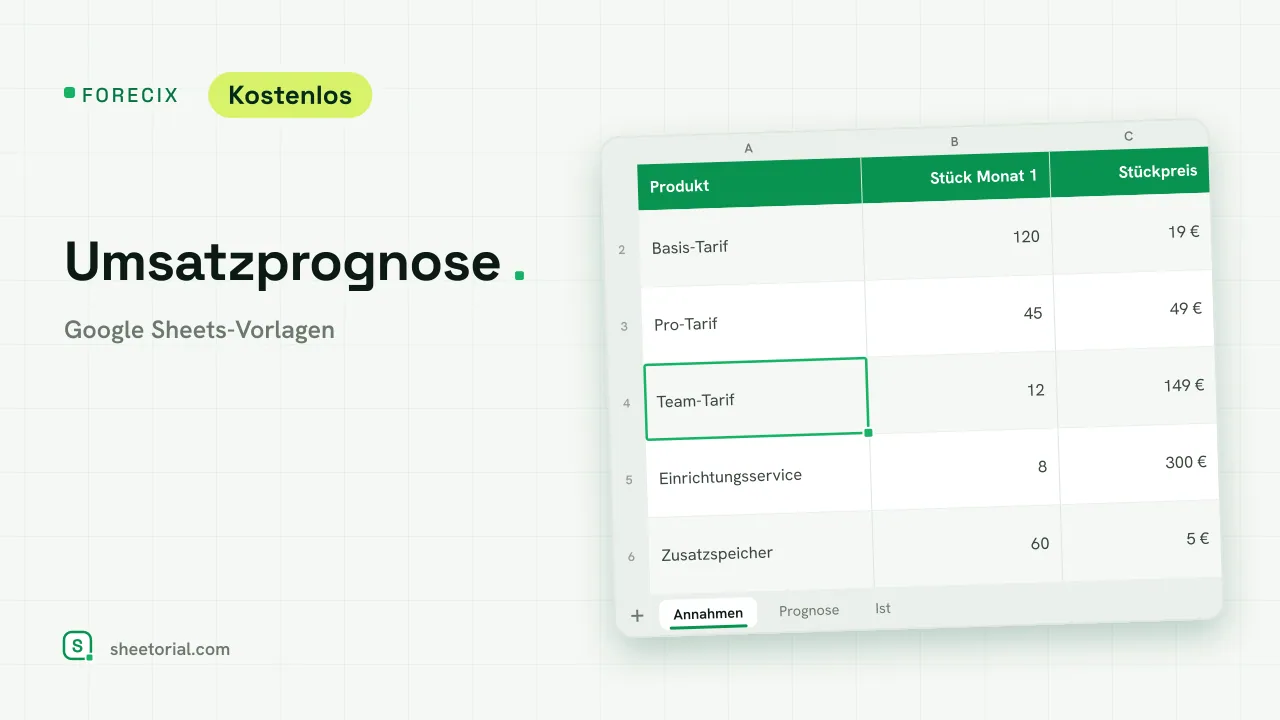 CRM & Vertriebs-Vorlagen FORECIX: Umsatzprognose-Vorlage für Google Sheets Umsatzprognose-Vorlage für Google Sheets und Excel: 12 Monate Stück und Umsatz je Produkt aus Startmenge, Preis und Wachstum, dazu Ist gegen Prognose. Vorlage ansehen →
 -
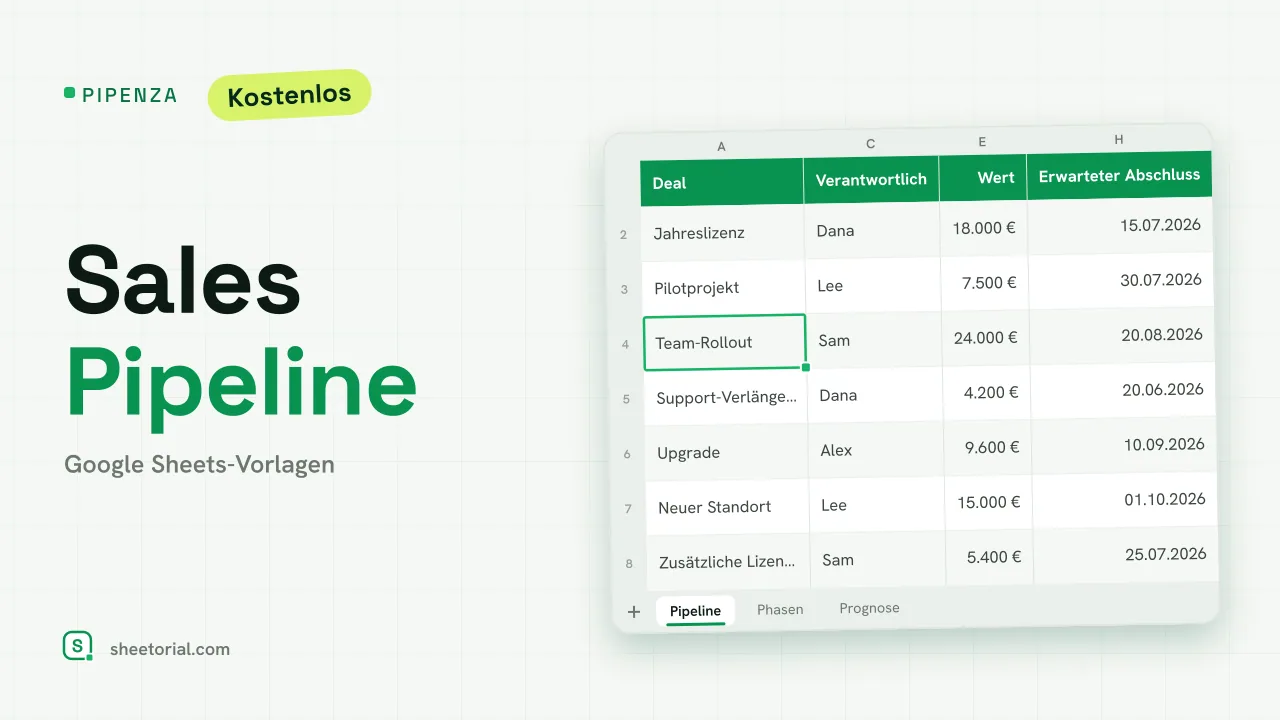 CRM & Vertriebs-Vorlagen PIPENZA: Sales-Pipeline-Vorlage für Excel und Google Sheets Sales-Pipeline-Vorlage für Excel und Google Sheets: Deals nach Phase mit Wahrscheinlichkeit, gewichtetem Wert, überfälligen Abschlüssen und Monatsprognose. Vorlage ansehen →