Como Abrir um Modelo no Google Sheets (XLSX)
Cada modelo do Sheetorial é baixado como arquivo .xlsx — o formato padrão de planilhas que o Google Sheets, o Microsoft Excel e o LibreOffice Calc leem. O Google Sheets não abre arquivos diretamente da pasta de downloads, então o arquivo precisa chegar ao lado do Google primeiro. Há três formas, todas gratuitas; escolha a que combina com o seu jeito de trabalhar.
Opção 1: Importar o arquivo XLSX no Google Sheets
A rota mais direta, totalmente dentro do Google Sheets:
- Abra sheets.google.com e crie uma planilha em branco (ou abra uma existente).
- Vá em Arquivo > Importar > Upload.
- Arraste o arquivo .xlsx baixado para a janela, ou navegue até ele.
- Quando perguntado onde colocar os dados, escolha Criar nova planilha e abra-a.
Você obtém uma cópia nativa do modelo no Google Sheets, salva no seu Drive. O arquivo .xlsx original fica intacto na sua pasta de downloads, então você pode reimportá-lo a qualquer momento.
Opção 2: Enviar o arquivo para o Google Drive e abri-lo
Se você vive no Google Drive, pule o diálogo de importação:
- Abra drive.google.com e clique em Novo > Fazer upload de arquivo — ou simplesmente arraste o .xlsx para a janela do Drive.
- Clique duas vezes no arquivo enviado. Ele abre diretamente no Google Sheets, ainda no formato Excel (você verá um indicador .XLSX ao lado do nome do arquivo).
- Para converter, vá em Arquivo > Salvar como Planilhas Google. Uma cópia nativa do Sheets aparece na mesma pasta.
Você pode editar o arquivo no estado .xlsx sem convertê-lo, e nossos modelos funcionam bem assim. Converter ainda é o melhor padrão para uso diário: arquivos nativos do Sheets têm histórico de salvamento automático e não contam contra o armazenamento do Drive.
Opção 3: Deixar o Drive converter todo upload automaticamente
Se você abre planilhas baixadas com frequência, ative uma opção em vez de converter cada arquivo:
- No Google Drive, clique no ícone de engrenagem > Configurações.
- Em Geral, marque Converter uploads para o formato do Google Docs.
A partir daí, cada .xlsx que você enviar vira um arquivo do Google Sheets automaticamente — sem diálogos. Deixe a opção desativada se você também armazena arquivos Excel no Drive que precisam continuar como Excel; ela converte tudo.
Isso converte o arquivo Excel para Google Sheets?
Sim — importar (opção 1), salvar como Planilhas Google (opção 2) e converter automaticamente (opção 3) produzem um arquivo real do Google Sheets, não uma prévia. A conversão é onde planilhas Excel complexas às vezes perdem recursos, então nossos modelos são construídos deliberadamente dentro do terreno comum: as fórmulas usam apenas funções que se comportam da mesma forma no Google Sheets, Excel e LibreOffice, e os menus suspensos, formatação condicional e links de abas sobrevivem à conversão. O que você vê nas capturas de tela dos modelos é o que você obtém após a conversão.
Abrindo o modelo no Excel ou LibreOffice
Não há passos a listar: .xlsx é o formato nativo do Excel, então um duplo clique no arquivo baixado já o abre pronto para edição, e o LibreOffice Calc lê da mesma forma. Nenhuma conta Google é necessária. Se mais tarde você quiser o arquivo no Google Sheets, qualquer uma das três opções acima funciona com o mesmo arquivo.
Um arquivo por idioma
Os modelos do Sheetorial são publicados em onze edições de idioma, e cada uma é seu próprio .xlsx — não um arquivo com menu de idiomas. Nomes de abas, rótulos de colunas, valores de menus suspensos e formatos de data e moeda são traduzidos no próprio arquivo, então a edição em português de um orçamento está realmente em português até nas referências das fórmulas. Baixe o modelo pela página no seu idioma e você obtém o arquivo correspondente; os passos desta página são idênticos para todos eles.
Ainda com alguma dúvida? A página de ajuda cobre downloads, idiomas e licença, ou comece a explorar os modelos gratuitos para Google Sheets.
Ver modelos
-
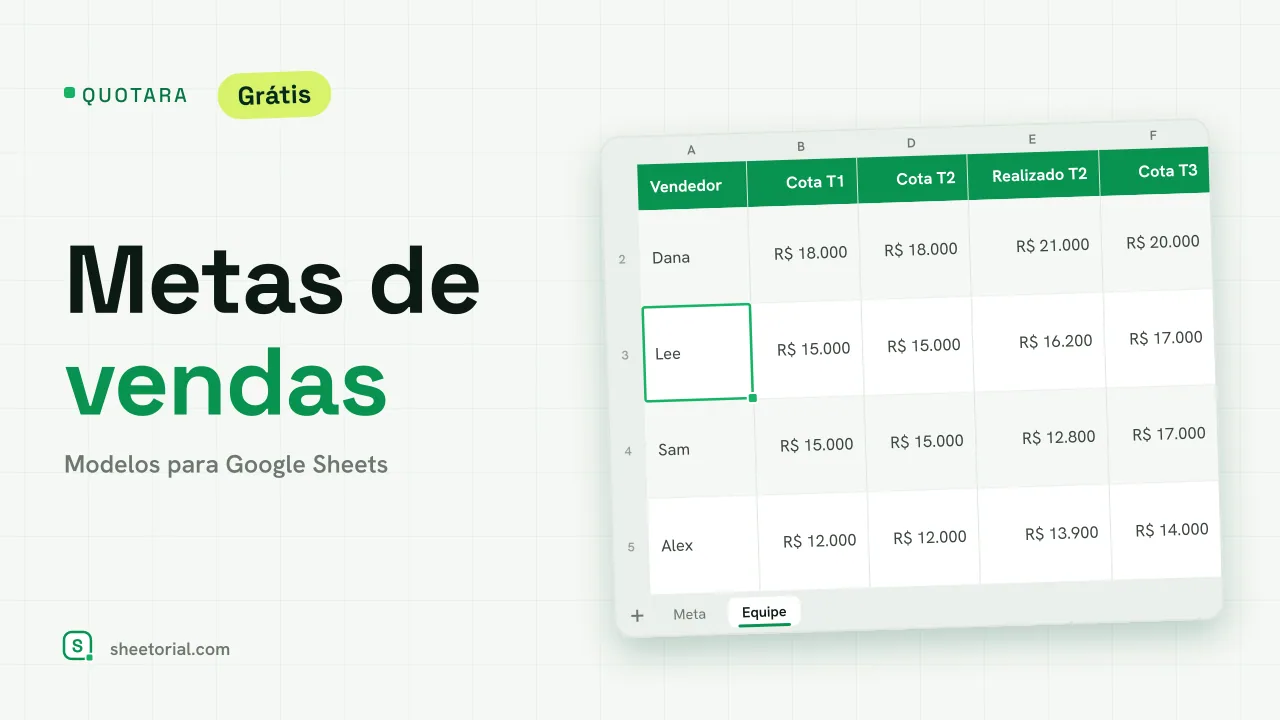 CRM e Vendas QUOTARA: Planilha de metas de vendas para Google Sheets Planilha de metas de vendas no Google Sheets: meta anual dividida por mês, realizado x meta, projeção para o fim do ano e cota trimestral por vendedor. Grátis. Ver modelo →
 -
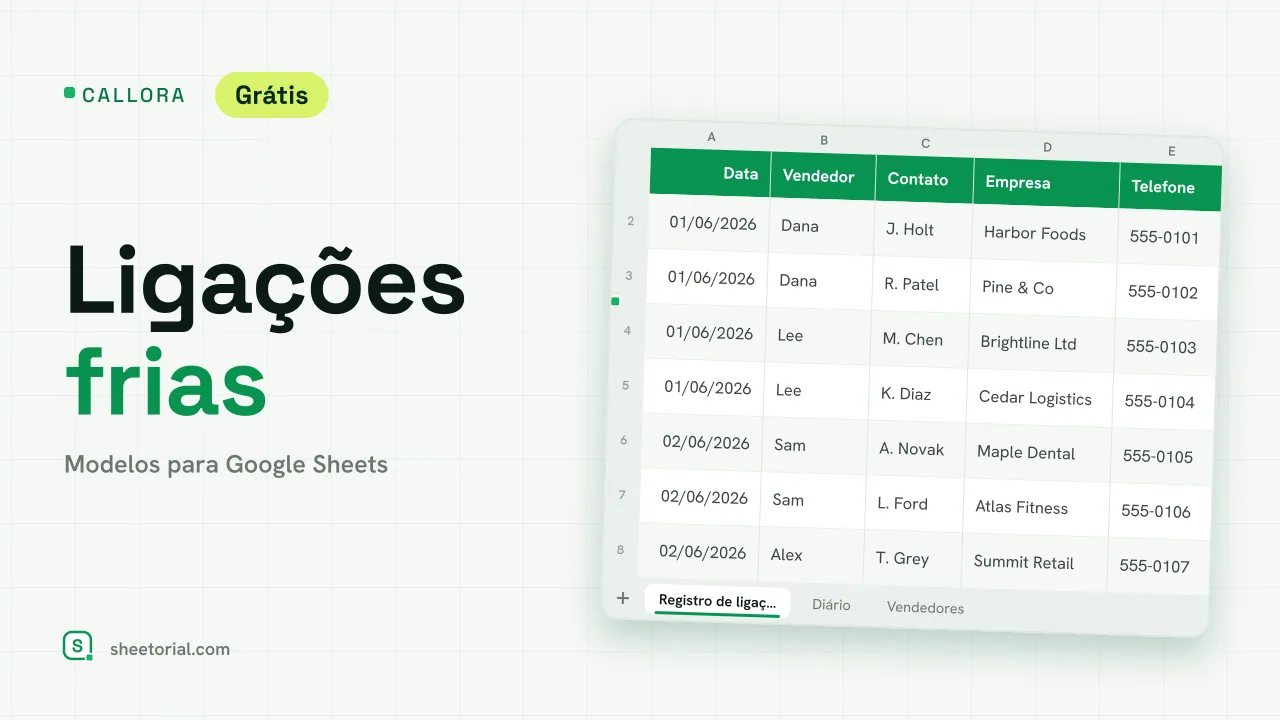 CRM e Vendas CALLORA: Controle de ligações frias para Google Sheets Controle de ligações frias para Google Sheets: registro que conta ligações, conexões e reuniões marcadas, com atividade diária e taxas por vendedor. XLSX grátis. Ver modelo →
 -
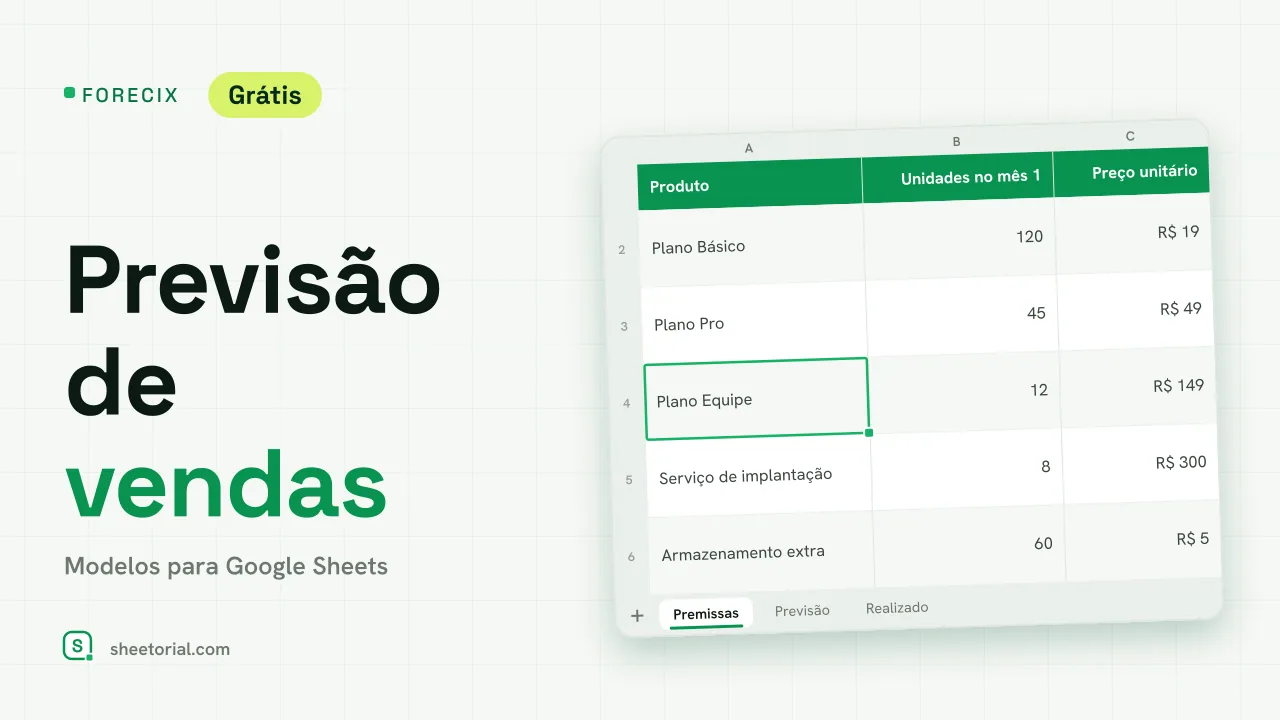 CRM e Vendas FORECIX: Planilha de previsão de vendas para Google Sheets Planilha de previsão de vendas para Google Sheets e Excel: 12 meses de unidades e receita por produto a partir de volume, preço e crescimento, mais realizado x previsto. Ver modelo →
 -
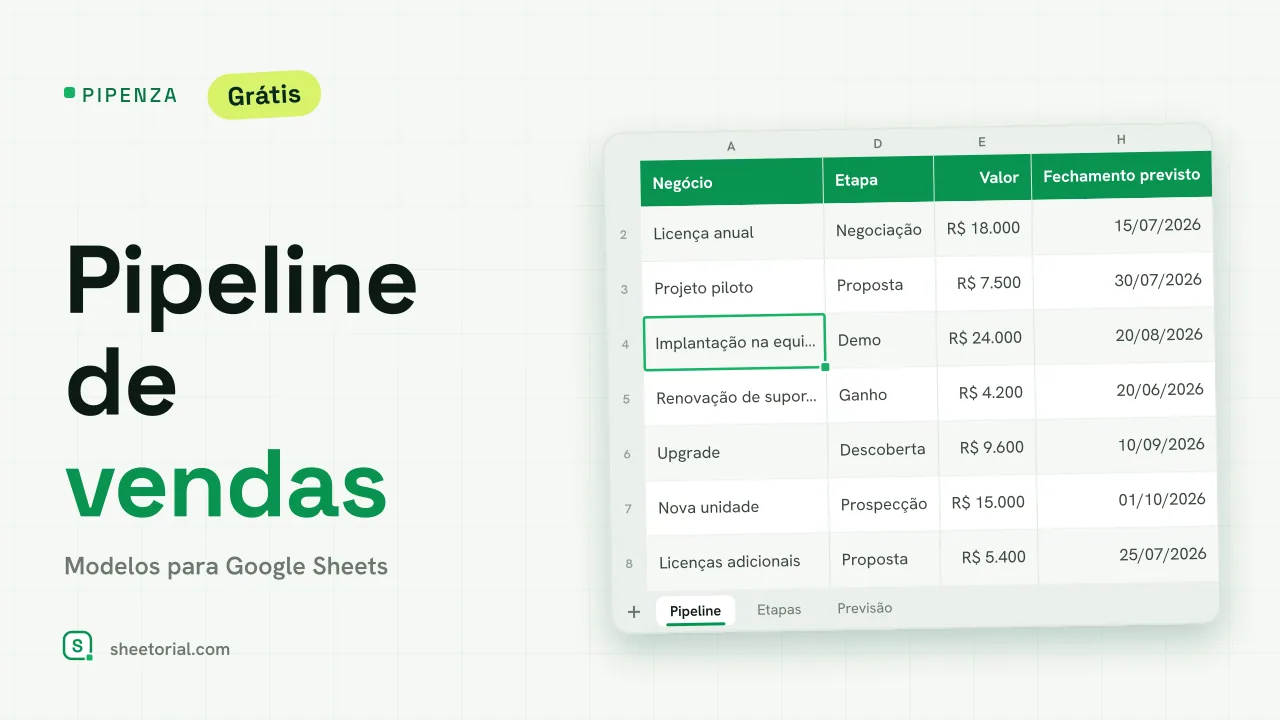 CRM e Vendas PIPENZA: Planilha de pipeline de vendas para Excel e Google Sheets Planilha de pipeline de vendas para Excel e Google Sheets: negócios por etapa com probabilidade, valor ponderado, fechamentos atrasados e previsão por mês. Ver modelo →