Jak Otworzyć Szablon w Google Sheets (XLSX)
Każdy szablon Sheetorial pobierasz jako plik .xlsx — standardowy format arkuszy kalkulacyjnych, który Google Sheets, Microsoft Excel i LibreOffice Calc rozumieją bez problemu. Google Sheets nie otwiera plików bezpośrednio z folderu pobierania, więc plik musi najpierw trafić po stronie Google. Są trzy sposoby, wszystkie darmowe; wybierz ten, który pasuje do Twojego sposobu pracy.
Sposób 1: Zaimportuj plik XLSX do Google Sheets
Najbardziej bezpośrednia droga, całkowicie wewnątrz Google Sheets:
- Otwórz sheets.google.com i utwórz pusty arkusz (lub otwórz dowolny istniejący).
- Przejdź do Plik > Importuj > Prześlij.
- Przeciągnij pobrany plik .xlsx do okna lub wyszukaj go.
- Gdy zostaniesz zapytany, gdzie umieścić dane, wybierz Utwórz nowy arkusz kalkulacyjny, a następnie otwórz go.
Otrzymujesz natywną kopię szablonu w Google Sheets, zapisaną na Twoim Dysku. Oryginalny plik .xlsx pozostaje nienaruszony w folderze pobierania, więc możesz go ponownie zaimportować w dowolnym momencie, żeby uzyskać czystą kopię.
Sposób 2: Wgraj plik na Google Drive i otwórz go
Jeśli pracujesz głównie w Google Drive, pomiń okno dialogowe importu:
- Otwórz drive.google.com i kliknij Nowy > Prześlij plik — lub po prostu przeciągnij plik .xlsx do okna Drive.
- Kliknij dwukrotnie przesłany plik. Otworzy się bezpośrednio w Google Sheets, wciąż w formacie Excel (zobaczysz oznaczenie .XLSX obok nazwy pliku).
- Żeby go skonwertować, przejdź do Plik > Zapisz jako Arkusze Google. W tym samym folderze pojawi się natywna kopia Sheets.
Możesz edytować plik w stanie .xlsx bez konwertowania, a nasze szablony działają poprawnie w ten sposób. Konwersja jest jednak lepszym domyślnym wyborem do codziennego użycia: natywne pliki Sheets mają historię automatycznego zapisywania i nie wliczają się do miejsca na Dysku.
Sposób 3: Pozwól Drive automatycznie konwertować każde wgranie
Jeśli często otwierasz pobrane arkusze kalkulacyjne, przełącz jeden przełącznik zamiast konwertować każdy plik z osobna:
- W Google Drive kliknij ikonę koła zębatego > Ustawienia.
- W sekcji Ogólne zaznacz opcję Konwertuj wgrane pliki do formatu edytorów Google Docs.
Od tej pory każdy wgrany plik .xlsx staje się plikiem Google Sheets po przybyciu — bez okien dialogowych. Wyłącz to ustawienie, jeśli przechowujesz na Dysku pliki Excel, które muszą pozostać w formacie Excel; konwertuje wszystko.
Czy to konwertuje plik Excel na Google Sheets?
Tak — importowanie (sposób 1), zapisywanie jako Google Sheets (sposób 2) i automatyczna konwersja (sposób 3) wszystkie tworzą prawdziwy plik Google Sheets, a nie podgląd. Konwersja to miejsce, gdzie złożone skoroszyty Excel czasami tracą funkcje, dlatego nasze szablony są celowo zbudowane w ramach wspólnego gruntu: formuły używają wyłącznie funkcji, które działają tak samo w Google Sheets, Excelu i LibreOffice, a listy rozwijane, formatowanie warunkowe i łącza kart przechodzą przez konwersję bez problemów. To, co widzisz na zrzutach ekranu szablonu, to to, co otrzymujesz po konwersji.
Otwieranie szablonu w Excelu lub LibreOffice
Żadnych kroków do wymienienia: .xlsx to własny format Excela, więc dwukrotne kliknięcie pobranego pliku otwiera go gotowego do edycji, a LibreOffice Calc czyta go w ten sam sposób. Nie jest potrzebne żadne konto Google. Jeśli później zechcesz mieć plik w Google Sheets, dowolny z trzech powyższych sposobów przyjmie ten sam plik.
Jeden plik na język
Szablony Sheetorial są dostępne w jedenastu edycjach językowych, a każda to własny plik .xlsx — nie jeden plik z menu językowym. Nazwy kart, etykiety kolumn, wartości list rozwijanych i formaty dat oraz walut są przetłumaczone w samym pliku, więc polska edycja budżetu jest naprawdę po polsku aż do odwołań formuł do arkuszy. Pobierz szablon ze strony w swoim języku, a otrzymasz pasujący plik; kroki na tej stronie są identyczne dla wszystkich.
Wciąż masz problem? Strona pomocy opisuje pobieranie, języki i licencje, lub zacznij przeglądać darmowe szablony Google Sheets.
Przeglądaj szablony
-
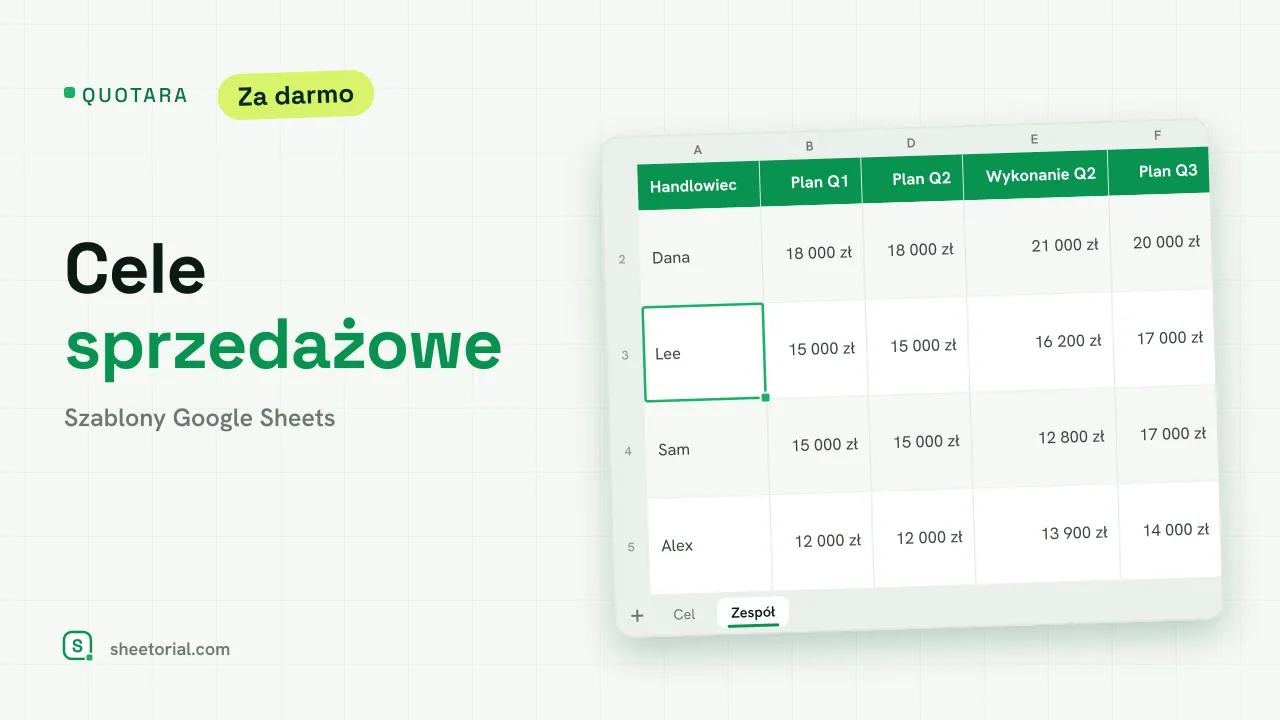 CRM i Sprzedaży QUOTARA: arkusz celów sprzedażowych dla Google Sheets Arkusz celów sprzedażowych w Google Sheets: cel roczny rozłożony na miesiące, wykonanie a cel, prognoza na koniec roku i plan kwartalny handlowców. Darmowy. Zobacz szablon →
 -
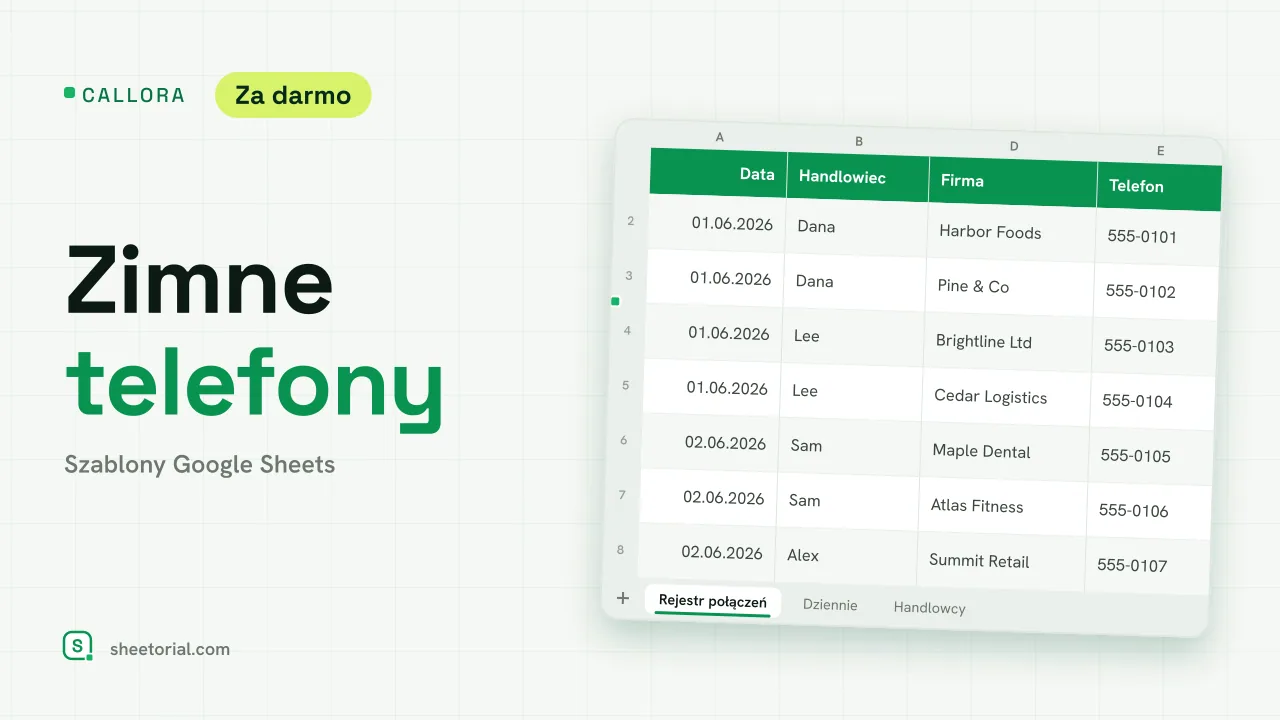 CRM i Sprzedaży CALLORA: rejestr zimnych telefonów dla Google Sheets Rejestr zimnych telefonów dla Google Sheets: liczy połączenia, kontakty i umówione spotkania, z aktywnością dzienną i wskaźnikami na handlowca. Darmowy XLSX. Zobacz szablon →
 -
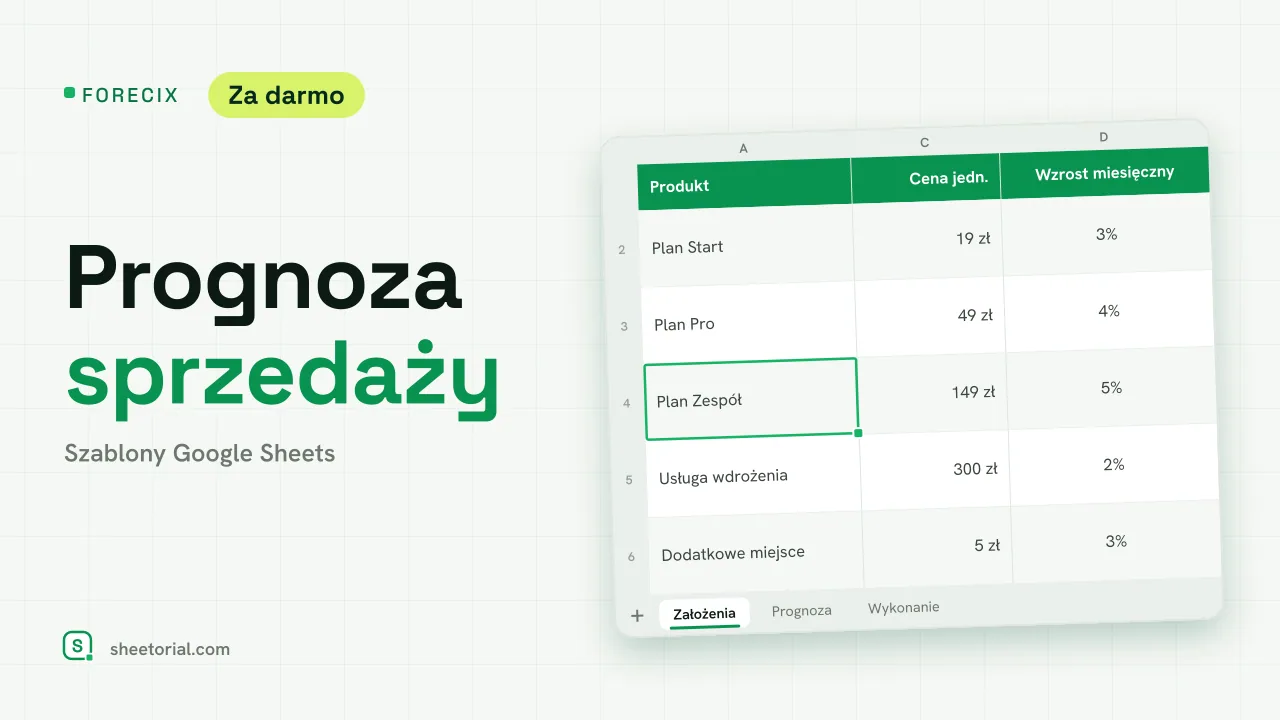 CRM i Sprzedaży FORECIX: szablon prognozy sprzedaży dla Google Sheets Szablon prognozy sprzedaży dla Google Sheets i Excela: 12 miesięcy sztuk i przychodu na produkt z wolumenu, ceny i wzrostu oraz wykonanie a prognoza. Zobacz szablon →
 -
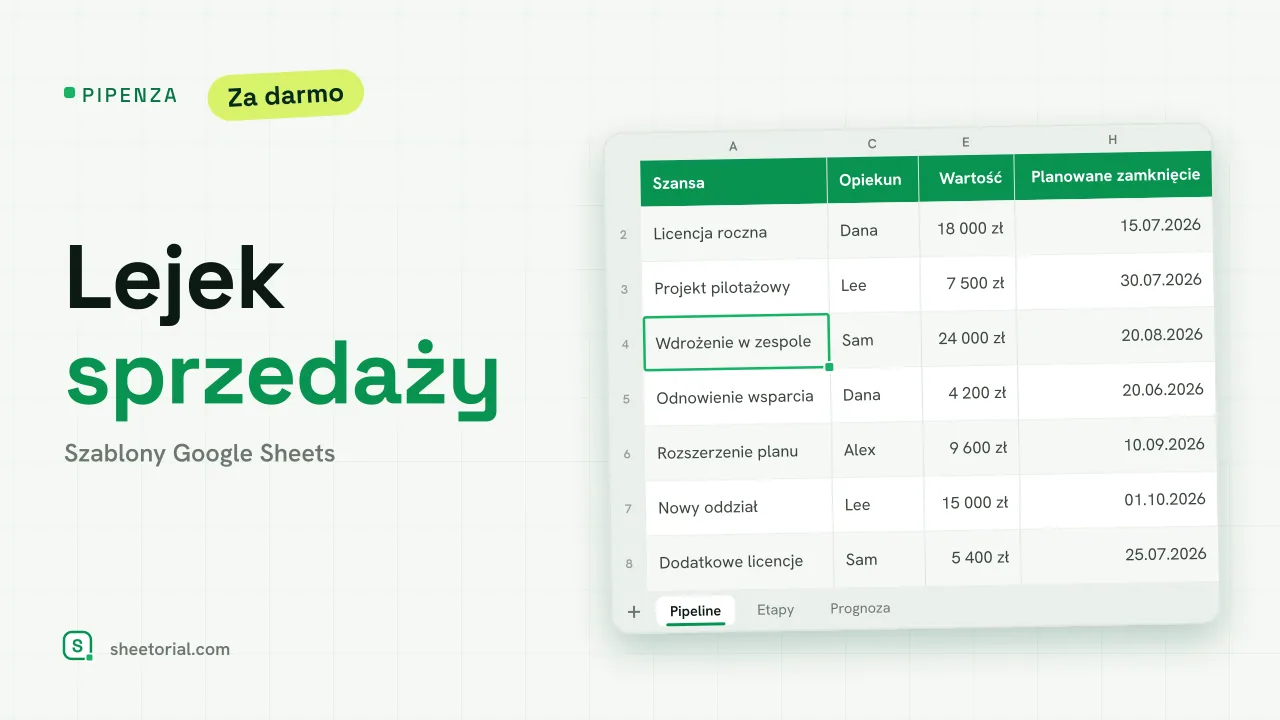 CRM i Sprzedaży PIPENZA: szablon lejka sprzedaży dla Excela i Google Sheets Szablon lejka sprzedaży dla Excela i Google Sheets: szanse według etapu z prawdopodobieństwem, wartością ważoną, zaległymi datami i prognozą na miesiące. Zobacz szablon →