FORTNIX : Modèle de budget bimensuel pour Google Sheets
Important : vous devez être connecté à un compte Google pour copier le modèle dans votre Drive. Besoin d'aide pour ouvrir le modèle ?
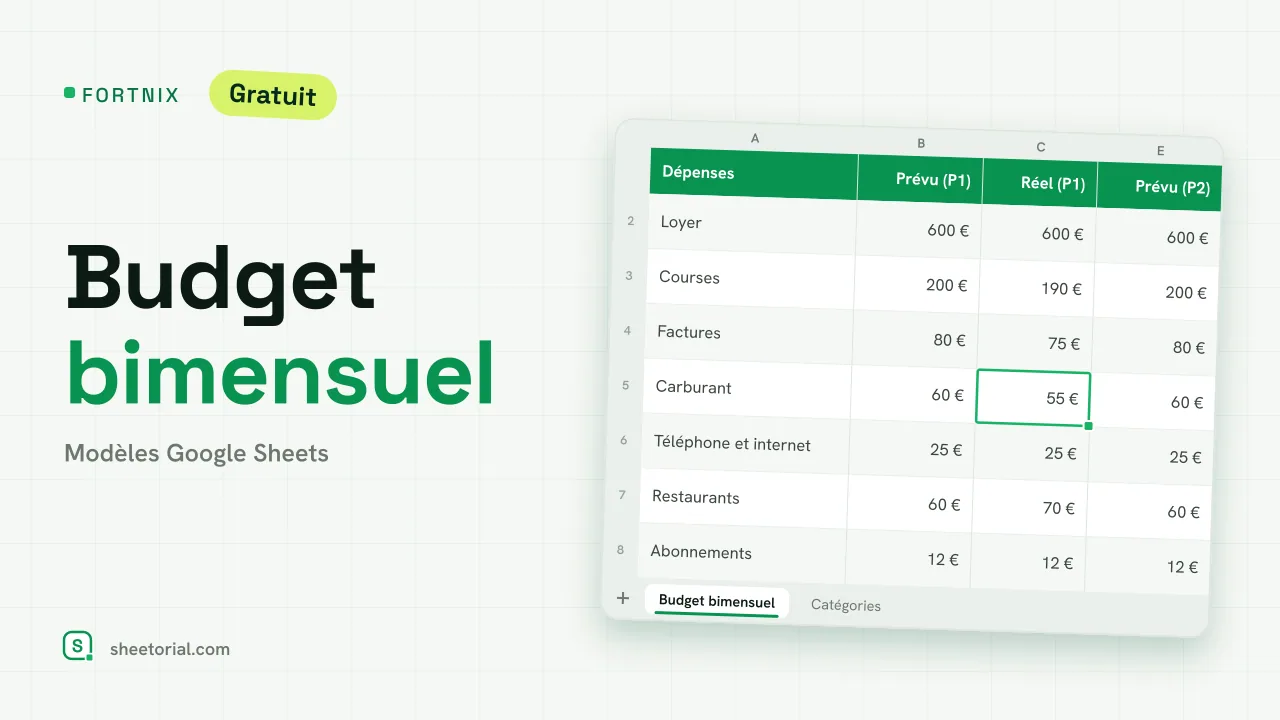
FORTNIX est un modèle de budget bimensuel pour Google Sheets conçu autour de la façon dont l'argent arrive réellement : toutes les deux semaines, pas une fois par mois. Deux périodes de 14 jours se trouvent côte à côte sur un seul onglet, chacune avec ses propres revenus, dépenses prévues, dépenses réelles et ce qu'il reste. Le fichier se télécharge gratuitement en .xlsx et s'ouvre dans Google Sheets, Excel ou LibreOffice sans modification.
Un modèle de budget qui suit vos salaires
Les budgets mensuels vacillent sur un salaire bimensuel : la moitié des factures tombent dans une période de paie, l'autre moitié dans l'autre, et certains mois un troisième salaire apparaît. FORTNIX divise le plan comme votre paie le fait. Saisissez dans une seule cellule la date de début de votre prochaine période de paie et la feuille reconstruit le calendrier autour d'elle — la période 1 dure 14 jours, la période 2 commence le lendemain et toutes les dates se recalculent à partir de cette seule modification. Nouveau cycle de paie, un seul changement.
Le tableur de budget bimensuel, onglet par onglet
L'onglet principal empile deux blocs. Les revenus d'abord : ce que chaque salaire apporte, prévu et réel. Puis les dépenses : une ligne par poste — loyer, courses, carburant et six autres lignes d'exemple pour commencer, chacune choisie dans un menu déroulant que vous modifiez dans l'onglet Catégories — avec prévu, réel et l'écart pour les deux périodes. Des totaux ferment chaque colonne, et une ligne « Reste à dépenser » soustrait les dépenses réelles des revenus réels par période : verte quand il reste de la marge, rouge dès qu'une quinzaine dépasse son plan. Les écarts négatifs s'affichent également en rouge ligne par ligne, pour voir quel poste a fait exploser le plan, pas seulement qu'un poste l'a fait.
Comment utiliser le modèle de budget bimensuel dans Google Sheets
- Changez « Début période 1 » à la date de votre prochain salaire ; toutes les autres dates se recalculent.
- Saisissez les revenus attendus pour chaque période de deux semaines.
- Renseignez Prévu avec ce que vous comptez dépenser et Réel avec ce qui s'est passé.
- Surveillez Écart et « Reste à dépenser » : le rouge signale une quinzaine dépassant son plan.
- Dupliquez l'onglet chaque mois pour conserver un historique.
Un modèle de budget bimensuel gratuit en onze langues
Bimensuel ou quinzomadaire — quel que soit le nom du cycle, la feuille est disponible en onze éditions linguistiques, chacune son propre .xlsx avec onglets, noms de catégories et formats de devise dans la langue choisie. Comment ouvrir le modèle dans Google Sheets couvre l'importation en trois courtes étapes.
Si votre argent suit un rythme mensuel à la place, SUMORA applique la même idée prévu-contre-réel avec un tableau de bord par catégorie, et le reste des modèles de budget Google Sheets couvre les mises en page basées sur des règles et annuelles.
Plus de modèles
-
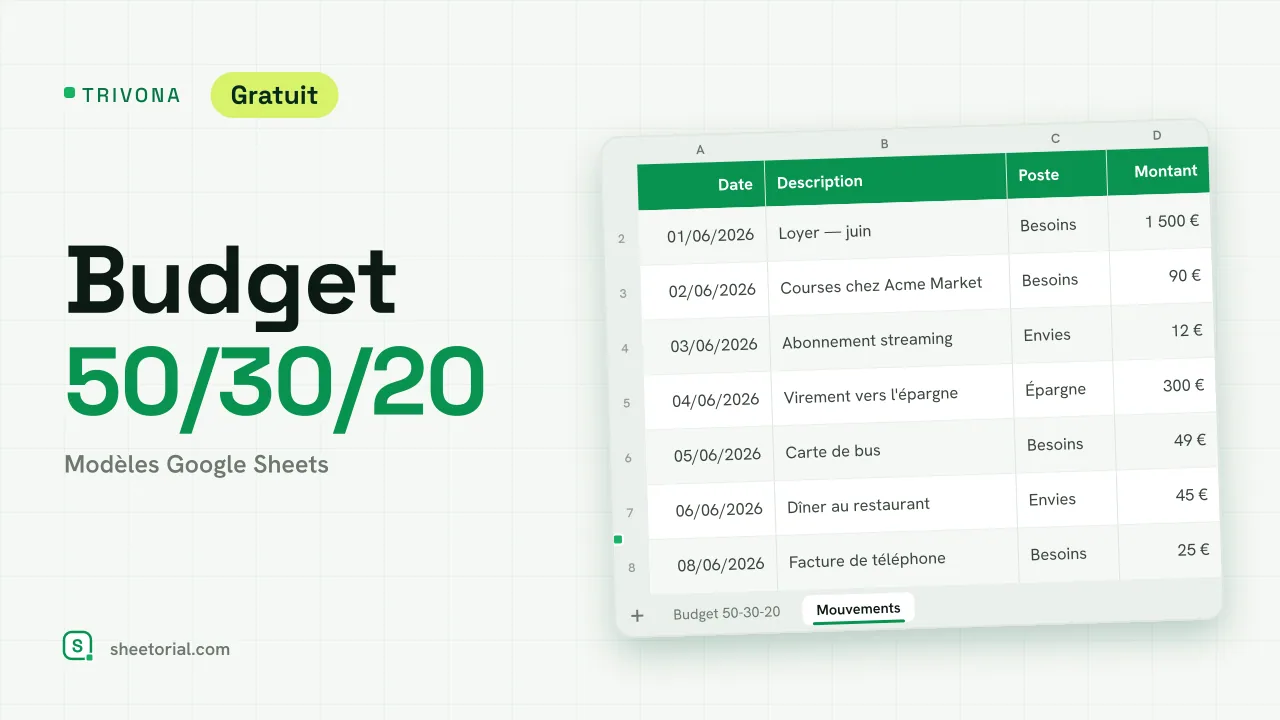 budget TRIVONA : Modèle de budget 50/30/20 pour Google Sheets Budget 50/30/20 pour Google Sheets : saisissez votre revenu, obtenez les objectifs besoins/envies/épargne et suivez les dépenses réelles. XLSX gratuit. Voir le modèle →
 -
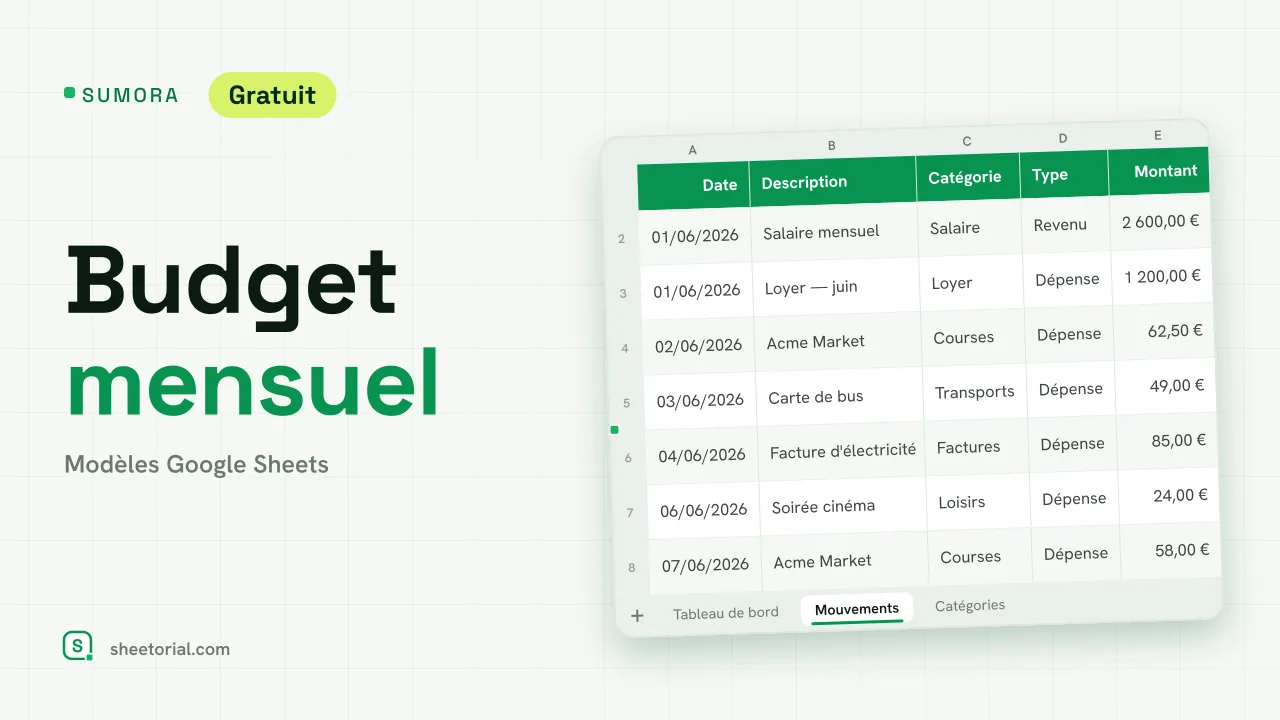 budget SUMORA : Modèle de budget mensuel gratuit pour Google Sheets Budget mensuel pour Google Sheets : fixez le budget par catégorie, enregistrez vos mouvements, lisez le tableau de bord prévu/réel. XLSX gratuit. Voir le modèle →
 -
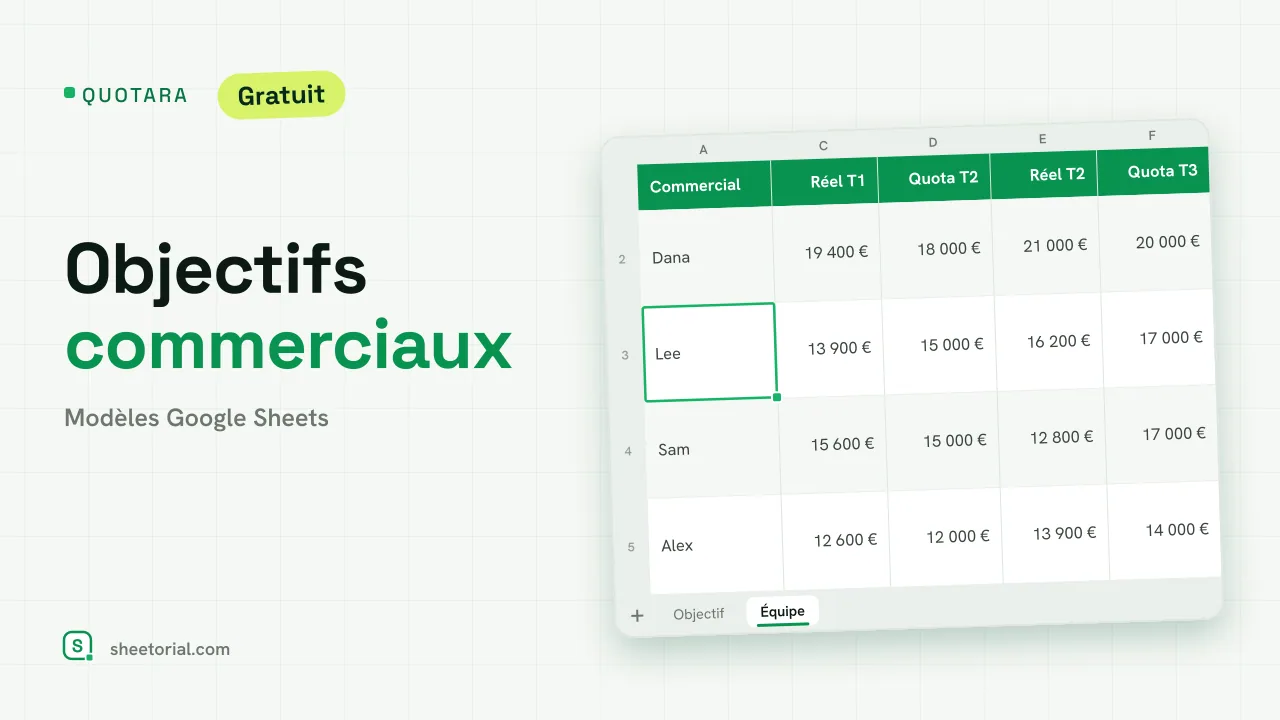 Modèles CRM et ventes QUOTARA : suivi des objectifs commerciaux pour Google Sheets Suivi des objectifs commerciaux dans Google Sheets : objectif annuel réparti par mois, réel vs objectif, projection de fin d'année et quota trimestriel par commercial. Voir le modèle →
 -
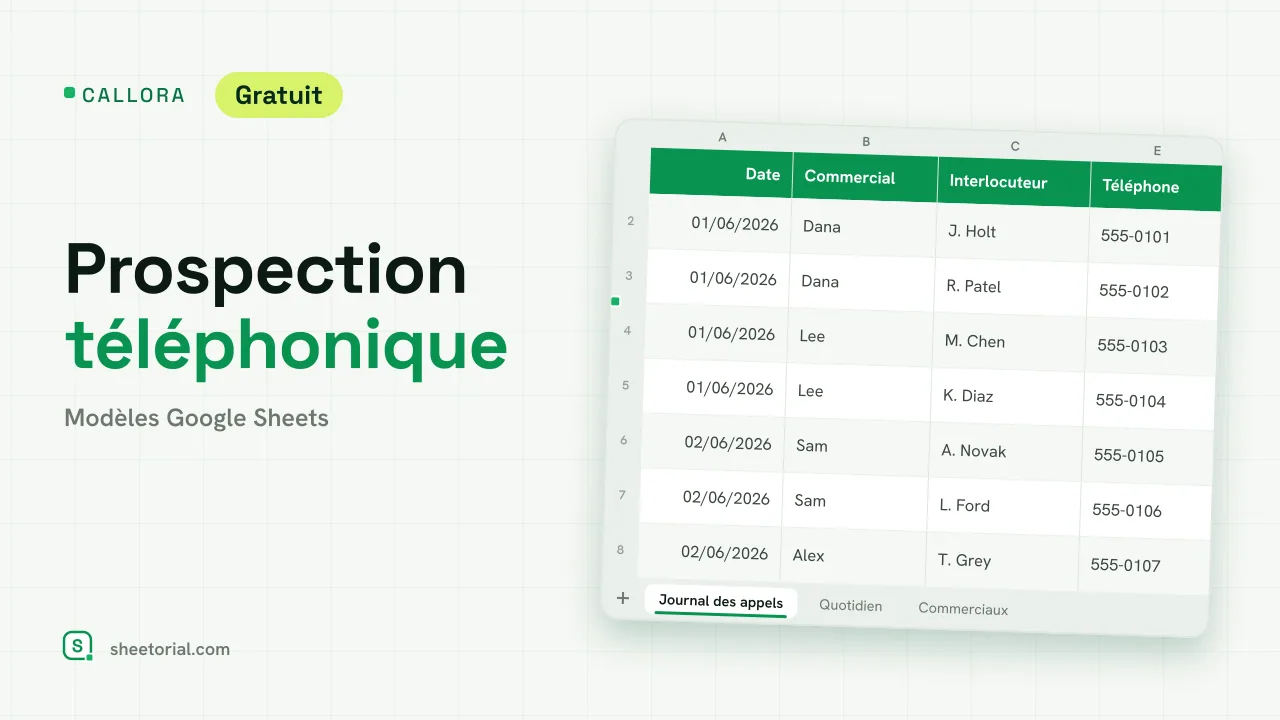 Modèles CRM et ventes CALLORA : suivi de prospection téléphonique pour Google Sheets Suivi de prospection téléphonique pour Google Sheets : journal d'appels qui compte appels, joints et rendez-vous obtenus, activité quotidienne et taux par commercial. Voir le modèle →