SPENDORA : Suivi des dépenses mensuelles — Modèle Google Sheets
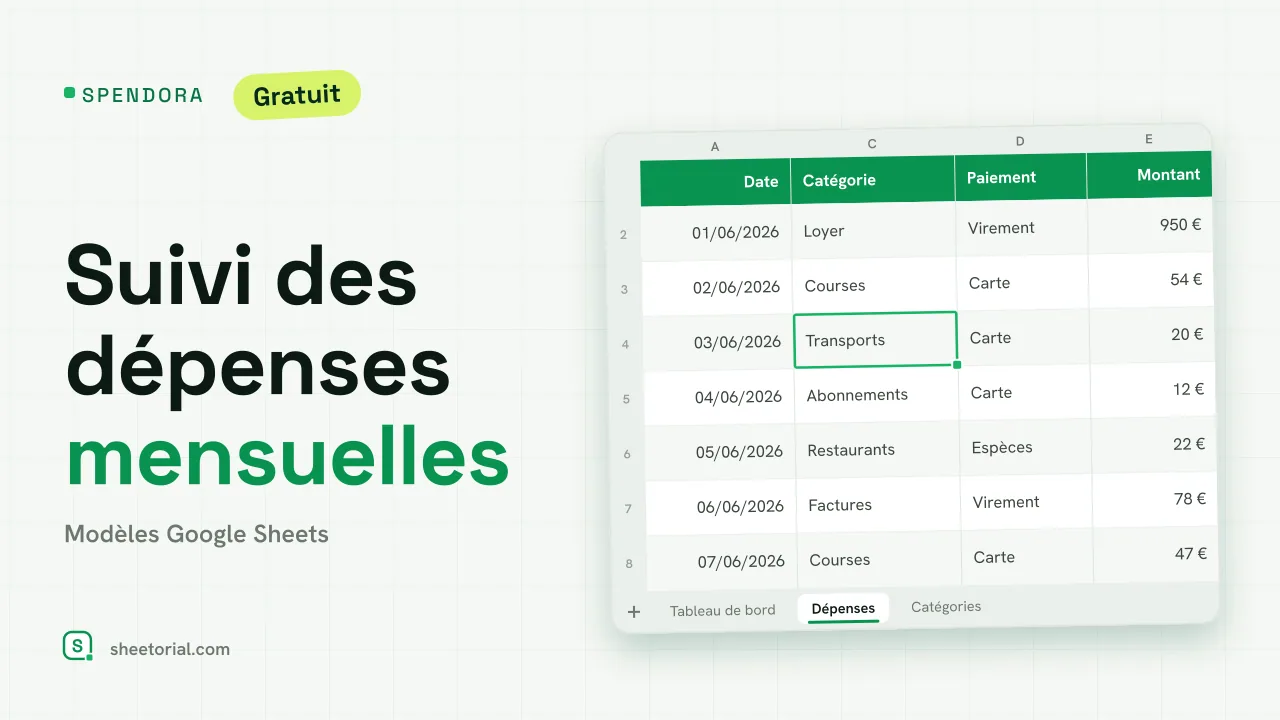
Important : vous devez être connecté à un compte Google pour copier le modèle dans votre Drive. Besoin d'aide pour ouvrir le modèle ?
SPENDORA est la moitié enregistrement de la gestion de l'argent : un suivi des dépenses mensuelles pour Google Sheets où chaque dépense est consignée avec sa date, sa catégorie et son moyen de paiement, et un tableau de bord qui totalise le mois par catégorie au fur et à mesure de la saisie. Le modèle est un .xlsx gratuit — sans inscription — et fonctionne de la même façon dans Google Sheets, Excel et LibreOffice.
Un suivi des dépenses, pas encore un budget
Cherchez un suivi des dépenses et la moitié des résultats sont en réalité des tableurs de budget. Les deux répondent à des questions différentes : un budget fixe des limites à l'avance, un suivi enregistre ce qui s'est vraiment passé. SPENDORA est délibérément la deuxième chose — pas d'objectifs, pas de colonnes de prévision, juste un journal propre de dépenses avec l'arithmétique faite pour vous. Si vous souhaitez des limites en plus, associez-le au budget mensuel SUMORA et laissez chaque feuille faire sa moitié.
Le suivi des dépenses mensuelles, onglet par onglet
Dépenses est le journal : date, description, catégorie et moyen de paiement depuis des menus déroulants, montant. Les saisies de 100 € ou plus se teignent en ambre, pour que les gros postes ressortent quand vous faites défiler le mois. Tableau de bord lit ce journal pour le mois que vous choisissez dans la cellule Mois actif : total dépensé, nombre de saisies, dépense moyenne, et un tableau par catégorie avec la part de chaque catégorie sur le total — la ligne qui répond à « où est passé l'argent ». Toute catégorie dépassant 30 % du mois passe en ambre comme celle qui domine. Catégories contient les deux listes, catégories de dépenses et moyens de paiement, pour que les menus déroulants correspondent à la façon dont vous payez réellement — carte, espèces, virement ou vos propres étiquettes.
Comment suivre ses dépenses mensuelles dans Google Sheets
- Ajustez vos catégories et moyens de paiement dans l'onglet Catégories.
- Consignez chaque dépense dans Dépenses : date, description, les deux menus déroulants, montant.
- Changez le Mois actif dans le Tableau de bord pour consulter n'importe quel mois enregistré.
- Vérifiez quelle catégorie prend la plus grande part du total — elle passe en ambre à partir de 30 %.
- Supprimez les douze lignes d'exemple quand vous commencez à enregistrer pour de vrai.
Un suivi des dépenses gratuit en onze langues
SPENDORA est disponible en onze éditions linguistiques, chacune un .xlsx distinct avec noms d'onglets, catégories par défaut, moyens de paiement et formatage de devise dans la langue choisie. Téléchargez depuis la page dans votre langue ; le guide d'ouverture couvre l'importation dans Google Sheets en trois courtes étapes.
D'autres mises en page pour le même usage — dépenses professionnelles, journaux quotidiens, revenus et dépenses combinés — sont regroupées dans la catégorie modèles de suivi des dépenses.
Plus de modèles
-
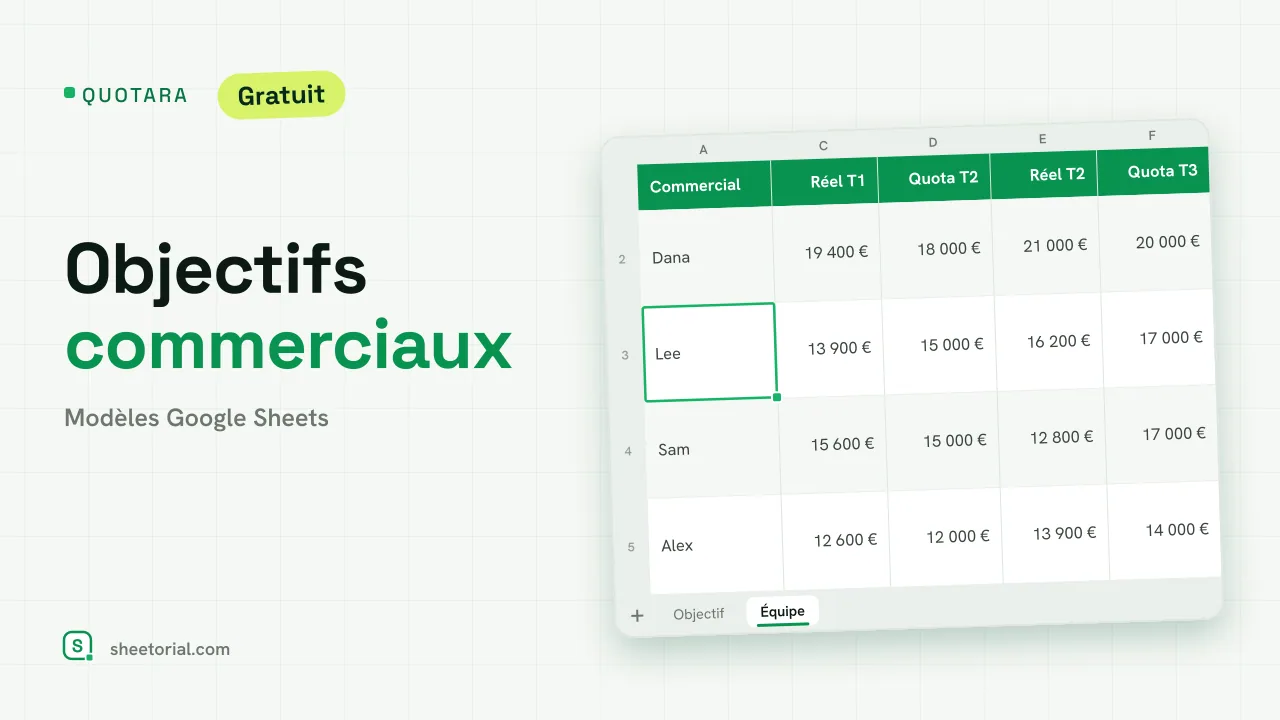 Modèles CRM et ventes QUOTARA : suivi des objectifs commerciaux pour Google Sheets Suivi des objectifs commerciaux dans Google Sheets : objectif annuel réparti par mois, réel vs objectif, projection de fin d'année et quota trimestriel par commercial. Voir le modèle →
 -
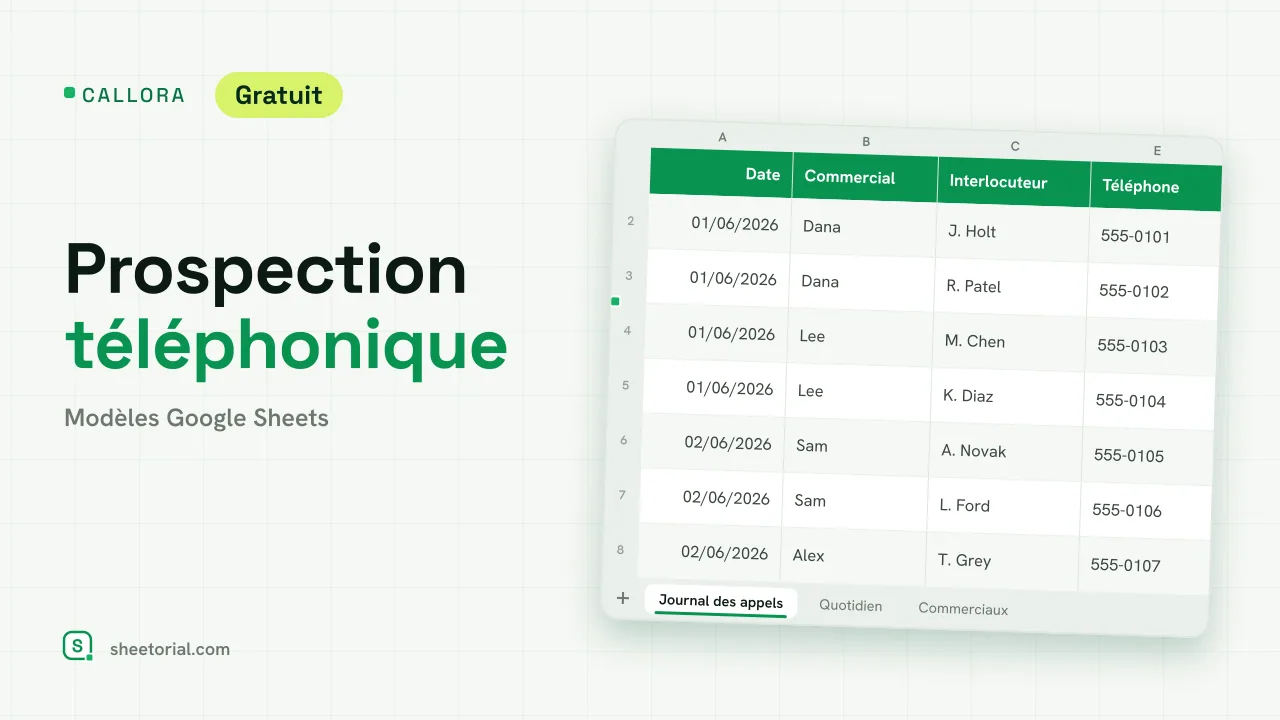 Modèles CRM et ventes CALLORA : suivi de prospection téléphonique pour Google Sheets Suivi de prospection téléphonique pour Google Sheets : journal d'appels qui compte appels, joints et rendez-vous obtenus, activité quotidienne et taux par commercial. Voir le modèle →
 -
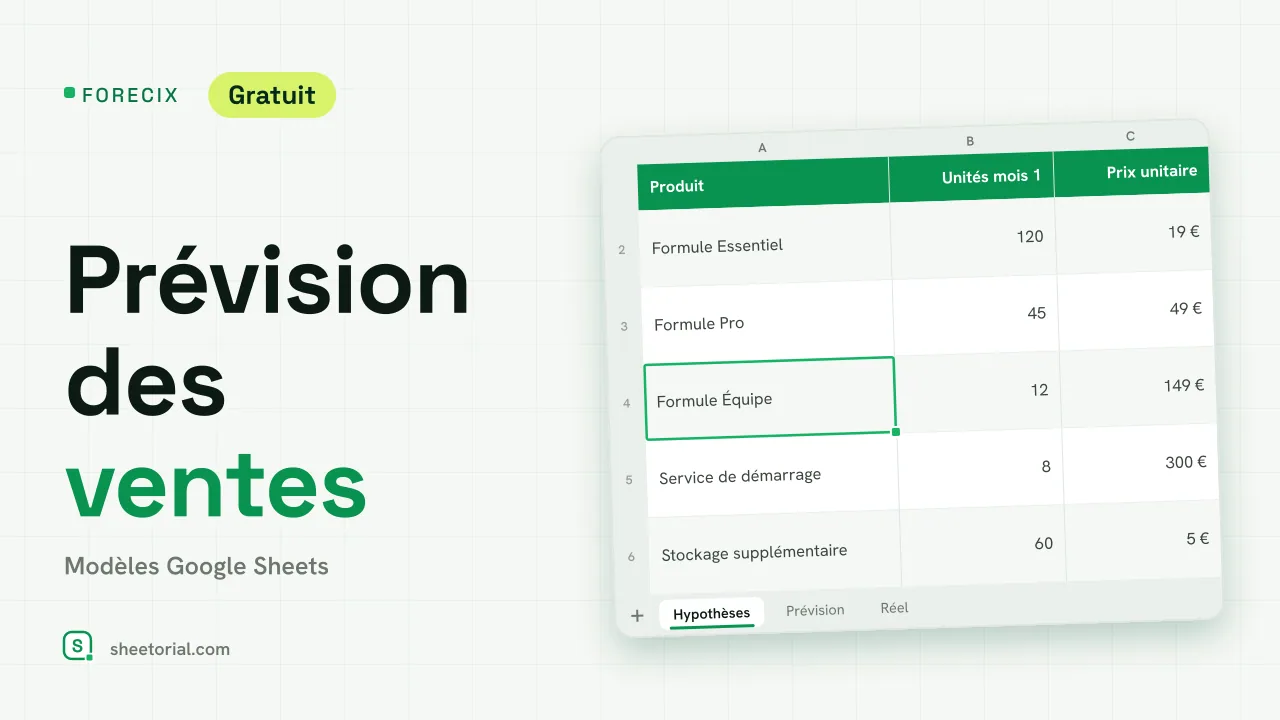 Modèles CRM et ventes FORECIX : modèle de prévision des ventes pour Google Sheets Modèle de prévision des ventes pour Google Sheets et Excel : 12 mois d'unités et de CA par produit selon volume, prix et croissance, plus réel vs prévision. Voir le modèle →
 -
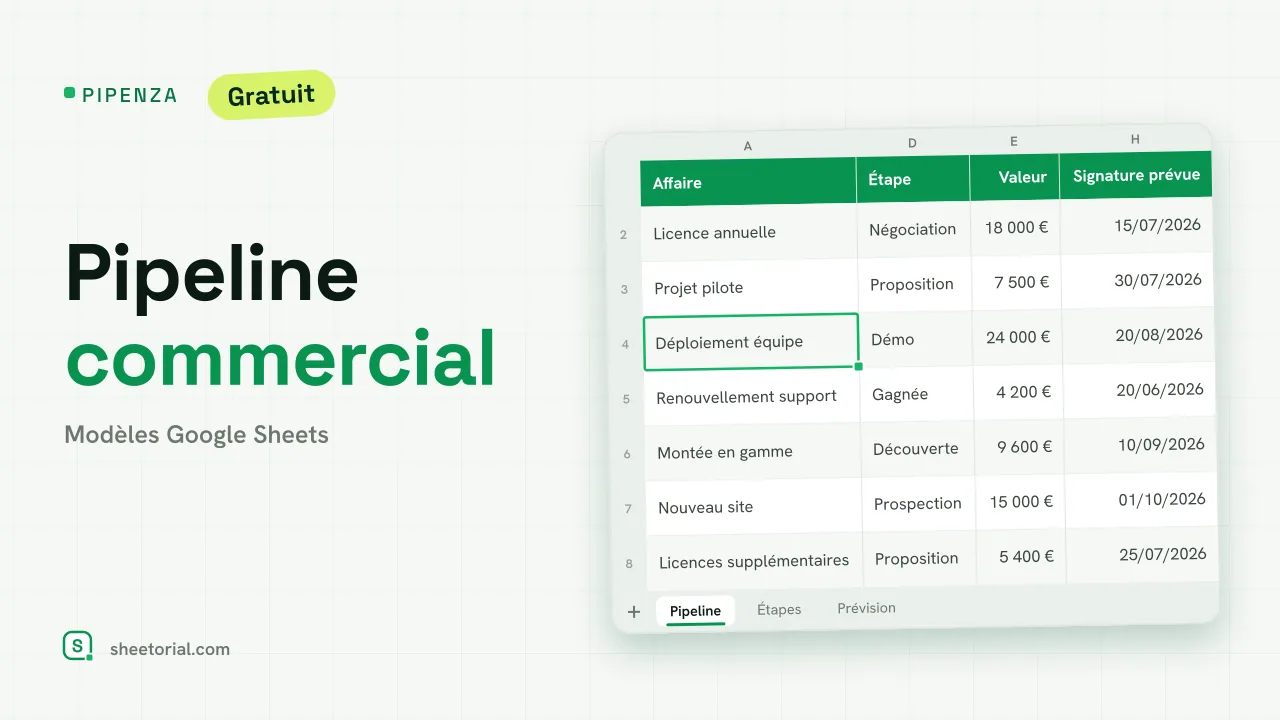 Modèles CRM et ventes PIPENZA : modèle de pipeline commercial pour Excel et Google Sheets Modèle de pipeline commercial pour Excel et Google Sheets : affaires par étape avec probabilité, valeur pondérée, signatures en retard et prévision par mois. Gratuit. Voir le modèle →