SPENDORA: Pelacak Pengeluaran Bulanan — Template Google Sheets
Penting: Anda harus masuk ke akun Google untuk menyalin templat ke Google Drive Anda. Butuh bantuan membuka templat?
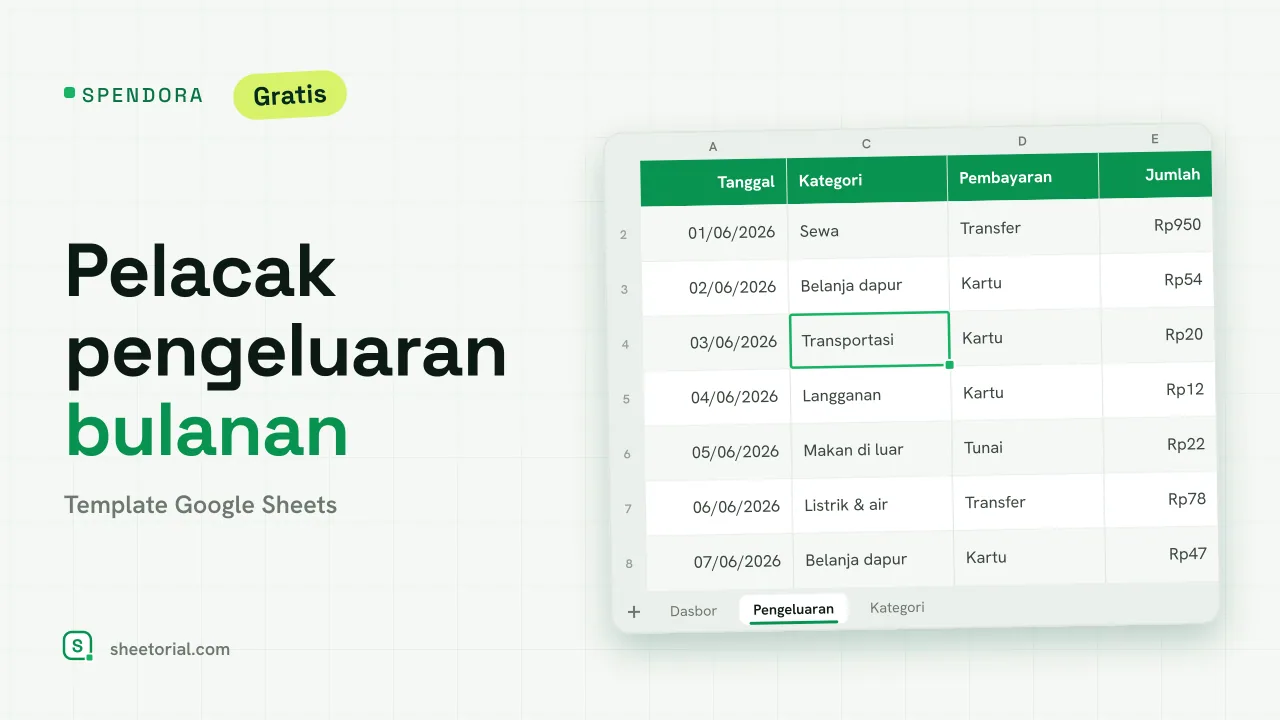
SPENDORA adalah sisi pencatatan manajemen keuangan: pelacak pengeluaran bulanan untuk Google Sheets di mana setiap pengeluaran dicatat dengan tanggal, kategori, dan metode pembayaran, serta dasbor yang merangkum bulan per kategori saat Anda mengetik. Template ini adalah file .xlsx gratis — tanpa pendaftaran — dan bekerja sama di Google Sheets, Excel, dan LibreOffice.
Template pelacak pengeluaran, bukan lembar anggaran lagi
Cari pelacak pengeluaran dan setengah dari yang muncul sebenarnya adalah spreadsheet anggaran. Keduanya menjawab pertanyaan yang berbeda: anggaran menetapkan batas di depan, pelacak mencatat apa yang benar-benar terjadi. SPENDORA dengan sengaja merupakan hal kedua — tidak ada target, tidak ada kolom rencana, hanya catatan bersih pengeluaran dengan aritmetika yang sudah dikerjakan untuk Anda. Jika Anda juga menginginkan batas, padukan dengan anggaran bulanan SUMORA dan biarkan setiap lembar mengerjakan bagiannya.
Di dalam pelacak pengeluaran bulanan, tab per tab
Pengeluaran adalah catatan: tanggal, keterangan, kategori dan metode pembayaran dari dropdown, jumlah. Entri Rp 500.000 atau lebih diwarnai kuning, sehingga pengeluaran besar terlihat saat Anda menggulir balik bulan. Dasbor membaca catatan tersebut untuk bulan mana pun yang Anda atur dalam sel Bulan aktif: total dibelanjakan, jumlah entri, rata-rata pengeluaran, dan tabel per kategori dengan porsi masing-masing kategori dari total — baris yang menjawab ke mana uang pergi. Kategori yang melampaui 30% dari bulan memberi tanda kuning sebagai yang mendominasi. Kategori adalah tempat Anda mengedit daftar — ganti nama atau tambahkan kategori dan dropdown serta dasbor ikut berubah.
Cara menggunakan pelacak pengeluaran ini
- Buka XLSX di Google Sheets (panduan pembukaan membahas impor).
- Edit daftar kategori agar sesuai dengan cara Anda mengelompokkan pengeluaran.
- Catat setiap pengeluaran di tab Pengeluaran saat terjadi: tanggal, keterangan, kategori, jumlah.
- Ubah sel Bulan aktif di Dasbor untuk beralih antar bulan.
- Baca tabel per kategori untuk melihat di mana pengeluaran paling besar.
Pelacak pengeluaran dalam sebelas bahasa
SPENDORA tersedia dalam sebelas edisi bahasa, masing-masing .xlsx dengan label dan nilai dropdown yang diterjemahkan, serta format mata uang yang sesuai. Mata uang Rp ditampilkan tanpa desimal sesuai kebiasaan di Indonesia. Untuk rencana bulanan yang memadukan batas dengan catatan ini, SUMORA mengerjakan ketiga tab; template pelacak pengeluaran lainnya ada di bagian itu.
Templat lainnya
-
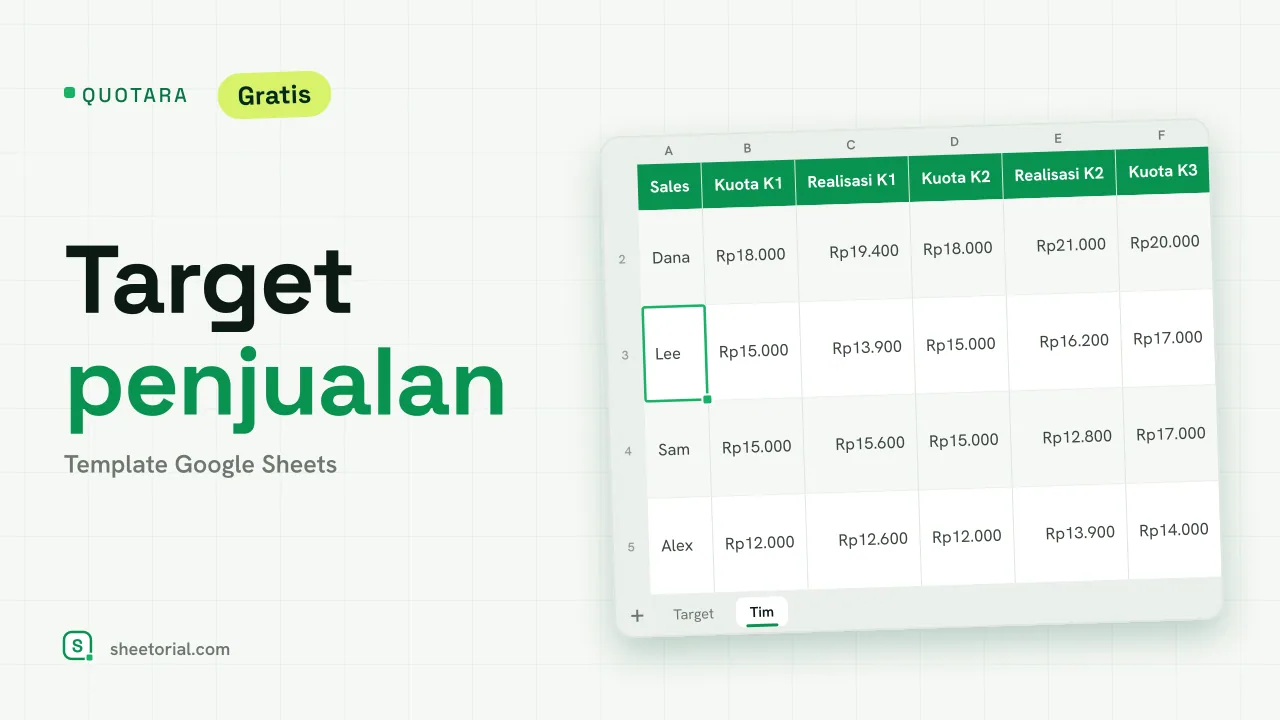 Template CRM & Penjualan QUOTARA: Pelacak Target Penjualan untuk Google Sheets Pelacak target penjualan di Google Sheets: target tahunan dibagi per bulan, realisasi vs target, proyeksi akhir tahun, dan kuota kuartalan per sales. Gratis. Lihat templat →
 -
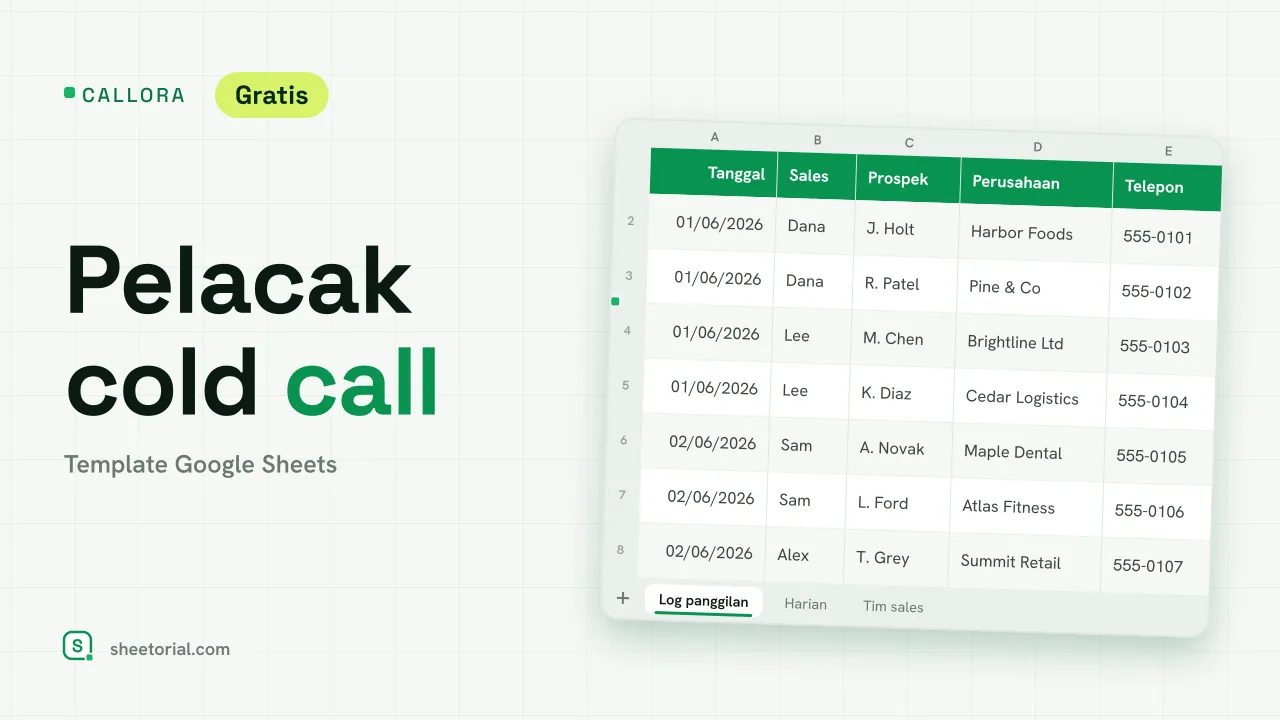 Template CRM & Penjualan CALLORA: Pelacak Cold Call untuk Google Sheets Pelacak cold call untuk Google Sheets: log panggilan yang menghitung panggilan, yang tersambung, dan pertemuan terjadwal, dengan aktivitas harian dan rasio per sales. Lihat templat →
 -
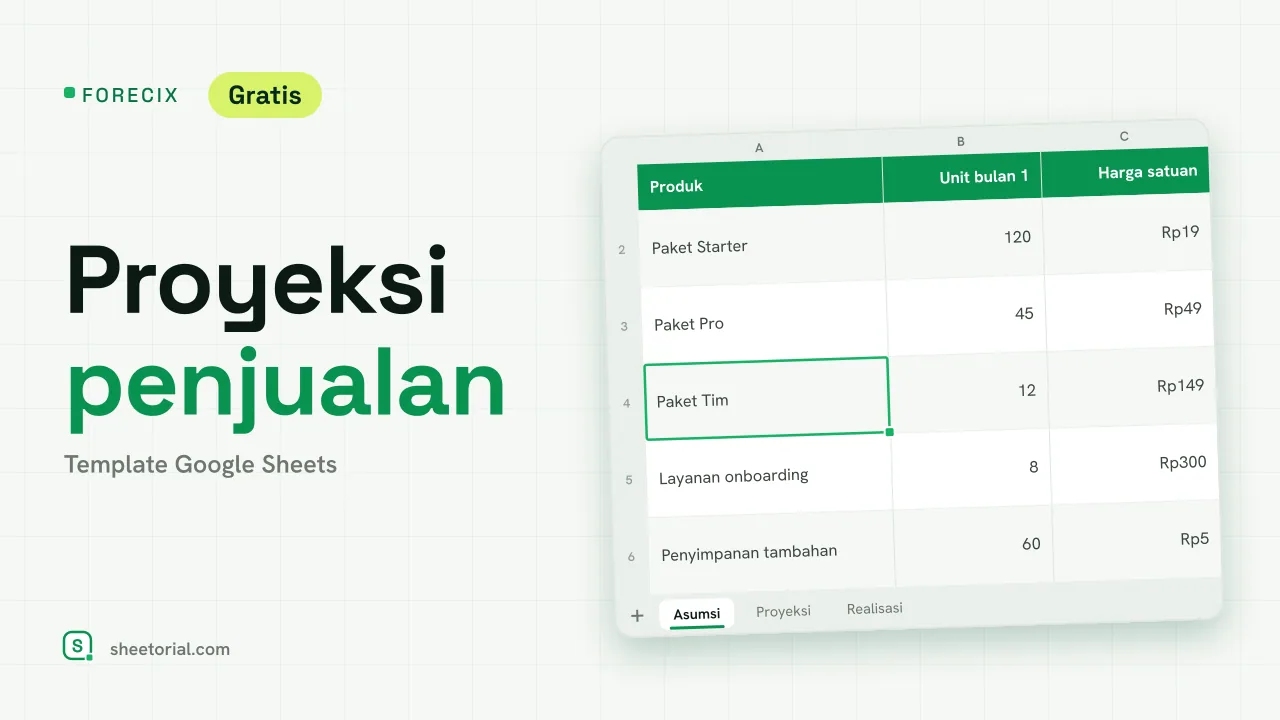 Template CRM & Penjualan FORECIX: Template Proyeksi Penjualan untuk Google Sheets Template proyeksi penjualan untuk Google Sheets dan Excel: unit dan pendapatan 12 bulan per produk dari volume awal, harga, dan pertumbuhan, plus realisasi. Lihat templat →
 -
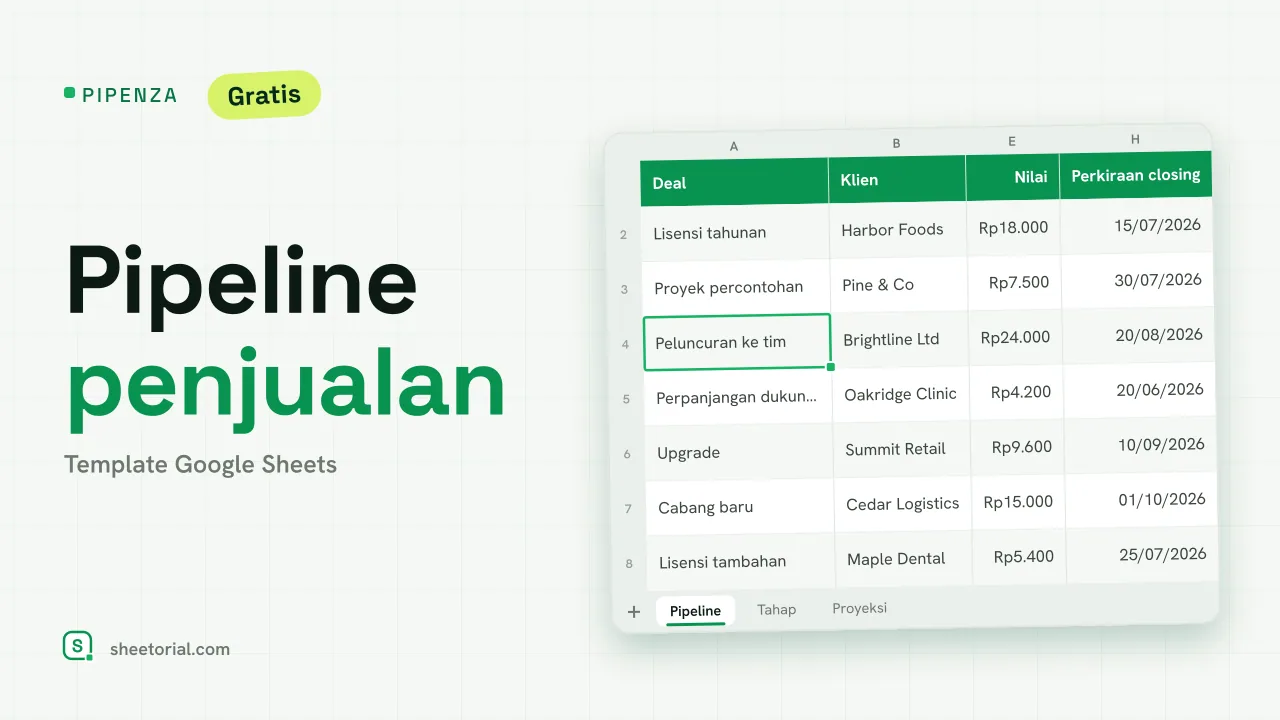 Template CRM & Penjualan PIPENZA: Template Pipeline Penjualan untuk Excel dan Google Sheets Template pipeline penjualan untuk Excel dan Google Sheets: peluang per tahap dengan probabilitas, nilai tertimbang, closing yang lewat, dan proyeksi per bulan. Lihat templat →