GUESTORA:Google スプレッドシート用 結婚式招待客リストテンプレート
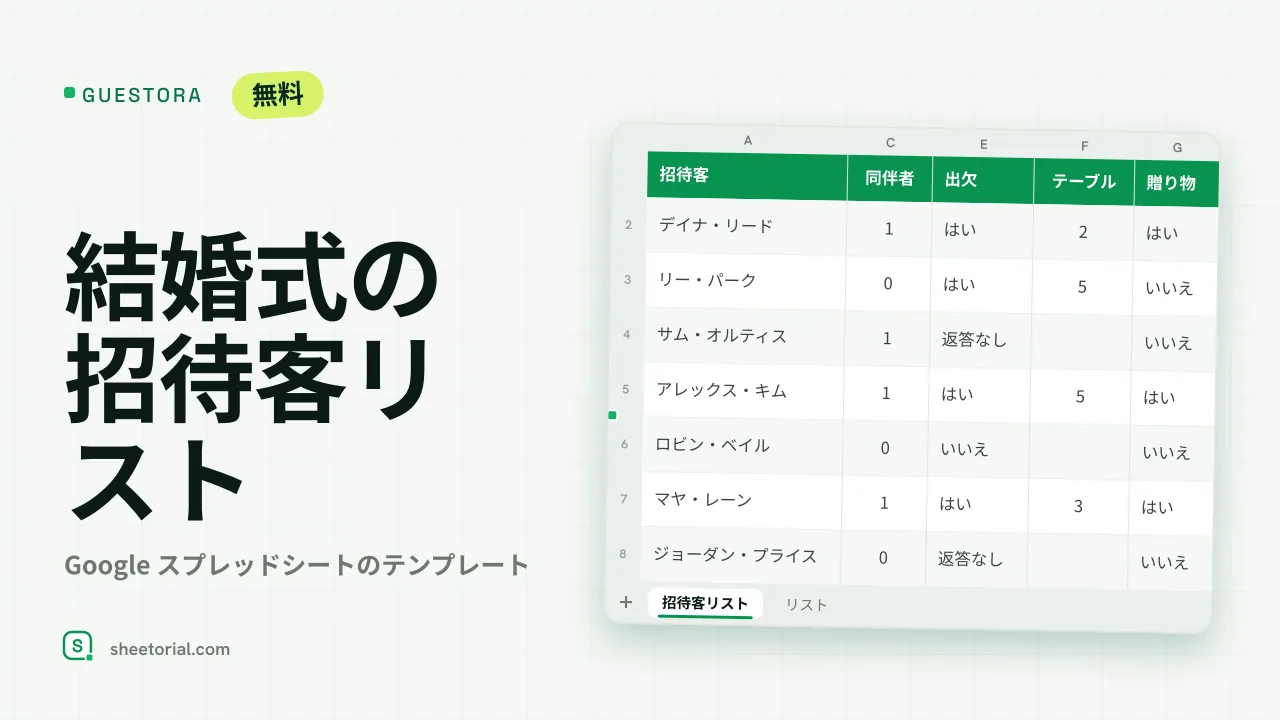
重要: テンプレートをドライブにコピーするには、Googleアカウントにサインインしている必要があります。 テンプレートの開き方でお困りですか?
GUESTORAは招待客リスト全体を1枚のタブで管理し、その上部でリアルタイム集計します。誰が来るか、何席が必要か、まだ返事をもらっていない人が誰かを常に把握できます。Google スプレッドシート用の結婚式招待客リストテンプレートで、アカウントも試用期限もありません。無料の.xlsxをダウンロードすれば、Google スプレッドシート・Excel・LibreOfficeで使えます。
テンプレートで管理できる内容
招待客リストタブでは招待客ごとに1行を割り当てます。氏名・グループ(家族・友人・仕事など、ドロップダウンから選択)・同伴者数・席数・出欠・テーブル・贈り物の受け取り確認の列があります。テーブルの上部に4つの集計数値が表示されます。リストの招待客数・確定席数・返答待ち・辞退数です。リストタブはドロップダウンの元データを管理します。ゲストグループ・出欠の選択肢(はい・いいえ・返答なし)・贈り物のトグルが含まれます。
席数と出欠の集計方法
席数列は自分で入力する必要がありません。招待客1名につき1席と同伴者数を合算するため、子ども2人を連れたカップルは計算なしで4と表示されます。確定席数は出欠が「はい」の全招待客の席数を合算し、返答待ちは「返答なし」の行を、辞退は「いいえ」の行をカウントします。色のルールでリストを一目で把握できます。「はい」の行は淡い緑、「いいえ」は薄い赤、「返答なし」は黄色になります。3つの出欠状態にわたる12件のサンプルが最初から入力されているため、自分の名前を入力する前に集計と書式の動作を確認できます。
Google スプレッドシートで招待客リストを作る方法
- リストタブで招待客グループ名を必要に応じて変更します。
- 招待客を追加し、同伴者数を入力します。席数は自動で計算されます。
- ドロップダウンで出欠を入力します。確定は緑、辞退は赤、未回答は黄色になります。
- テーブルを割り当て、贈り物が届いたらチェックを入れます。
- 上部の集計で招待客数・確定席数・未回答者を確認します。
11言語対応の招待客リストテンプレート
ウェディングリストは英語だけで作られるわけではないため、GUESTORAは11言語版で提供しています。各言語版はそれぞれ独立した.xlsxファイルで、列ラベル・グループ・出欠の選択肢・日付形式が翻訳されており、数式はそのままです。ページの言語に合うバージョンをダウンロードしてください。開き方ガイドでGoogle スプレッドシートへのファイル取り込み方法を説明しています。
人数が確定したら、ケータリングの準備としてSHOPLIXで買い物リストを作成できます。どちらもGoogle スプレッドシートのウェディング・イベントテンプレートに含まれています。
他のテンプレート
-
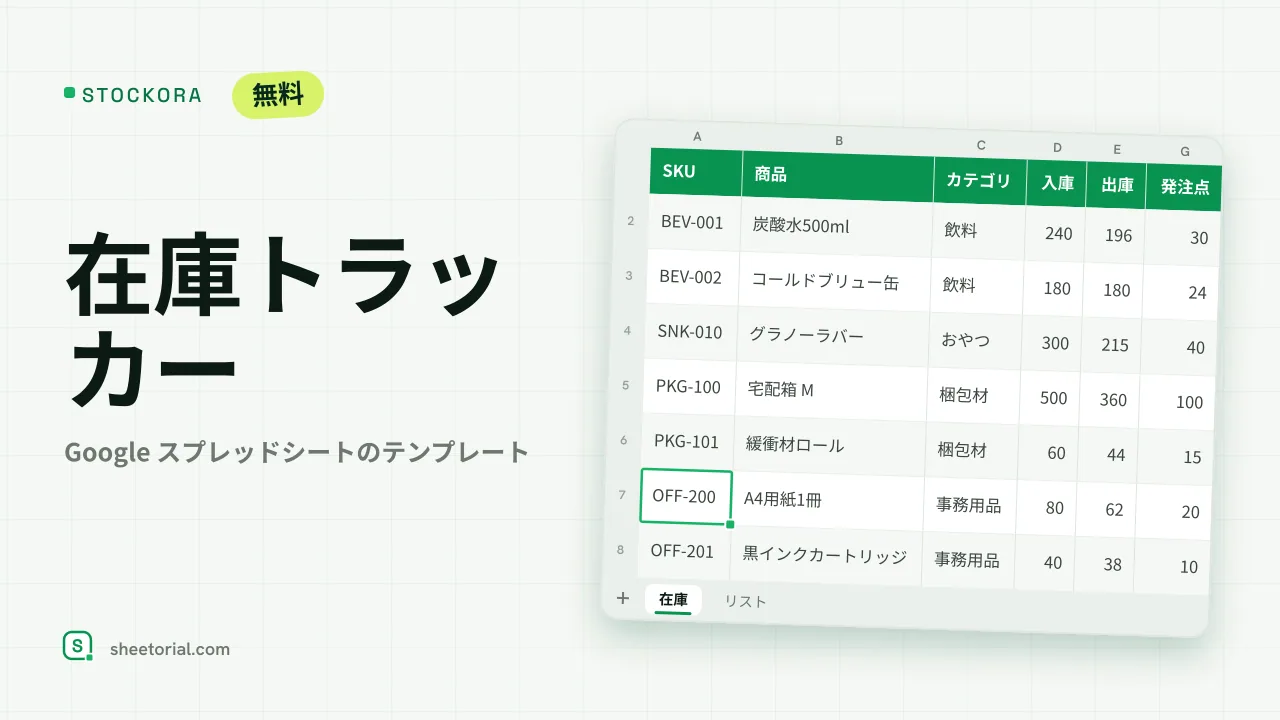 Google スプレッドシート用 在庫管理 STOCKORA:Google スプレッドシート用 小規模ビジネス在庫テンプレート Google スプレッドシートの小規模ビジネス在庫テンプレート:入出庫・現在庫・在庫金額の自動計算、発注アラートと合計。無料XLSX。 テンプレートを見る →
 -
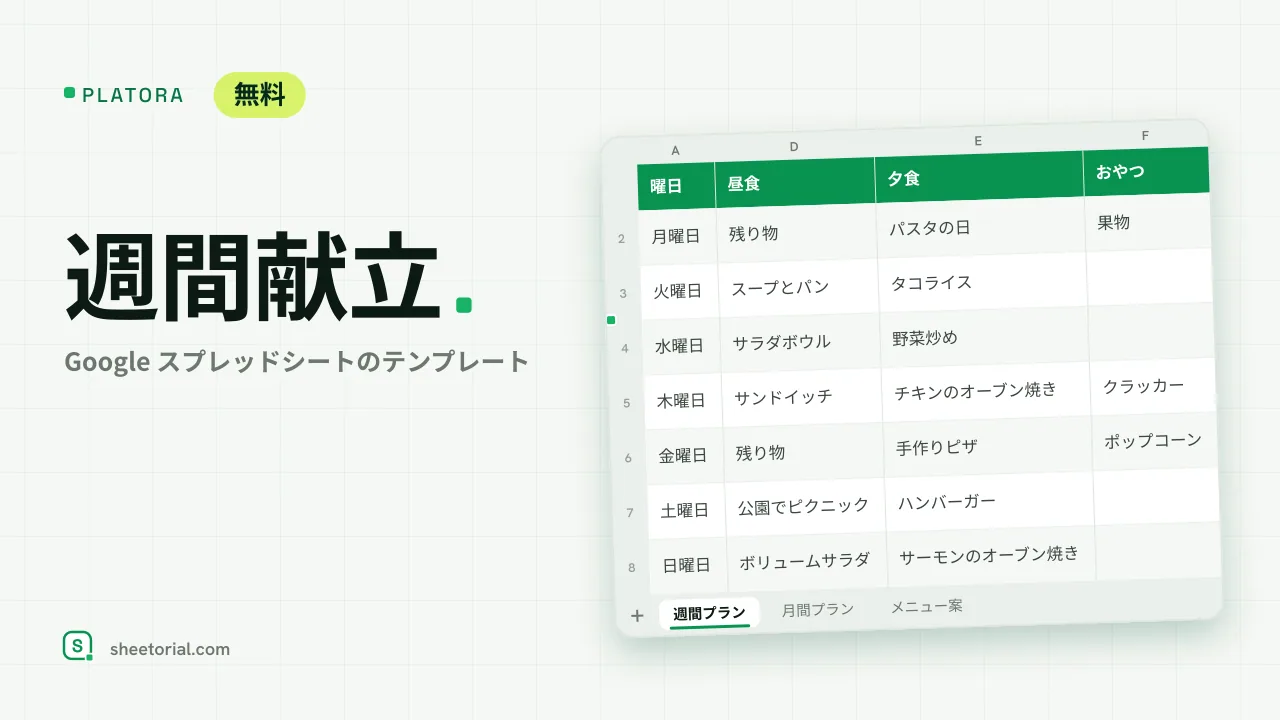 Google スプレッドシート用 献立プラン PLATORA:Google スプレッドシート用 無料週間献立テンプレート Google スプレッドシート用の無料週間献立テンプレート。1日ごとの朝食・昼食・夕食・おやつ、夕食ドロップダウン、月間タブ付き。無料XLSXダウンロード。 テンプレートを見る →
 -
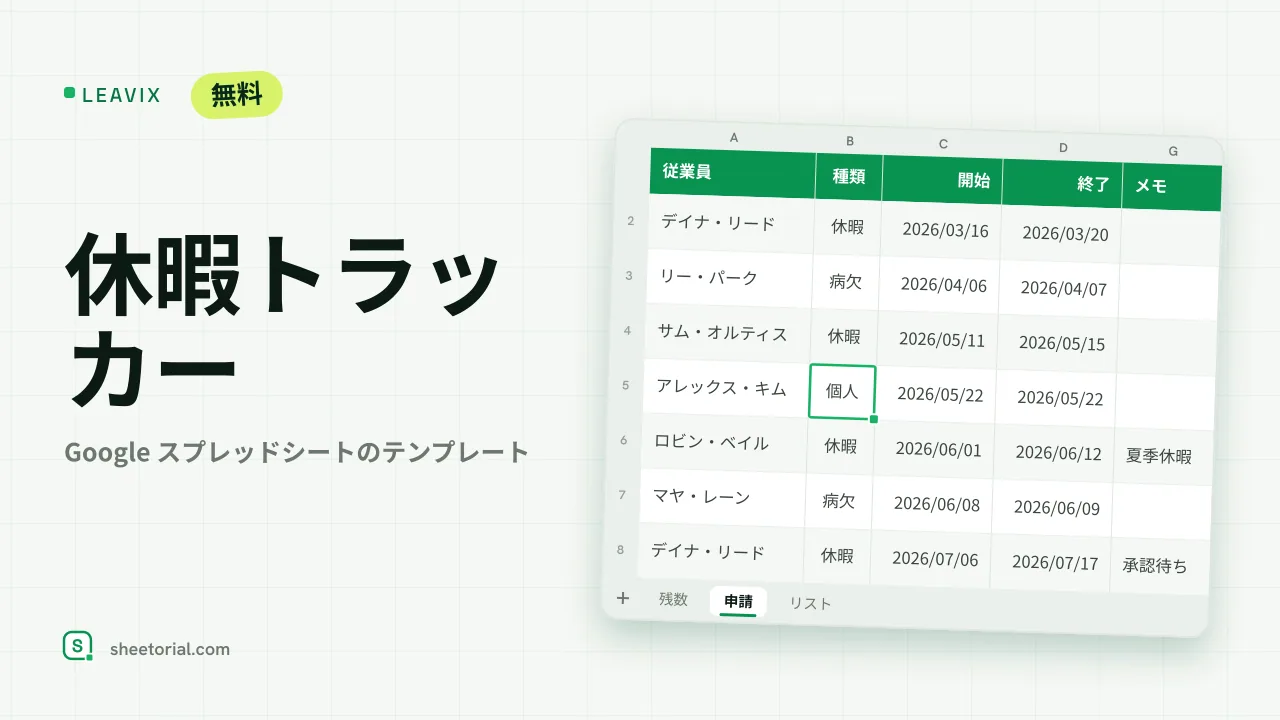 Google スプレッドシート用 HR・勤怠管理 LEAVIX:Google スプレッドシート用 休暇トラッカー Google スプレッドシートの休暇トラッカー:従業員ごとの付与日数・取得日数・残数と、承認済み申請のみを差し引く申請ログ。無料XLSX。 テンプレートを見る →
 -
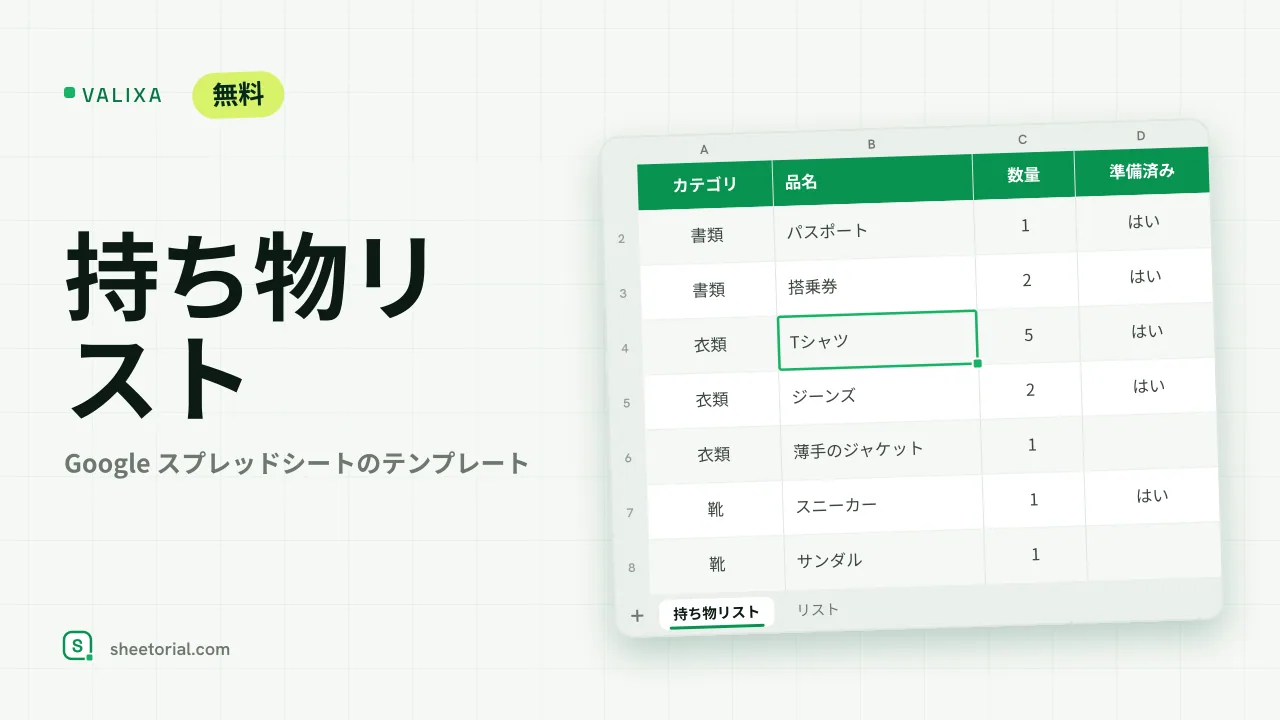 Google スプレッドシート用 旅行・旅程 VALIXA:Google スプレッドシート用 持ち物リストテンプレート Google スプレッドシート用の無料持ち物リストテンプレート。カテゴリ別に品目と数量を管理し、準備済みにマークすると行が緑になり上部カウンターが更新。無料XLSX。 テンプレートを見る →