Как открыть шаблон в Google Таблицах (XLSX)
Каждый шаблон Sheetorial скачивается в формате .xlsx — стандартном формате таблиц, который читают Google Таблицы, Microsoft Excel и LibreOffice Calc. Google Таблицы не открывают файлы напрямую из папки загрузок, поэтому файл нужно сначала перенести на сторону Google. Есть три способа — все бесплатные; выберите тот, что подходит под ваш стиль работы.
Способ 1: импортировать XLSX-файл в Google Таблицы
Самый прямой путь — целиком внутри Google Таблиц:
- Откройте sheets.google.com и создайте пустую таблицу (или откройте любую существующую).
- Перейдите в Файл > Импорт > Загрузить.
- Перетащите скачанный .xlsx в окно или найдите его вручную.
- Когда спросят, куда поместить данные, выберите Создать таблицу, затем откройте её.
Вы получите нативную копию шаблона в Google Таблицах, сохранённую на вашем Диске. Исходный .xlsx останется нетронутым в папке загрузок — можете повторно импортировать чистую копию в любое время.
Способ 2: загрузить файл на Google Диск и открыть оттуда
Если вы работаете в Google Диске, пропустите диалог импорта:
- Откройте drive.google.com и нажмите Создать > Загрузить файл — или просто перетащите .xlsx в окно Диска.
- Дважды кликните загруженный файл. Он откроется в Google Таблицах, по-прежнему в формате Excel (рядом с именем файла будет значок .XLSX).
- Чтобы конвертировать, перейдите в Файл > Сохранить как Google Таблицы. Нативная копия появится в той же папке.
Файл можно редактировать в формате .xlsx без конвертации — наши шаблоны прекрасно работают так. Конвертация всё же предпочтительнее для ежедневного использования: нативные Таблицы сохраняются автоматически, история версий хранится, и они не занимают место на Диске.
Способ 3: разрешить Диску автоматически конвертировать каждую загрузку
Если вы часто открываете скачанные таблицы, переключите один параметр вместо конвертации каждого файла:
- На Google Диске нажмите значок шестерёнки > Настройки.
- В разделе Общие отметьте Преобразовывать загруженные файлы в формат Google Документов.
С этого момента каждый загружаемый .xlsx сразу становится файлом Google Таблиц — без диалогов. Оставьте параметр выключенным, если вы также храните на Диске Excel-файлы, которые должны оставаться в формате Excel: настройка конвертирует всё подряд.
Это конвертирует Excel-файл в Google Таблицы?
Да — импорт (способ 1), сохранение как Google Таблицы (способ 2) и автоконвертация (способ 3) создают настоящий файл Google Таблиц, а не предпросмотр. При конвертации сложные Excel-книги иногда теряют функции, поэтому наши шаблоны намеренно построены в общем пространстве: формулы используют только функции, одинаково работающие в Google Таблицах, Excel и LibreOffice, а выпадающие списки, условное форматирование и ссылки на листы переносятся корректно. То, что вы видите на скриншотах шаблонов, — это то, что вы получите после конвертации.
Открыть шаблон в Excel или LibreOffice
Никаких шагов не требуется: .xlsx — нативный формат Excel, поэтому двойной клик по скачанному файлу открывает его готовым к редактированию, а LibreOffice Calc читает его так же. Аккаунт Google не нужен. Если потом захотите перенести файл в Google Таблицы, любой из трёх способов выше примет тот же файл.
Один файл на каждый язык
Шаблоны Sheetorial выходят в двенадцати языковых изданиях, и каждое — отдельный .xlsx, а не один файл с меню выбора языка. Названия вкладок, подписи колонок, значения выпадающих списков и форматы дат и валюты переведены в самом файле, поэтому русское издание бюджета действительно написано по-русски — вплоть до ссылок на листы в формулах. Скачайте шаблон со страницы на нужном языке — и получите соответствующий файл; шаги на этой странице одинаковы для всех языков.
Что-то не получается? На странице помощи есть ответы о загрузке, языках и лицензировании, или начните просматривать бесплатные шаблоны Google Таблиц.
Просмотреть шаблоны
-
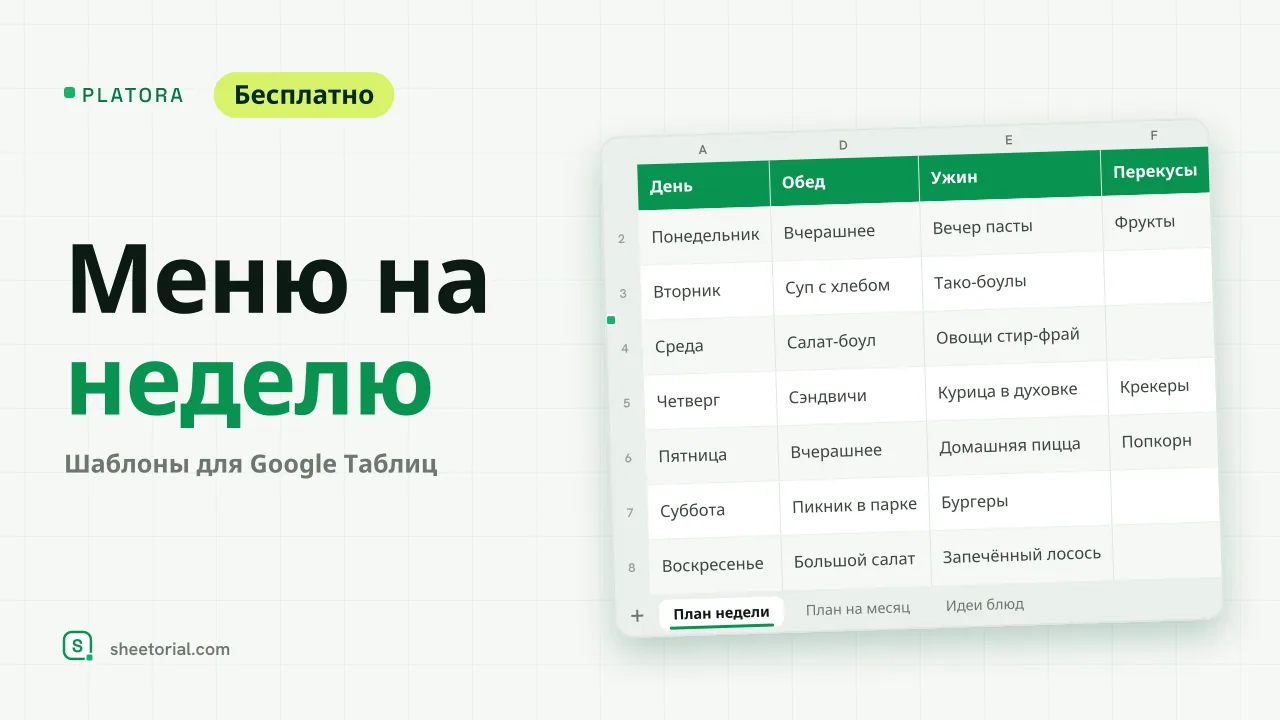 планирования питания PLATORA: бесплатный шаблон меню на неделю для Google Таблиц Бесплатный шаблон меню на неделю для Google Таблиц: завтрак, обед, ужин и перекусы на каждый день, выпадающий список блюд и месячный вид на отдельном листе. Посмотреть шаблон →
 -
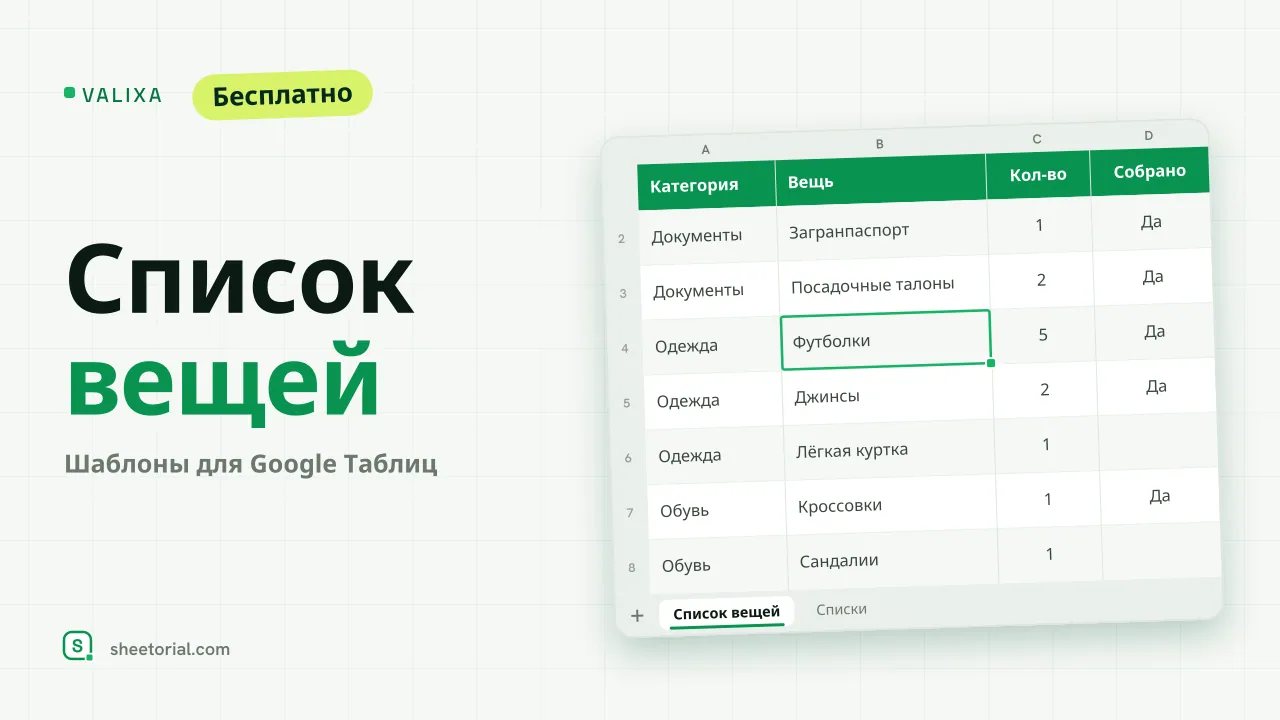 для путешествий в Google Таблицах VALIXA: шаблон списка вещей в дорогу для Google Таблиц Бесплатный шаблон списка вещей в дорогу для Google Таблиц: вещи по категориям, количество, выпадающий список «Собрано» и счётчик прогресса. Посмотреть шаблон →
 -
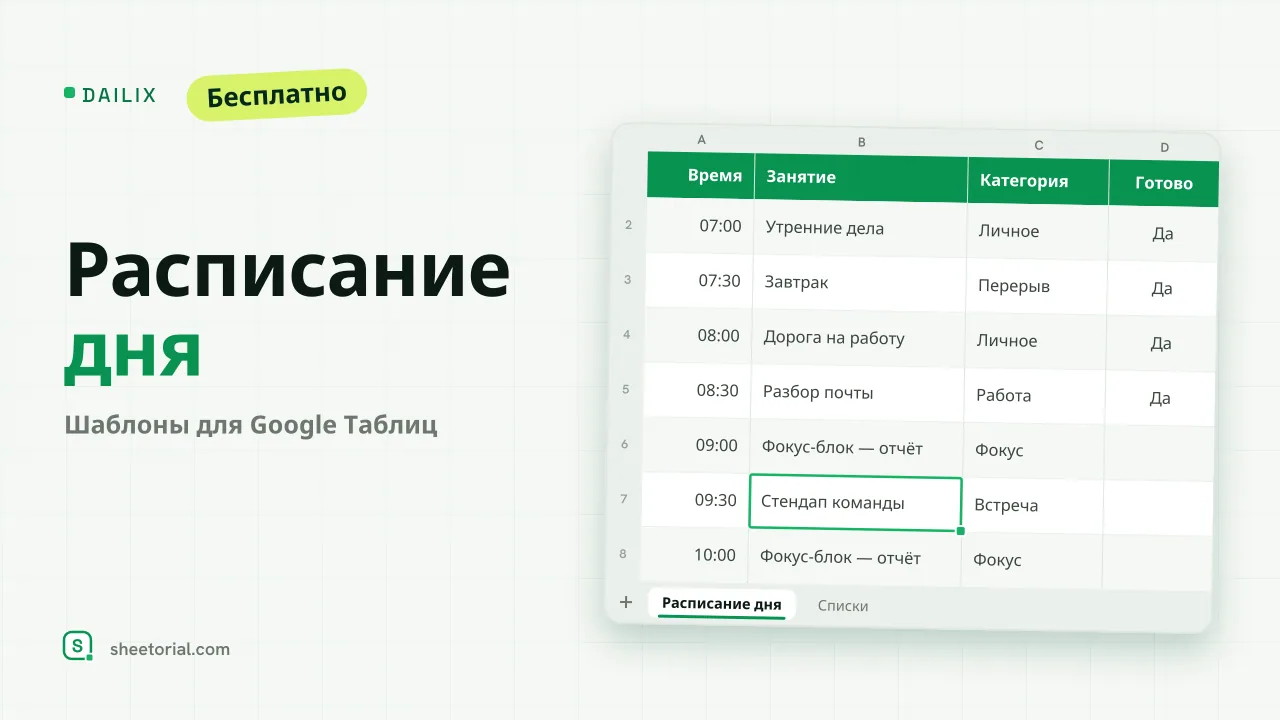 расписаний DAILIX: шаблон расписания дня для Google Таблиц Бесплатный шаблон расписания дня для Google Таблиц: 28 блоков по полчаса с пересчётом от вашего времени начала, блок трёх главных приоритетов и счётчик завершённых блоков. Посмотреть шаблон →
 -
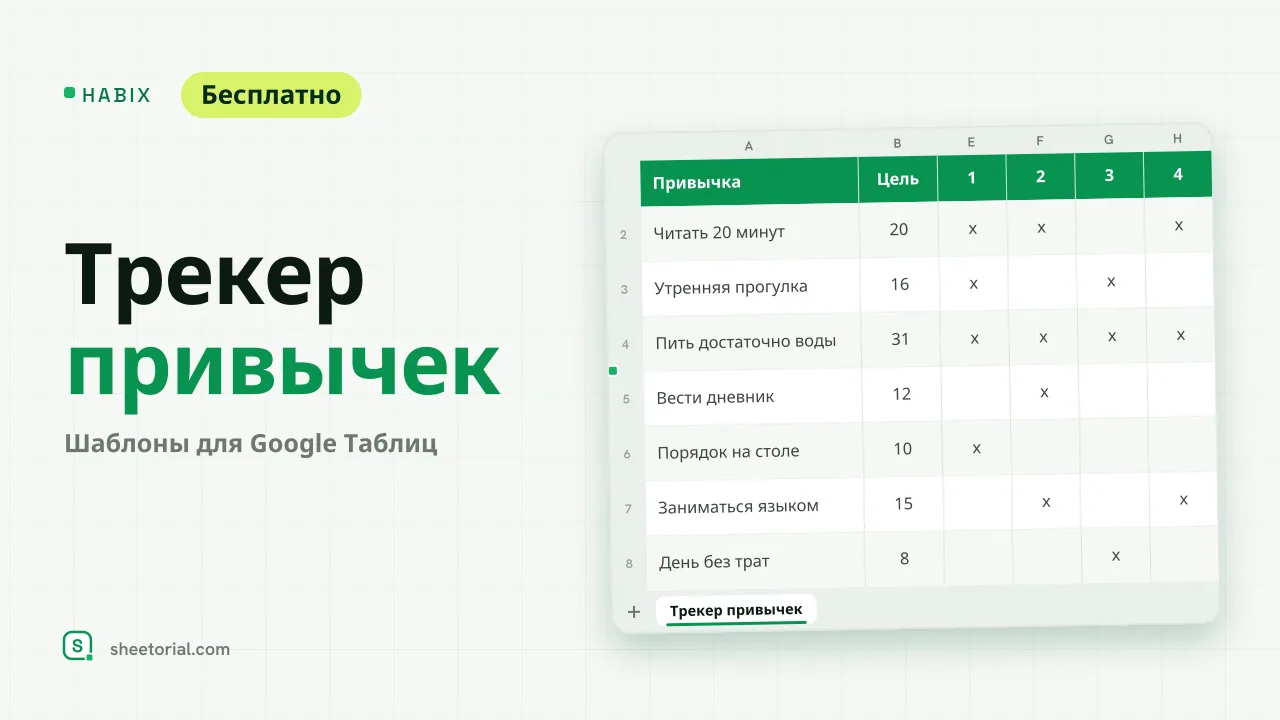 трекеров и журналов HABIX: трекер привычек для Google Таблиц Бесплатный трекер привычек для Google Таблиц: месячная сетка, где каждый x становится зелёным, с целью и процентом прогресса по каждой привычке. Посмотреть шаблон →