TYMORA: Plantilla de cronograma de proyecto para Google Sheets
Importante: necesitas haber iniciado sesión en una cuenta de Google para copiar la plantilla a tu Drive. ¿Necesitas ayuda para abrir la plantilla?
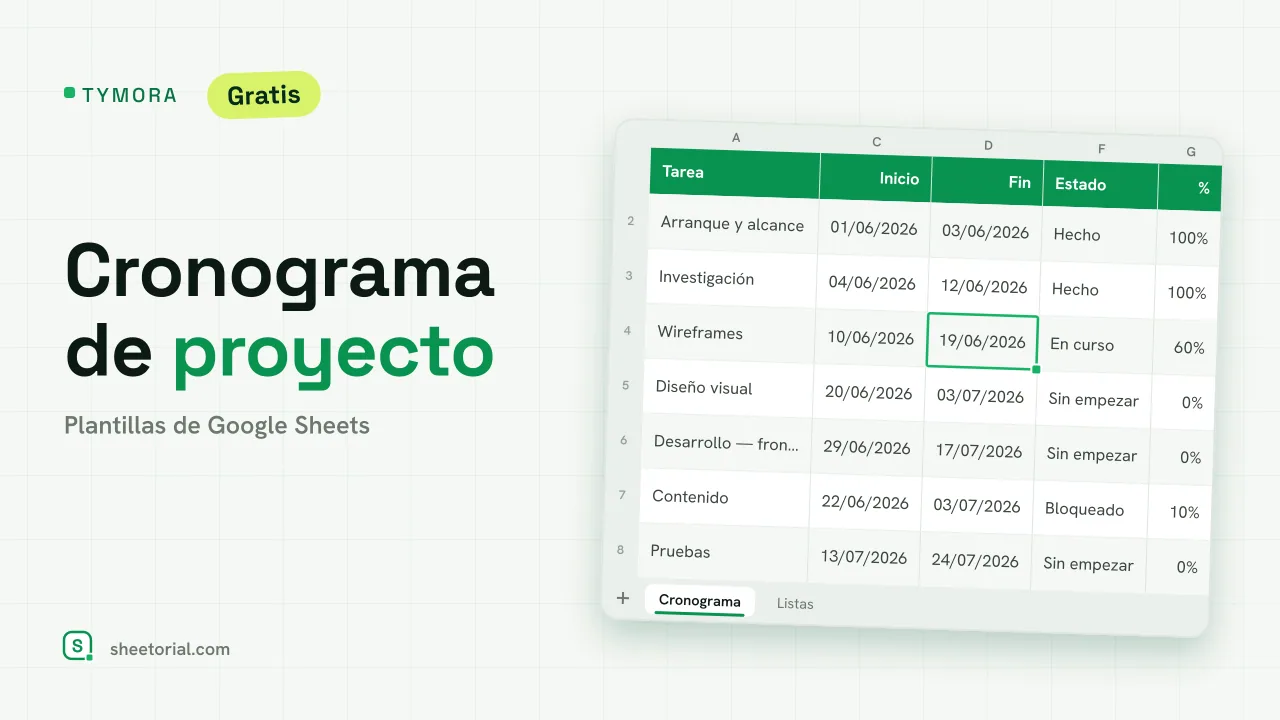
TYMORA presenta un proyecto en forma de cronograma y dibuja las barras por ti. Cada tarea tiene un responsable y un tramo de fechas; una rejilla de semanas a la derecha sombrea las celdas que caen dentro de ese tramo, de modo que el calendario se lee como un diagrama de Gantt ligero sin necesitar ningún gráfico que mantener. Es una plantilla de cronograma de proyecto para Google Sheets sin cuenta de usuario ni período de prueba: la descarga .xlsx gratuita es el producto, y se abre en Google Sheets, Excel o LibreOffice.
Qué contiene la plantilla de cronograma
La pestaña Cronograma empieza con una celda editable —la fecha de inicio del proyecto— y luego una fila por tarea: nombre, responsable (desde un desplegable), inicio, fin, duración en días, estado y porcentaje completado. A la derecha se despliegan diez columnas de semana, de Sem 1 a Sem 10, cuyas fechas de cabecera se encadenan a partir de la fecha de inicio. La pestaña Listas es la fuente editable de los desplegables: los responsables del equipo y los estados de tarea (Sin empezar, En curso, Bloqueado, Hecho).
Cómo funciona la rejilla de Gantt y el cálculo de duración
La duración se calcula, no se escribe: la hoja toma fin menos inicio incluyendo ambos extremos, así que una tarea de lunes a viernes da cinco días. Las cabeceras de semana están encadenadas —la primera lee la fecha de inicio del proyecto, cada siguiente suma siete días— de modo que mover la fecha de inicio desplaza toda la rejilla. La barra en sí es formato condicional: una celda de semana se colorea en verde cuando esa semana cae dentro del tramo de inicio a fin de la tarea, que es lo que produce el aspecto de Gantt. Dos reglas adicionales leen el estado: una fila Hecho se vuelve verde y una fila Bloqueado se vuelve roja. La plantilla incluye diez tareas de muestra distribuidas por las semanas con estados y progreso variados, así que las barras y los colores de estado son visibles antes de sustituirlos.
Cómo planificar el cronograma de un proyecto en Google Sheets
- Fija la fecha de inicio del proyecto: las cabeceras de semana se recalculan solas.
- Añade tus responsables y estados en la pestaña Listas si quieres nombres distintos.
- Añade cada tarea con su inicio y fin; la duración en días se rellena sola.
- Lee la rejilla: las celdas verdes son el tramo de cada tarea, esa es tu barra de Gantt.
- Actualiza el estado y el porcentaje a medida que avanzas; Hecho se vuelve verde y Bloqueado rojo.
Un cronograma de proyecto en once idiomas
Los equipos de proyecto no trabajan siempre en inglés, así que TYMORA se distribuye en once ediciones: cada una es un .xlsx independiente con nombres de pestañas, etiquetas de columna, responsables de muestra, estados y formatos de fecha traducidos, y las fórmulas intactas. Descarga la que corresponde al idioma de tu página y consulta la guía de apertura si el paso de importación te resulta nuevo.
El cronograma fija las fechas; la ejecución del día a día vive en otro sitio. La plantilla de horario diario organiza una jornada de trabajo y la plantilla de lista de tareas recoge los pendientes sueltos, mientras el resto del catálogo está disponible en plantillas de gestión de proyectos para Google Sheets.
Más plantillas
-
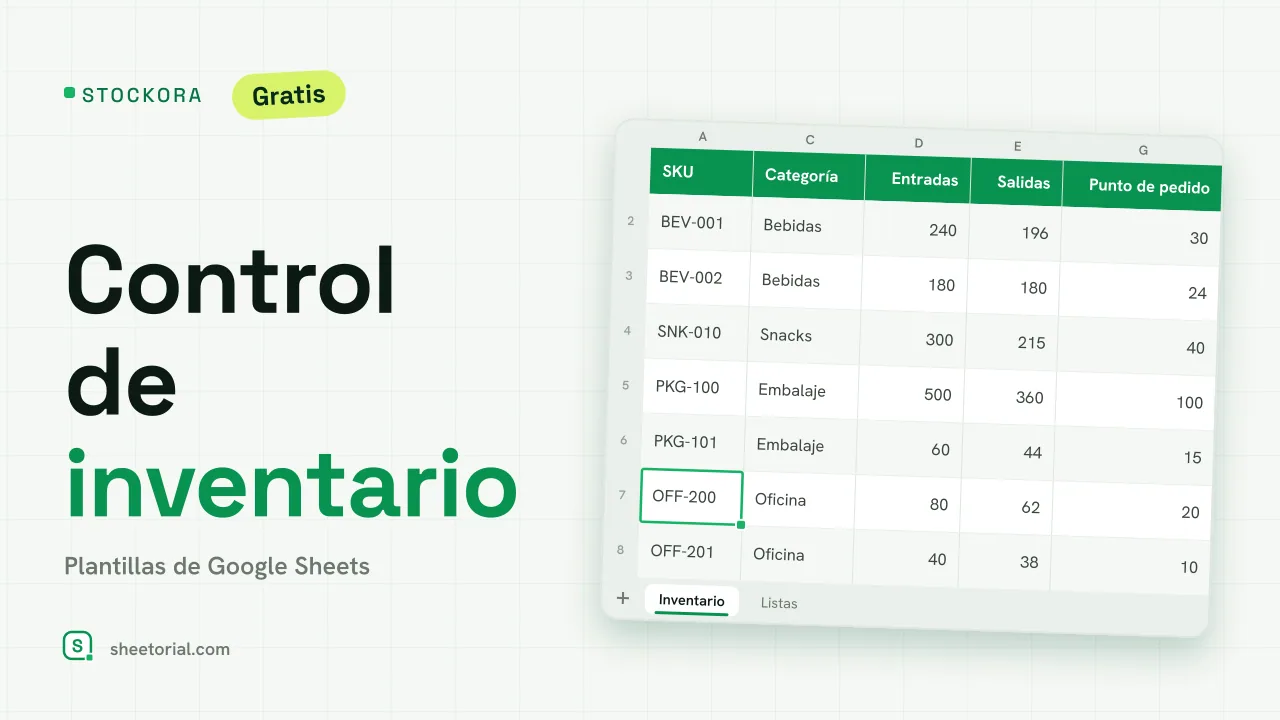 Inventario STOCKORA: Plantilla de inventario para pequeños negocios en Google Sheets Plantilla de inventario para Google Sheets: entradas y salidas de stock, existencias y valor calculados, alertas de punto de pedido. XLSX gratis. Ver plantilla →
 -
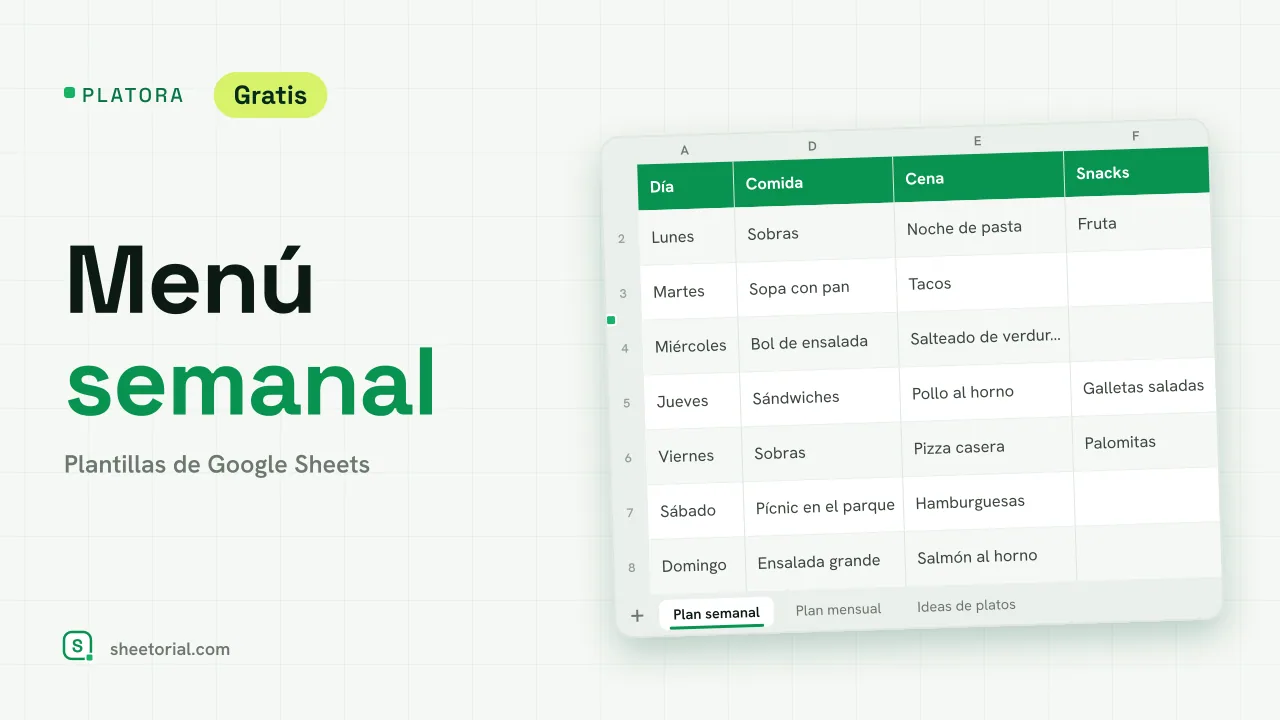 Planificación de Comidas PLATORA: Plantilla de Menú Semanal Gratuita para Google Sheets Plantilla de menú semanal para Google Sheets: desayuno, comida, cena y meriendas por día, desplegable de ideas de platos y vista mensual. XLSX gratis. Ver plantilla →
 -
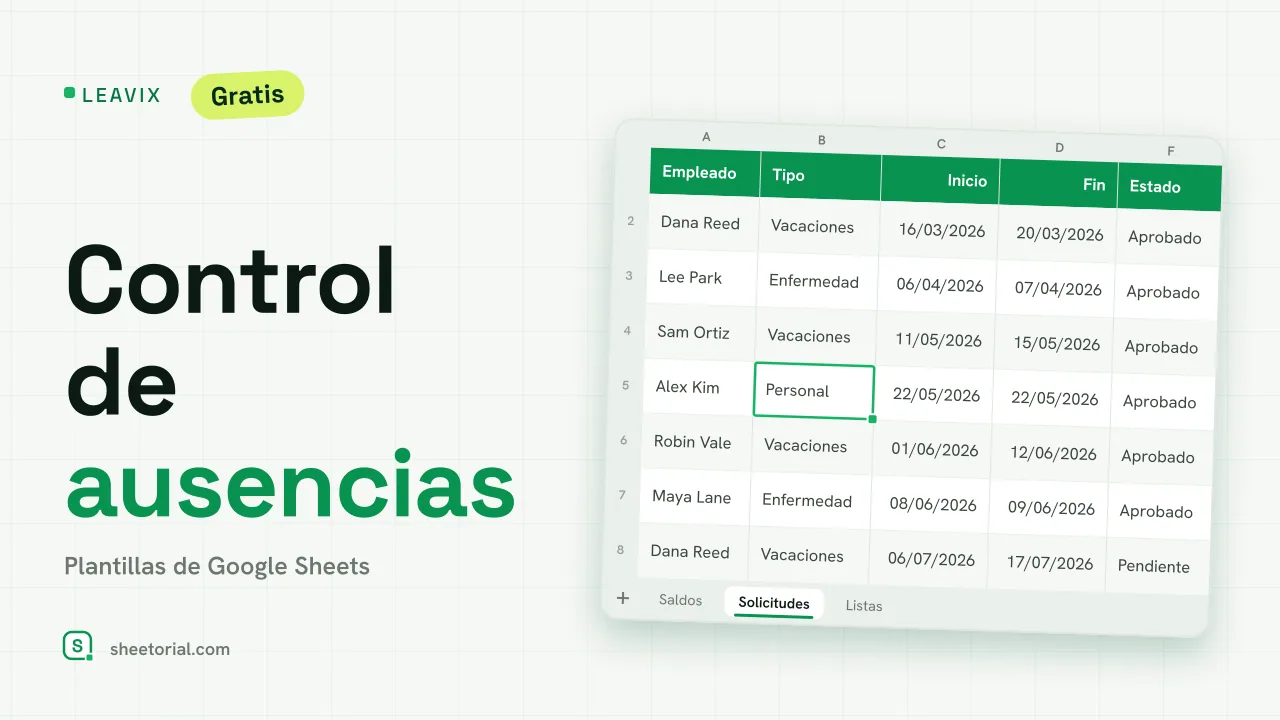 Control Horario y RRHH LEAVIX: Control de ausencias y vacaciones para Google Sheets Control de ausencias para Google Sheets: días asignados, tomados y restantes por empleado, registro donde solo se descuentan los aprobados. XLSX gratis. Ver plantilla →
 -
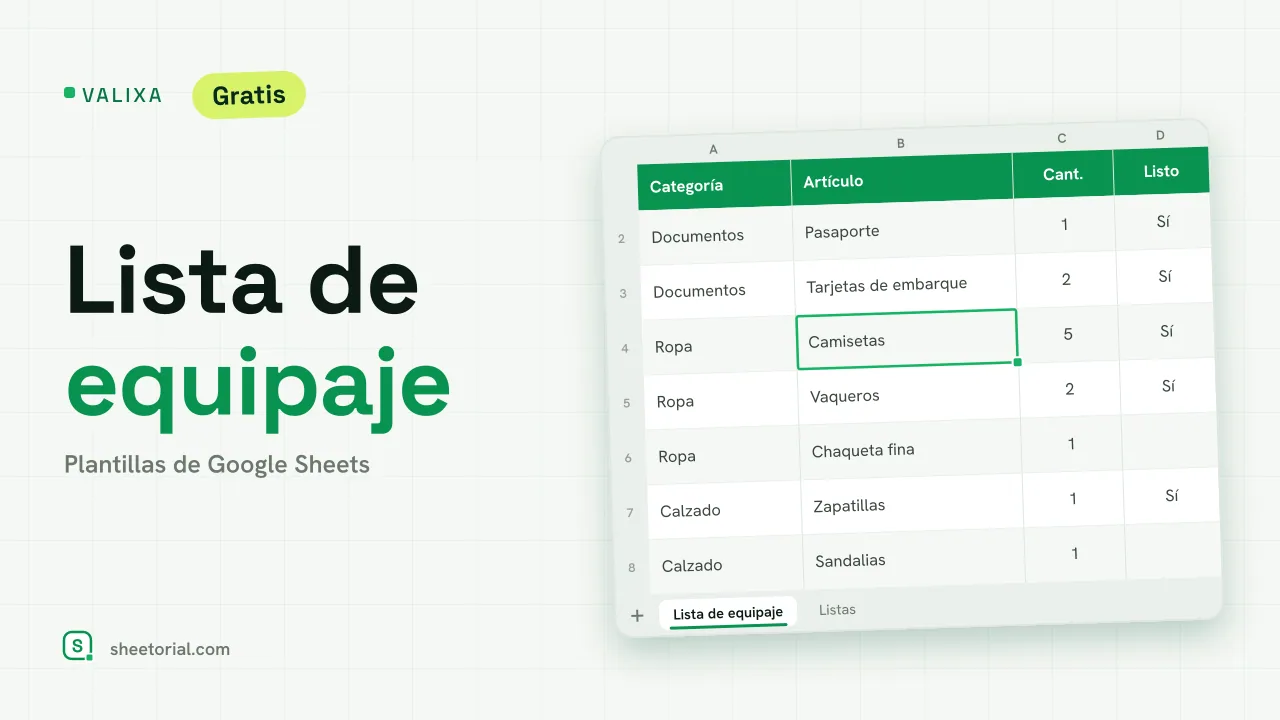 Viaje e Itinerario VALIXA: Plantilla de Lista de Equipaje para Google Sheets Plantilla de lista de equipaje para Google Sheets: artículos por categoría, cantidades, desplegable Listo y contador de progreso. Descarga XLSX gratis. Ver plantilla →