TYMORA: Projekt-Zeitplan Vorlage für Google Sheets
Wichtig: Sie müssen bei einem Google-Konto angemeldet sein, um die Vorlage in Ihr Drive zu kopieren. Hilfe beim Öffnen der Vorlage?
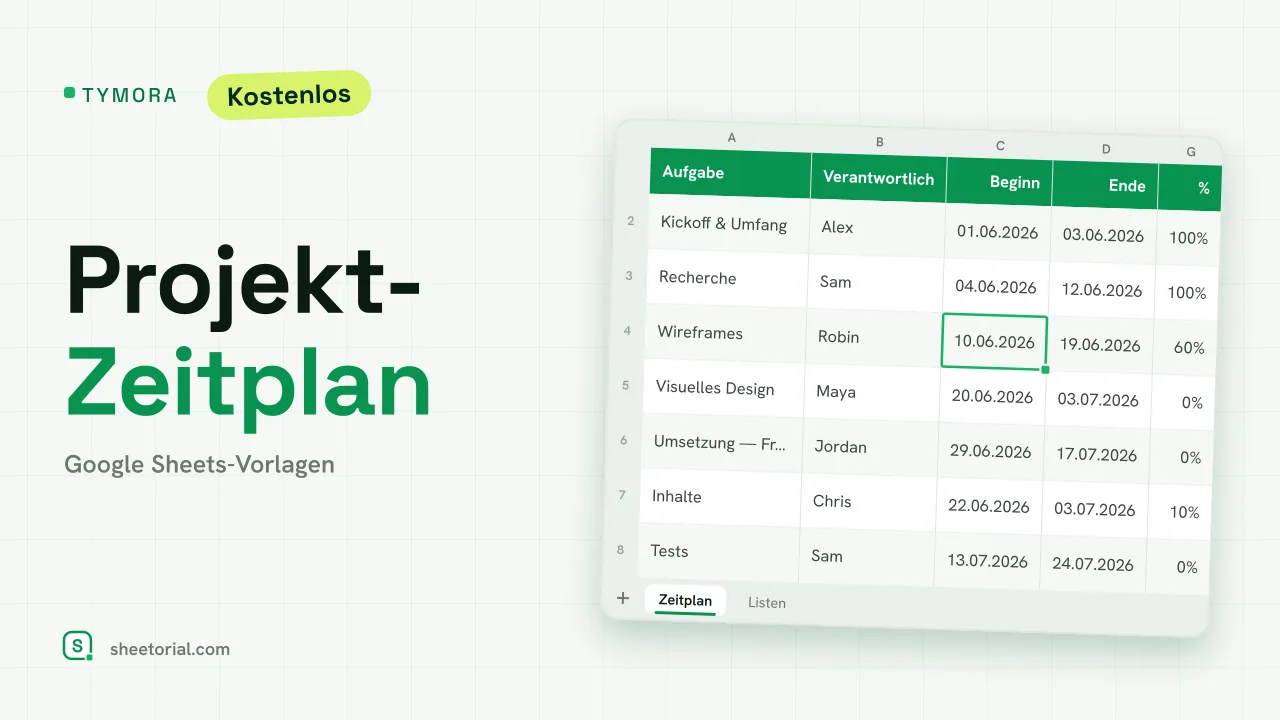
TYMORA legt ein Projekt als Zeitplan an und zeichnet die Balken für Sie. Jede Aufgabe trägt einen Verantwortlichen und einen Zeitraum; ein Wochenraster rechts davon schattiert die Zellen, die in diesen Zeitraum fallen, sodass der Terminplan wie ein leichtes Gantt-Diagramm aussieht — ohne ein Diagramm zu pflegen. Es ist eine Projekt-Zeitplan-Vorlage für Google Sheets ohne Benutzerkonto und ohne Testphase — der kostenlose .xlsx-Download ist das Produkt und öffnet sich in Google Sheets, Excel oder LibreOffice.
Was die Zeitplan-Vorlage enthält
Der Reiter Zeitplan beginnt mit einer bearbeitbaren Zelle — dem Projektstart — und darunter einer Zeile je Aufgabe: Aufgabenname, Verantwortliche/r (aus einem Dropdown), Beginn, Ende, Dauer in Tagen, Status und Prozent abgeschlossen. Rechts davon befinden sich zehn Wochenspalten, Wo 1 bis Wo 10, deren Kopfzeilendaten vom Projektstart ausgehend berechnet werden. Der Reiter Listen ist die bearbeitbare Quelle der Dropdowns: die Verantwortlichen Ihres Teams und die Aufgabenstatus (Nicht begonnen, In Arbeit, Blockiert, Erledigt).
Wie das Gantt-Raster und die Dauerberechnung funktionieren
Die Dauer wird berechnet, nicht eingetragen: Die Tabelle nimmt Ende minus Beginn, beide Enden eingeschlossen, sodass eine Aufgabe von Montag bis Freitag fünf Tage ergibt. Die Wochenköpfe sind verkettet — der erste liest den Projektstart, jeder folgende addiert sieben Tage — sodass das Verschieben des Startdatums das gesamte Raster verschiebt. Der Balken selbst ist bedingte Formatierung: Eine Wochenzelle wird grün, wenn diese Woche innerhalb des Start-bis-End-Zeitraums der Aufgabe liegt — das erzeugt den Gantt-Look. Zwei weitere Regeln lesen den Status und färben eine Erledigt-Zeile grün und eine Blockiert-Zeile rot. Zehn Beispielaufgaben mit verschiedenen Status und Fortschritten sind vorgeladen, sodass Balken und Statusfarben sichtbar sind, bevor Sie sie ersetzen.
Wie Sie einen Projektzeitplan in Google Sheets planen
- Projektstart eingeben — die Wochenköpfe berechnen sich automatisch neu.
- Verantwortliche und Statuse im Reiter Listen eintragen, falls Sie andere möchten.
- Jede Aufgabe mit Beginn und Ende hinzufügen; die Dauer in Tagen füllt sich selbst.
- Das Raster ablesen: die grünen Zellen sind der Zeitraum jeder Aufgabe — das ist Ihr Gantt-Balken.
- Status und Prozent laufend aktualisieren; Erledigt wird grün und Blockiert rot.
Ein Projektzeitplan in elf Sprachen
Projektteams arbeiten nicht immer auf Englisch, deshalb erscheint TYMORA in elf Sprachversionen — jede als separate .xlsx-Datei mit übersetzten Reiternamen, Spaltenbezeichnungen, Beispielverantwortlichen, Statussen und Datumsformaten; die Formeln bleiben unberührt. Laden Sie die Version Ihrer Seitensprache herunter und nutzen Sie die Öffnungsanleitung, falls der Import neu für Sie ist.
Ein Zeitplan setzt die Termine; die tägliche Umsetzung lebt anderswo. Die Tagesplan-Vorlage strukturiert einen Arbeitstag und die Aufgabenliste-Vorlage trägt die losen Aufgaben, während das restliche Sortiment unter Projektmanagement-Vorlagen für Google Sheets zu finden ist.
Weitere Vorlagen
-
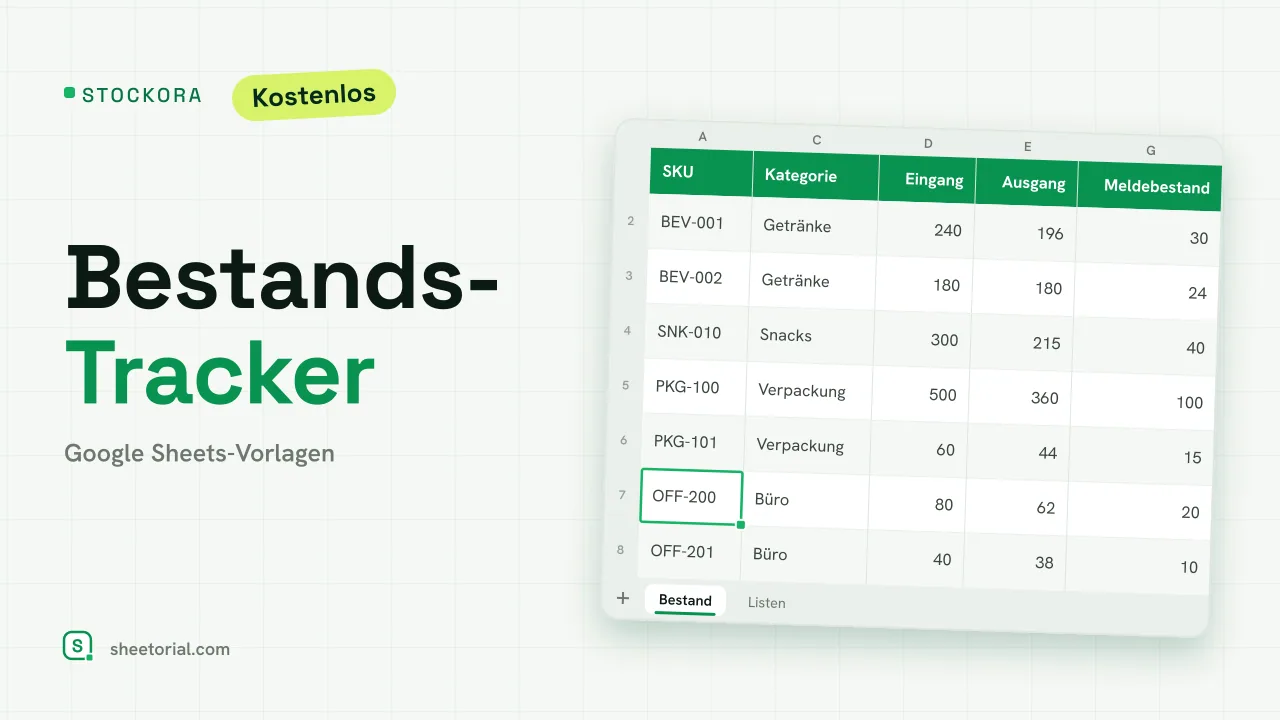 Lager-Tabellenvorlagen STOCKORA: Lagerbestand-Vorlage für Google Sheets Lagerbestand-Vorlage für Google Sheets: Warenein- und -ausgang, aktueller Bestand und Wert, Meldebestand-Warnungen und Gesamtzahlen. Gratis XLSX. Vorlage ansehen →
 -
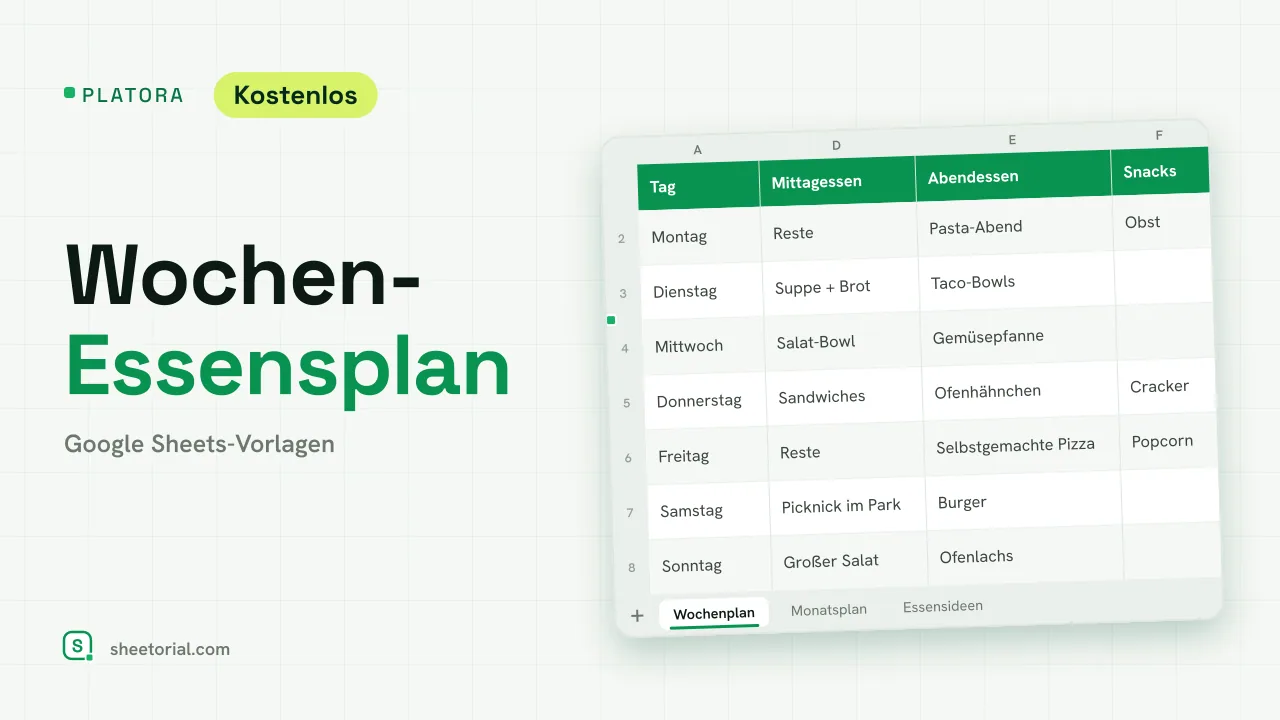 Essensplan-Vorlagen PLATORA: Kostenlose Wochen-Essensplan-Vorlage für Google Sheets Essensplan für Google Sheets: Frühstück, Mittagessen, Abendessen und Snacks pro Tag, Abendessen-Dropdown und Monatsplan auf eigenem Blatt. XLSX kostenlos. Vorlage ansehen →
 -
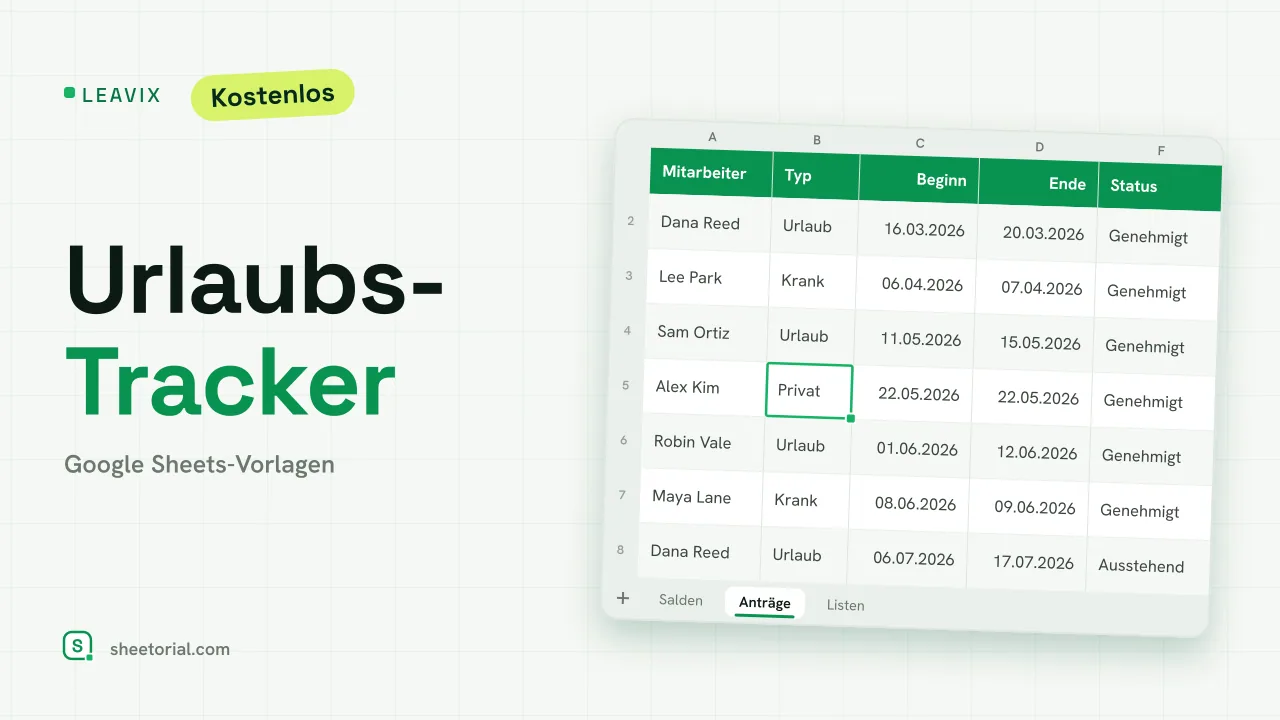 Personalwesen & Zeiterfassung — Google Sheets Vorlagen LEAVIX: Urlaubs-Tracker für Google Sheets Urlaubs-Tracker für Google Sheets: Anspruch, genommene und verbleibende Tage je Mitarbeiter, Antragsprotokoll mit nur genehmigten Abzügen. Gratis XLSX. Vorlage ansehen →
 -
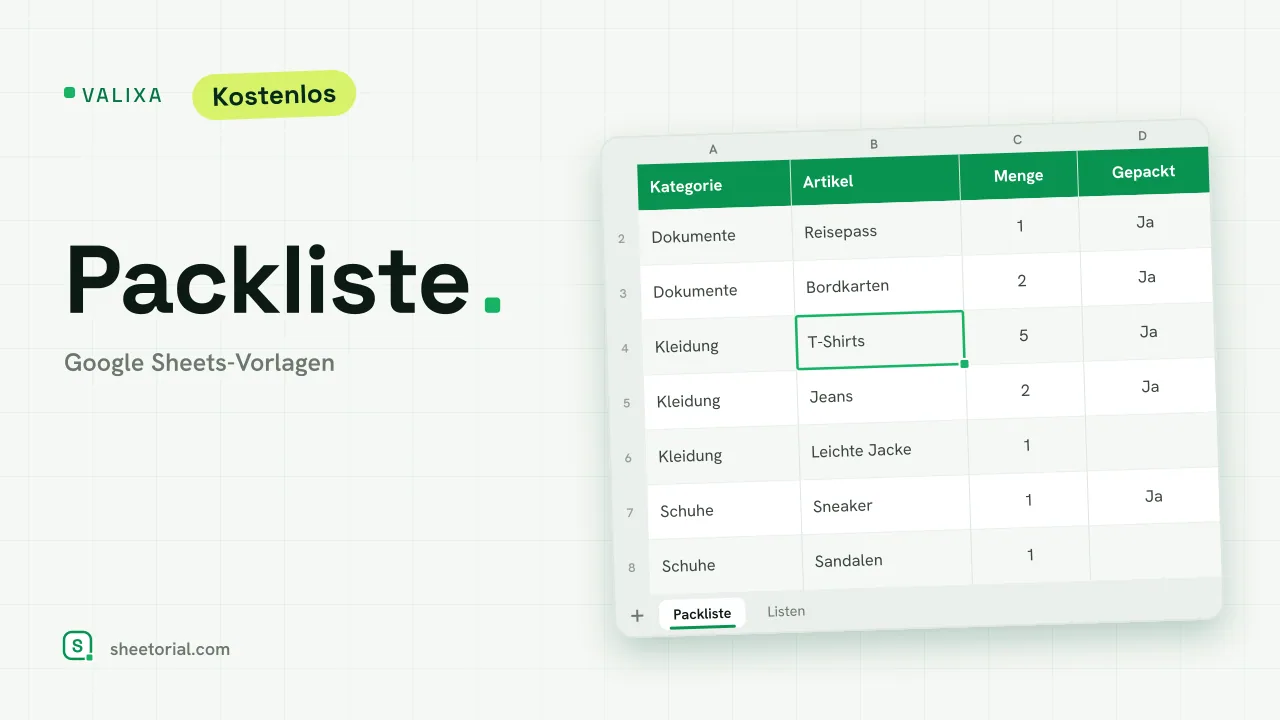 Reise- & Reiseplan-Vorlagen VALIXA: Packlisten-Vorlage für Google Sheets Kostenlose Packlisten-Vorlage für Google Sheets: Artikel nach Kategorie, Mengen, ein Gepackt-Dropdown und ein Fortschrittszähler, der anzeigt, was noch fehlt. Vorlage ansehen →