TYMORA: Modello Cronologia di Progetto per Google Sheets
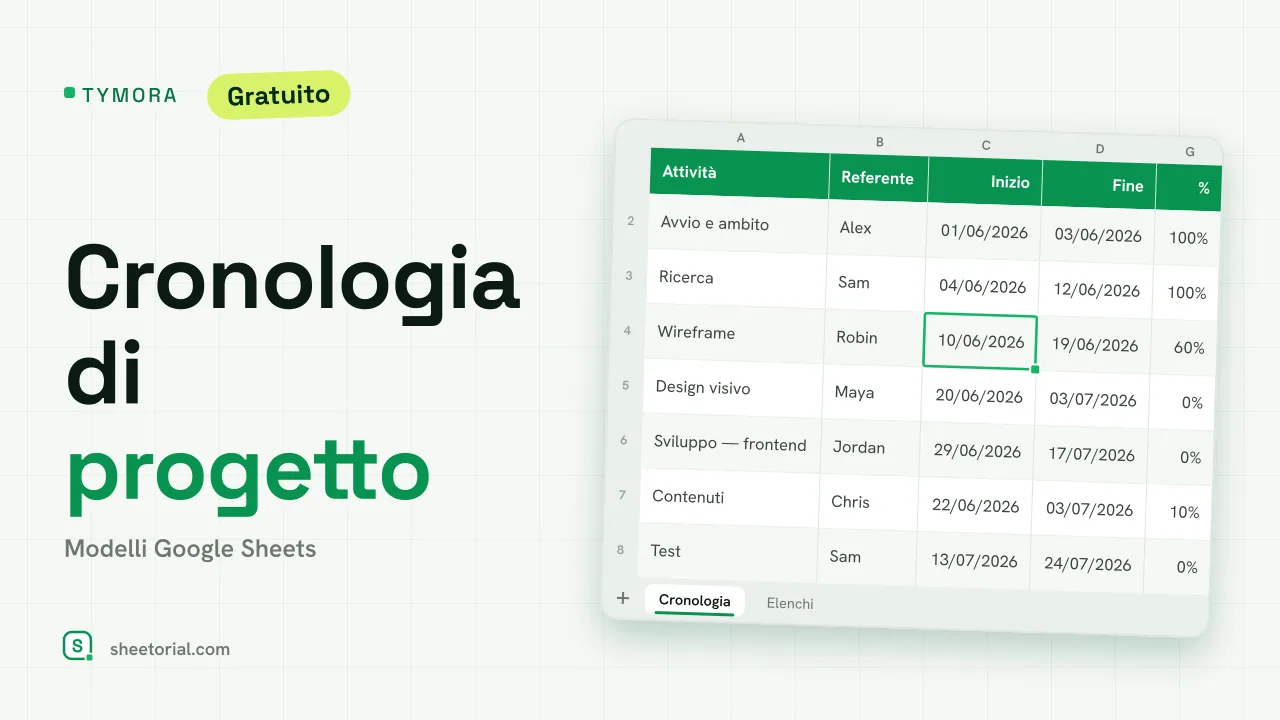
Importante: devi essere connesso a un account Google per copiare il modello nel tuo Drive. Hai bisogno di aiuto per aprire il modello?
TYMORA organizza un progetto come cronologia e disegna le barre al posto tuo. Ogni attività ha un referente e una durata; una griglia di settimane a destra ombreggia le celle che rientrano in quel periodo, così il piano si legge come un diagramma di Gantt leggero senza nessun grafico da mantenere. È un modello cronologia di progetto per Google Sheets senza account e senza prova — il download gratuito in .xlsx è il prodotto, e funziona in Google Sheets, Excel e LibreOffice.
Cosa contiene il modello cronologia di progetto
La scheda Cronologia parte da un'unica cella modificabile — la data di inizio del progetto — e poi una riga per attività: nome attività, referente (da menu a tendina), inizio, fine, durata in giorni, stato e percentuale di completamento. A destra si trovano dieci colonne settimanali, da Sett. 1 a Sett. 10, le cui date di intestazione si calcolano a partire dalla data di inizio progetto. La scheda Elenchi è la fonte modificabile dei menu a tendina: i referenti del team e gli stati delle attività (Da iniziare, In corso, Bloccato, Fatto).
Come funzionano la griglia Gantt e il calcolo della durata
La durata si calcola, non si digita: il foglio prende la fine meno l'inizio, con entrambi gli estremi inclusi, quindi un'attività che va da lunedì a venerdì risulta cinque giorni. Le intestazioni settimanali si concatenano — la prima legge la data di inizio del progetto, ognuna successiva aggiunge sette giorni — quindi spostare la data di inizio fa scorrere l'intera griglia. La barra stessa è formattazione condizionale: una cella settimanale diventa verde quando quella settimana rientra nel periodo inizio-fine dell'attività, ed è questo che dà l'aspetto Gantt. Due ulteriori regole leggono lo stato: una riga Fatto diventa verde, una riga Bloccato diventa rossa. Dieci attività di esempio sono distribuite nelle settimane con stati e avanzamenti diversi, così barre e colori si vedono subito prima di sostituirli.
Come pianificare la cronologia di un progetto in Google Sheets
- Imposta la data di inizio del progetto — le intestazioni settimanali si ricalcolano da sole.
- Elenca i referenti e gli stati nella scheda Elenchi se vuoi nomi diversi.
- Aggiungi ogni attività con inizio e fine; la durata in giorni si compila da sola.
- Leggi la griglia: le celle verdi sono il periodo di ogni attività — quella è la tua barra Gantt.
- Aggiorna stato e percentuale man mano; Fatto diventa verde e Bloccato diventa rosso.
Una cronologia di progetto in undici lingue
I team di progetto non lavorano sempre in inglese, quindi TYMORA è disponibile in undici edizioni linguistiche — ognuna un file .xlsx separato con nomi delle schede, etichette delle colonne, nomi di referenti di esempio, stati e formati data tradotti, e le formule intatte. Scarica quella che corrisponde alla tua lingua, e usa la guida all'apertura se l'importazione del .xlsx ti è nuova.
La cronologia fissa le date; l'esecuzione quotidiana vive altrove. Il modello programma giornaliero organizza una singola giornata lavorativa e il modello lista delle cose da fare raccoglie le attività correnti, mentre il resto della raccolta si trova nella sezione modelli di gestione progetti per Google Sheets.
Altri modelli
-
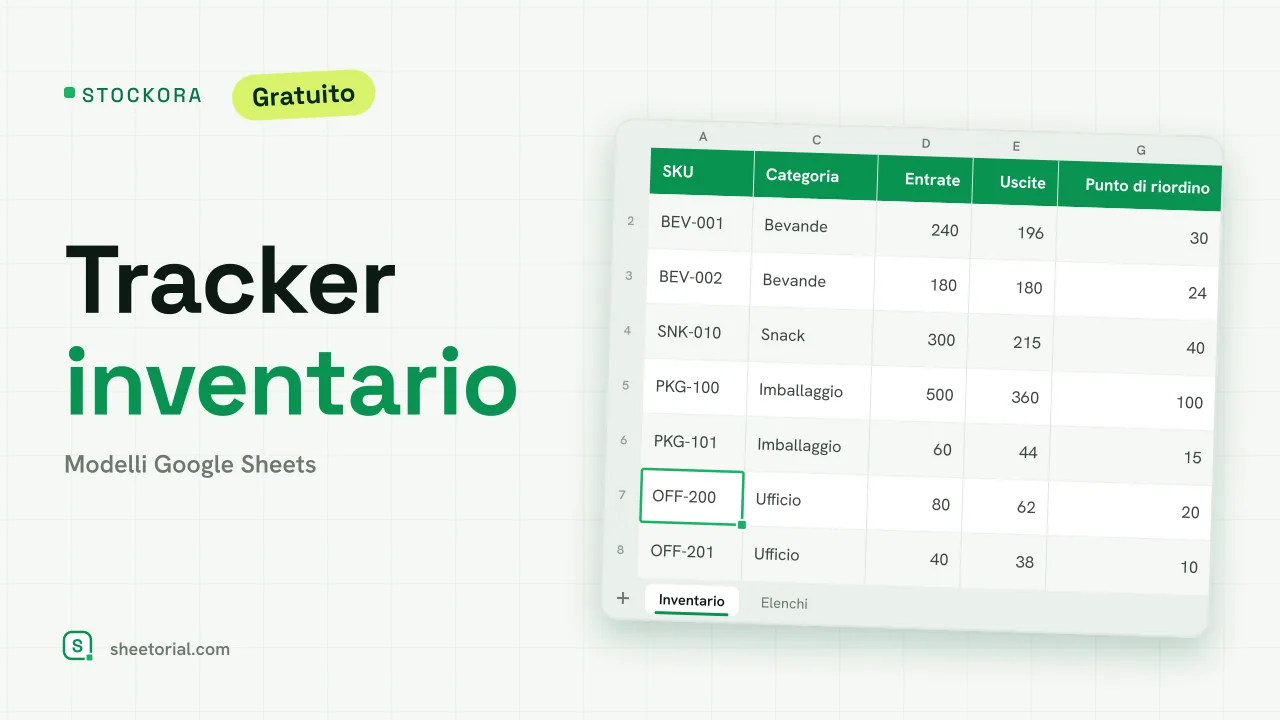 Modelli Magazzino in Google Sheets STOCKORA: Modello Gestione Magazzino per Google Sheets Modello magazzino per piccole imprese su Google Sheets: giacenza e valore calcolati, avvisi di riordino e totali. XLSX gratuito, senza account. Visualizza modello →
 -
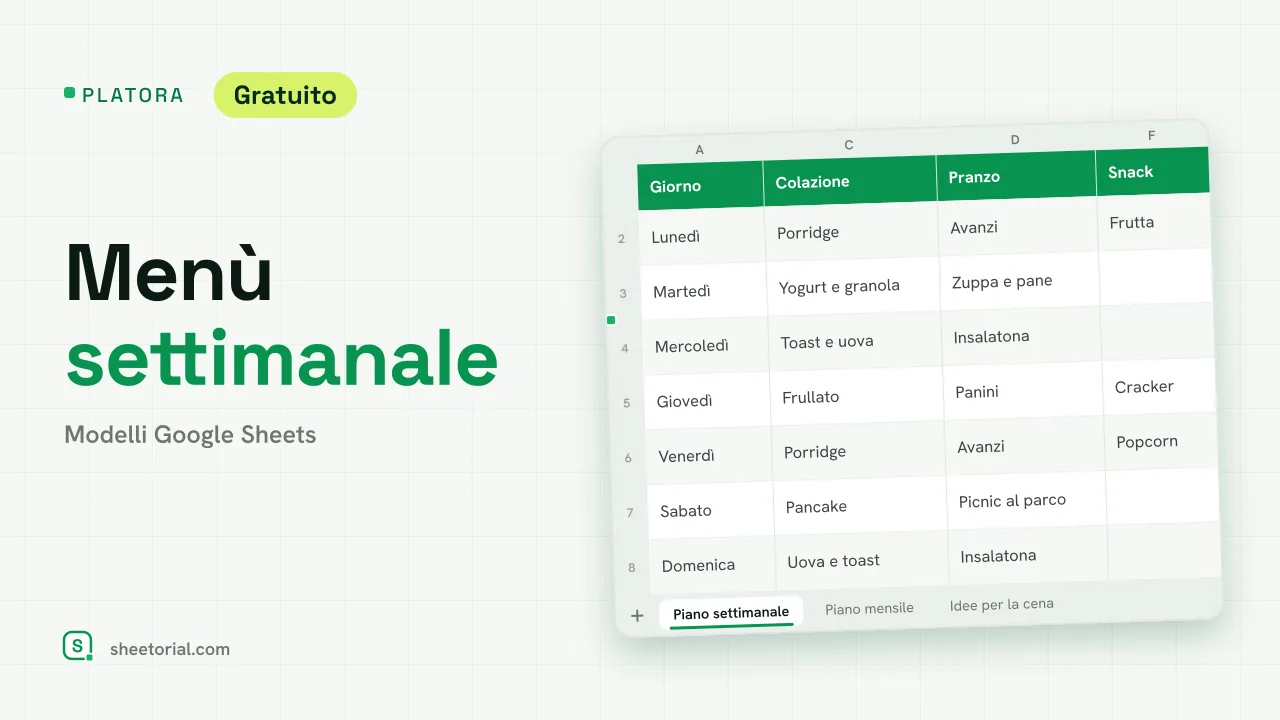 Pianificazione Pasti PLATORA: Modello di Menù Settimanale Gratuito per Google Sheets Menù settimanale gratuito per Google Sheets: colazione, pranzo, cena e spuntini per ogni giorno, menu a tendina per le cene e vista mensile. XLSX. Visualizza modello →
 -
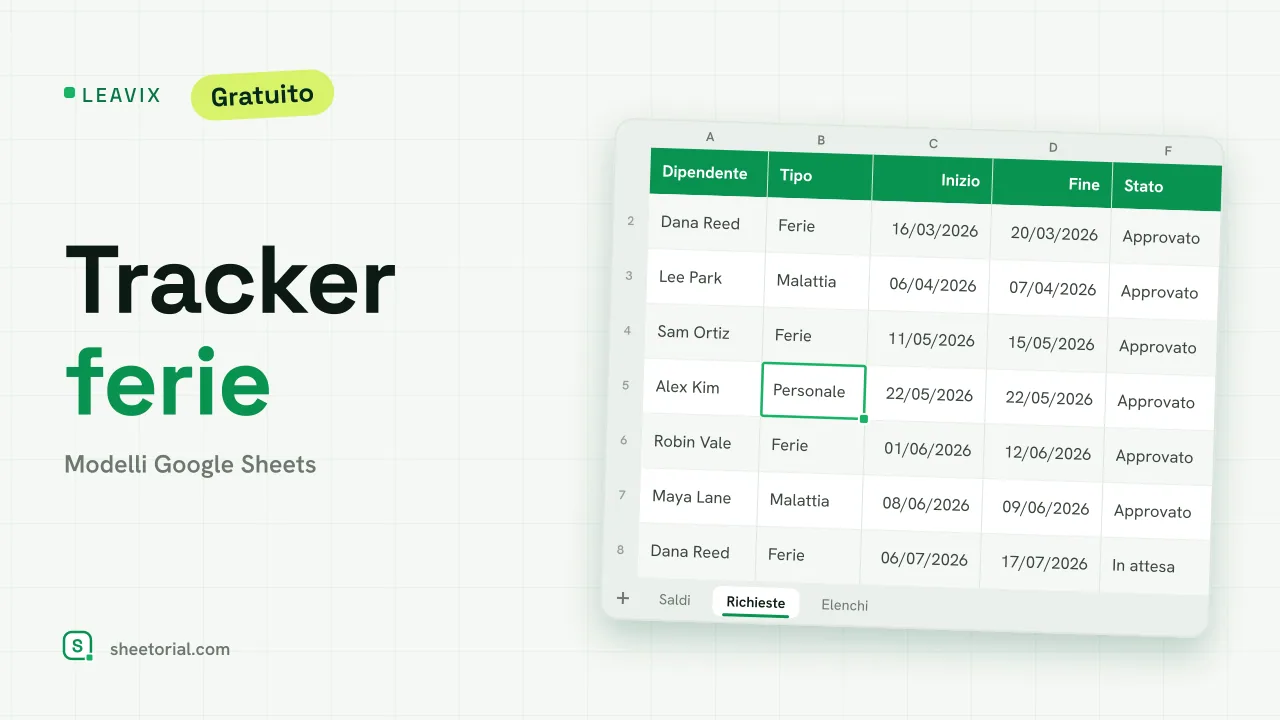 Modelli HR e Rilevazione Presenze LEAVIX: Tracker Ferie per Google Sheets Tracker ferie per Google Sheets: spettanza, giorni usati e residuo per dipendente; solo le assenze approvate scalano dal saldo. XLSX gratuito. Visualizza modello →
 -
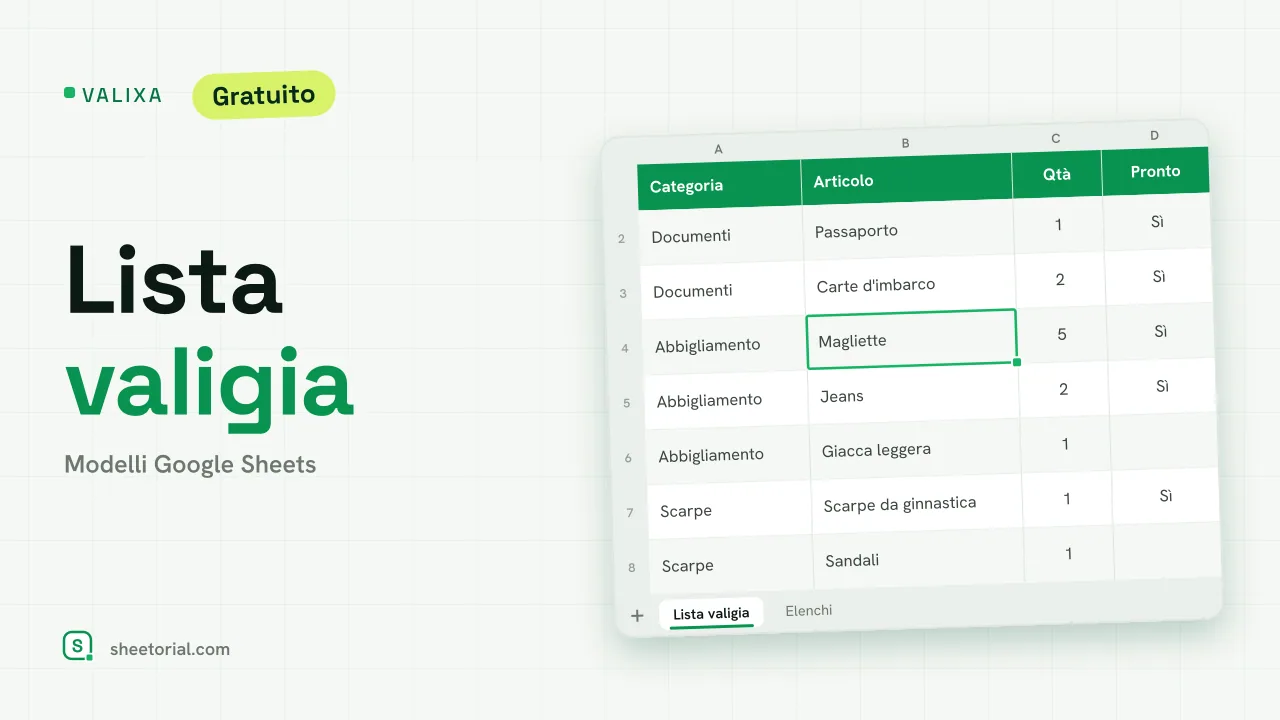 Viaggio e Itinerario VALIXA: Modello Lista Valigia per Google Sheets Lista valigia gratuita per Google Sheets: articoli per categoria, quantità, segno «Pronto» e contatore che indica quanti articoli mancano. XLSX. Visualizza modello →