COMMORA: Template Komisi Penjualan untuk Google Sheets
Penting: Anda harus masuk ke akun Google untuk menyalin templat ke Google Drive Anda. Butuh bantuan membuka templat?
COMMORA mengubah daftar penjualan yang sudah closing menjadi angka komisi yang tidak perlu diperdebatkan lagi. Setiap sales punya kuota, tarif dasar, dan tarif akselerator; setiap penjualan masuk ke satu log, lalu sheet menghitung komisi yang diperoleh, yang sudah dibayar, dan yang masih terutang. Ini template komisi penjualan untuk Google Sheets tanpa langganan: file .xlsx gratis adalah produknya, dan bisa dibuka di Google Sheets, Excel, atau LibreOffice. Skema komisinya tetap milikmu, sheet hanya mengerjakan hitungannya.
Pelacak komisi penjualan dengan akselerator bawaan
Sebagian besar sheet komisi gratis hanya mengalikan setiap penjualan dengan satu tarif. Skema nyata jarang sesederhana itu. Di tab Tim sales, setiap orang mendapat kuota, tarif dasar yang berlaku sampai kuota, dan tarif akselerator untuk semua penjualan di atasnya. Komisi dihitung sebagai MIN(penjualan, kuota) x tarif dasar + MAX(0, penjualan - kuota) x akselerator: sales yang melewati kuota mendapat tarif lebih tinggi hanya untuk kelebihannya, seperti cara skema bertingkat biasanya ditulis. Di sampingnya ada penjualan, komisi, dibayar, terutang, dan % kuota, dengan tiga total tim di atas.
Cara template menghitung komisi setiap penjualan
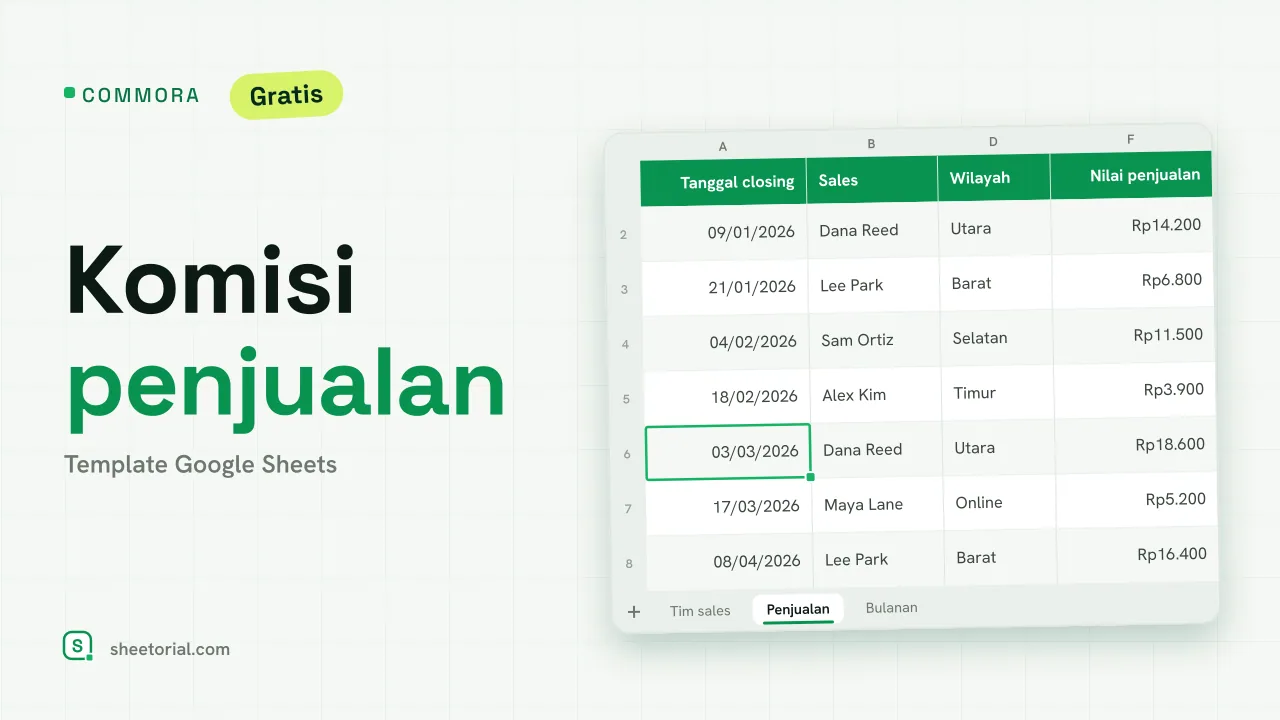
Tab Penjualan adalah log-nya: tanggal closing, sales, pelanggan, wilayah, produk, nilai penjualan, estimasi komisi, dan status pembayaran (Belum dibayar, Dibayar, atau Ditahan). Estimasi per penjualan memakai tarif dasar, angka yang ingin dilihat sales pada hari closing; tab Tim sales lalu menerapkan akselerator pada total periode. Komisi yang sudah dibayar dihitung dari porsi penjualan yang sudah ditandai Dibayar, sisanya terutang. Baris berubah hijau setelah dibayar dan kuning selama ditahan. Tab Bulanan menampilkan enam bulan per sales mulai dari bulan pilihanmu, dengan SUMIFS pada tanggal closing, dan menandai bulan tanpa penjualan. Lima sales dan dua belas penjualan contoh sudah terisi, satu di antaranya sudah melewati kuota, supaya akselerator terlihat bekerja.
Cara melacak komisi di Google Sheets
- Di tab Tim sales, isi setiap orang dengan kuota, tarif dasar, dan akselerator.
- Ubah status pembayaran dan wilayah di tab Daftar jika berbeda.
- Catat setiap penjualan closing di tab Penjualan dan pilih sales dari dropdown.
- Lihat komisi yang diperoleh, dibayar, dan terutang di tab Tim sales.
- Ubah status menjadi Dibayar setelah komisi ditransfer, dan ganti bulan pertama di Bulanan untuk melihat semester lain.
Sales berwarna hijau sudah melewati 100% kuota, yang kuning masih di bawah setengahnya. Jika skemamu memakai tarif tetap, samakan akselerator dengan tarif dasar.
Template komisi untuk Excel dan Google Sheets dalam sebelas bahasa
COMMORA tersedia dalam sebelas edisi bahasa, masing-masing .xlsx terpisah dengan nama tab, judul kolom, status, dan format mata uang yang diterjemahkan serta rumus yang sama. Template ini juga berfungsi sebagai pelacak komisi di Excel. Unduh edisi bahasamu; panduan membuka file menjelaskan cara impor jika kamu belum pernah membuka .xlsx di Google Sheets.
Agen yang dibayar oleh perusahaan asuransi, bukan oleh pemberi kerja, lebih cocok memakai POLIXA, pelacak komisi asuransi, sedangkan kuota dari skema yang sama punya sheet sendiri di QUOTARA, pelacak target penjualan. Keduanya ada di template CRM dan penjualan.
Templat lainnya
-
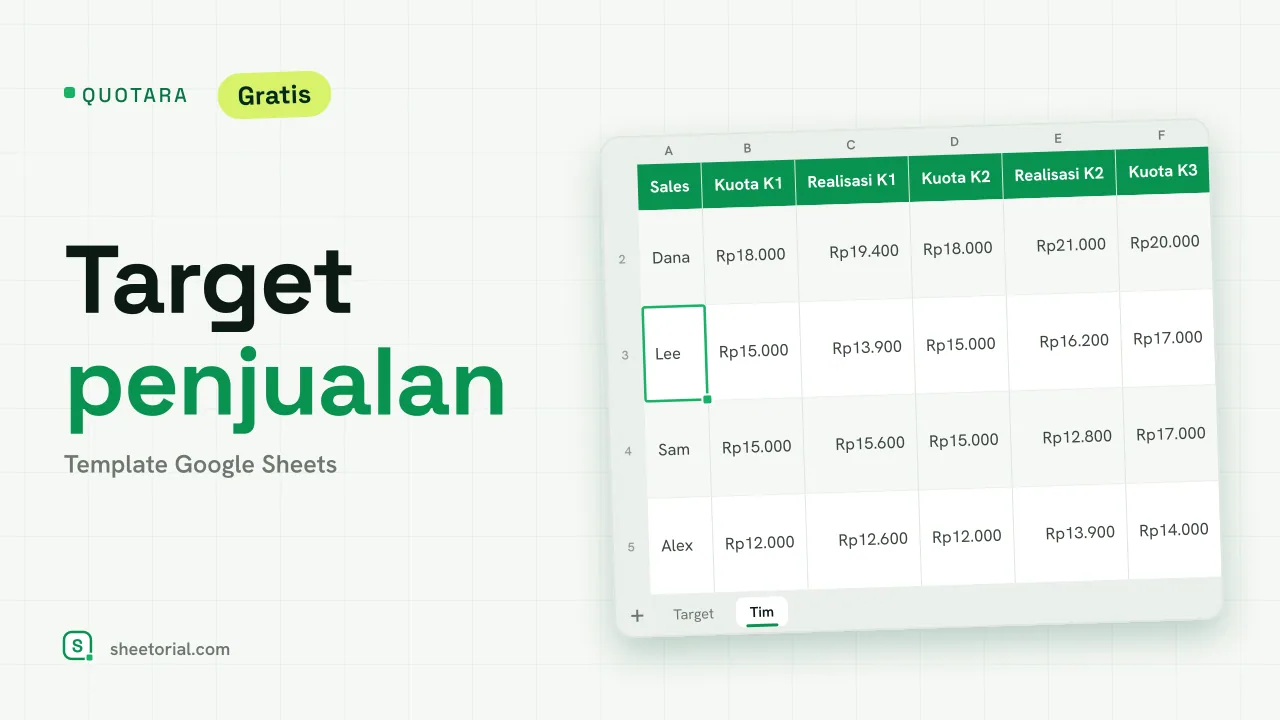 Template CRM & Penjualan QUOTARA: Pelacak Target Penjualan untuk Google Sheets Pelacak target penjualan di Google Sheets: target tahunan dibagi per bulan, realisasi vs target, proyeksi akhir tahun, dan kuota kuartalan per sales. Gratis. Lihat templat →
 -
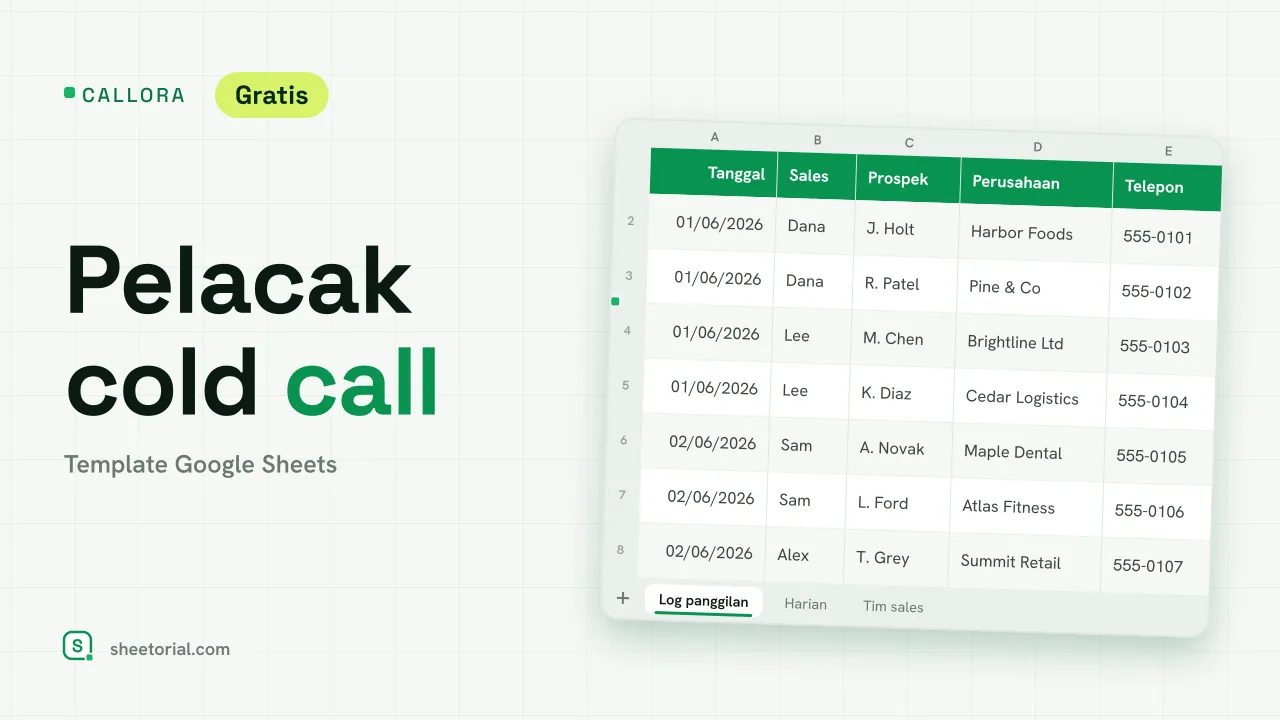 Template CRM & Penjualan CALLORA: Pelacak Cold Call untuk Google Sheets Pelacak cold call untuk Google Sheets: log panggilan yang menghitung panggilan, yang tersambung, dan pertemuan terjadwal, dengan aktivitas harian dan rasio per sales. Lihat templat →
 -
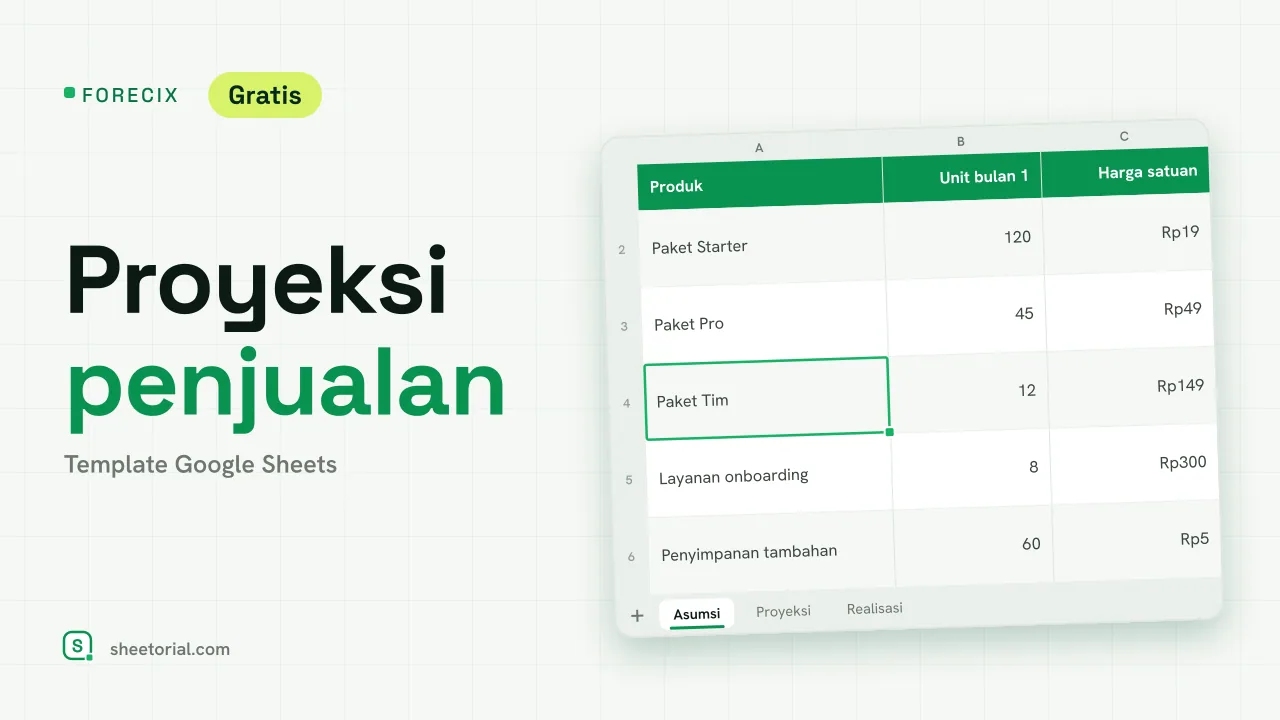 Template CRM & Penjualan FORECIX: Template Proyeksi Penjualan untuk Google Sheets Template proyeksi penjualan untuk Google Sheets dan Excel: unit dan pendapatan 12 bulan per produk dari volume awal, harga, dan pertumbuhan, plus realisasi. Lihat templat →
 -
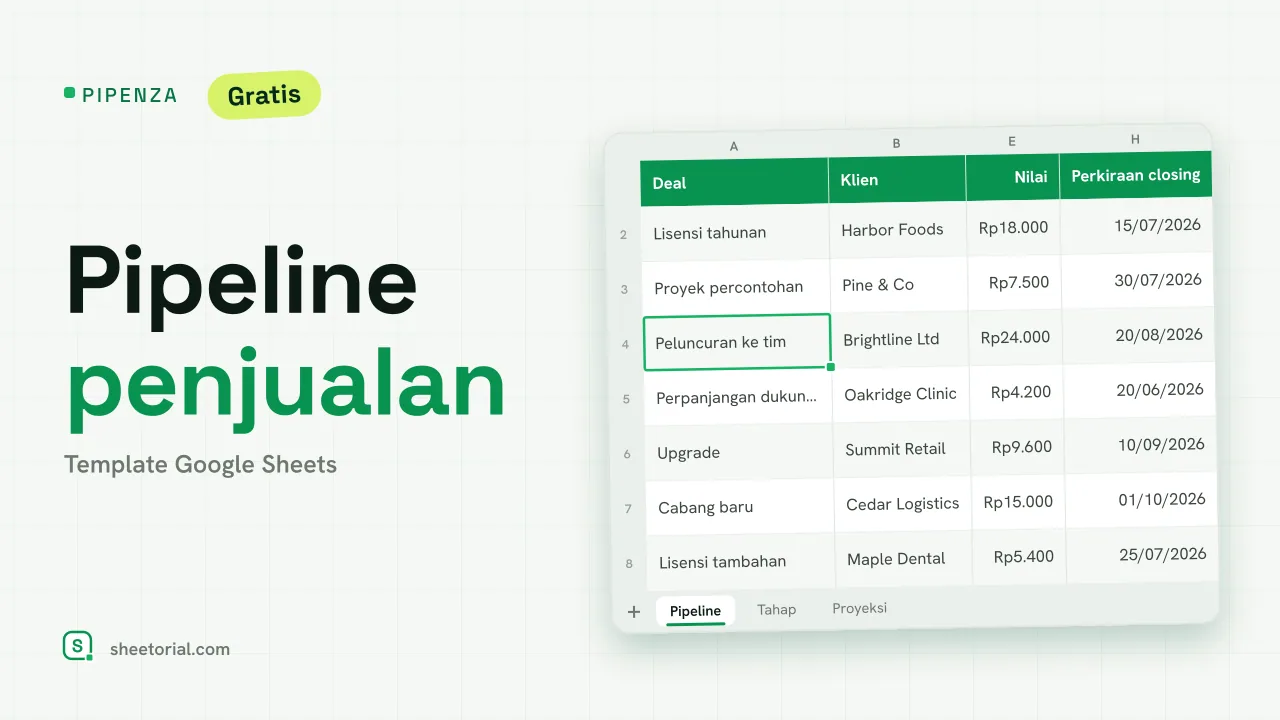 Template CRM & Penjualan PIPENZA: Template Pipeline Penjualan untuk Excel dan Google Sheets Template pipeline penjualan untuk Excel dan Google Sheets: peluang per tahap dengan probabilitas, nilai tertimbang, closing yang lewat, dan proyeksi per bulan. Lihat templat →