COMMORA: Google Sheets için Satış Komisyonu Takip Şablonu
Önemli: şablonu Drive'ınıza kopyalamak için bir Google hesabıyla oturum açmış olmanız gerekir. Şablonu açma konusunda yardım mı gerekiyor?
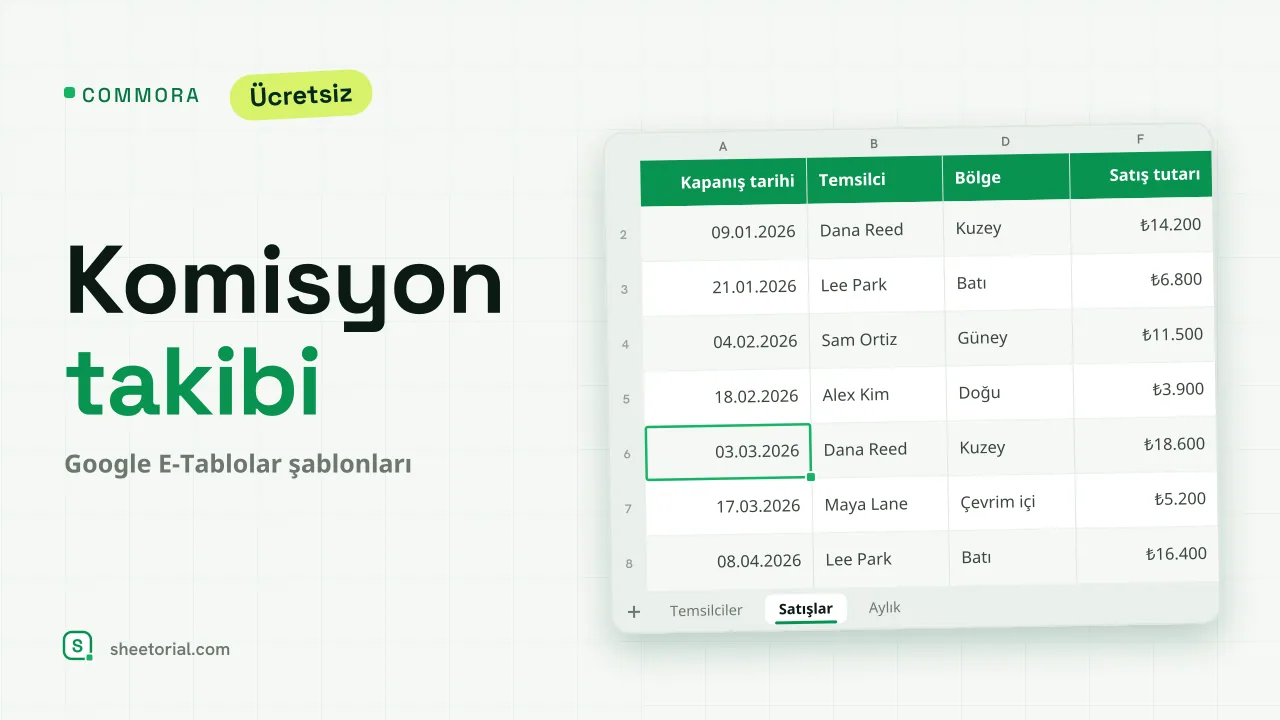
COMMORA, kapanan satışların listesini kimsenin tartışmasına gerek kalmayan komisyon rakamlarına çevirir. Her temsilcinin bir kotası, bir temel oranı ve bir hızlandırıcı oranı vardır; her satış tek bir kayda girer ve tablo, hak edileni, ödeneni ve hâlâ ödenecek olanı hesaplar. Abonelik gerektirmeyen bir Google Sheets komisyon takip şablonudur: ücretsiz .xlsx ürünün tamamıdır ve Google Sheets, Excel ya da LibreOffice'te açılır. Komisyon planı sizindir, tablo yalnızca hesabı yapar.
Hızlandırıcısı hazır bir satış komisyonu takibi
Ücretsiz komisyon tablolarının çoğu her satışı tek bir oranla çarpar ve orada kalır. Gerçek planlar nadiren böyledir. Temsilciler sekmesinde her kişiye bir kota, kotaya kadar geçerli bir temel oran ve üstündeki satışlar için bir hızlandırıcı oran verilir. Komisyon MIN(satış; kota) x temel oran + MAX(0; satış - kota) x hızlandırıcı olarak hesaplanır: kotayı aşan kişi yüksek oranı yalnızca aşan kısımda alır, kademeli planlar genellikle böyle yazılır. Yanında satış, komisyon, ödenen, ödenecek ve kota % sütunları, üstte de üç ekip toplamı bulunur.
Komisyon şablonu her satışın komisyonunu nasıl hesaplar
Satışlar sekmesi kayıttır: kapanış tarihi, temsilci, müşteri, bölge, ürün, satış tutarı, tahmini komisyon ve ödeme durumu (Ödenmedi, Ödendi veya Beklemede). Satış başına tahmin temel oranı kullanır, temsilcinin satışı kapattığı gün görmek istediği budur; Temsilciler sekmesi ardından hızlandırıcıyı dönem toplamına uygular. Ödenen komisyon, Ödendi olarak işaretlenmiş satışların payından çıkar, kalanı ödenecektir. Ödenen satır yeşile, beklemedeki sarıya döner. Aylık sekmesi seçtiğiniz aydan itibaren temsilci başına altı ayı yan yana gösterir, kapanış tarihlerinde SUMIFS kullanır ve satışsız ayları renklendirir. Beş örnek temsilci ve on iki örnek satış hazır gelir; biri zaten kotanın üstündedir, böylece hızlandırıcının çalıştığını görürsünüz.
Google Sheets'te komisyon nasıl takip edilir
- Temsilciler sekmesinde her kişiyi kota, temel oran ve hızlandırıcıyla girin.
- Farklıysa ödeme durumlarını ve bölgeleri Listeler sekmesinde düzenleyin.
- Kapanan her satışı Satışlar sekmesine girin ve temsilciyi listeden seçin.
- Hak edilen, ödenen ve ödenecek komisyonu Temsilciler sekmesinde okuyun.
- Komisyon ödenince satışı Ödendi yapın ve başka bir altı ayı görmek için Aylık sekmesinde ilk ayı değiştirin.
Yeşil temsilci kotanın %100'ünü geçmiştir, sarı olan yarısının altındadır. Planınız sabit oran ödüyorsa hızlandırıcıyı temel orana eşitleyin.
Excel ve Google Sheets için on bir dilde komisyon tablosu
COMMORA on bir dil sürümünde yayımlanır; her biri sekmeleri, başlıkları, durumları ve para birimi biçimleri çevrilmiş, formülleri aynı olan ayrı bir .xlsx dosyasıdır. Excel'de de komisyon takip tablosu olarak çalışır. Kendi dilinizdeki sürümü indirin; daha önce Google Sheets'te .xlsx açmadıysanız açma rehberi içe aktarmayı anlatır.
Komisyonunu işveren yerine sigorta şirketlerinden alan acenteler için POLIXA, sigorta komisyon takibi daha uygundur; aynı planın kotaları ise QUOTARA, satış hedefi takibi içinde ayrı bir tabloya sahiptir. İkisi de CRM ve satış şablonları arasındadır.
Daha fazla şablon
-
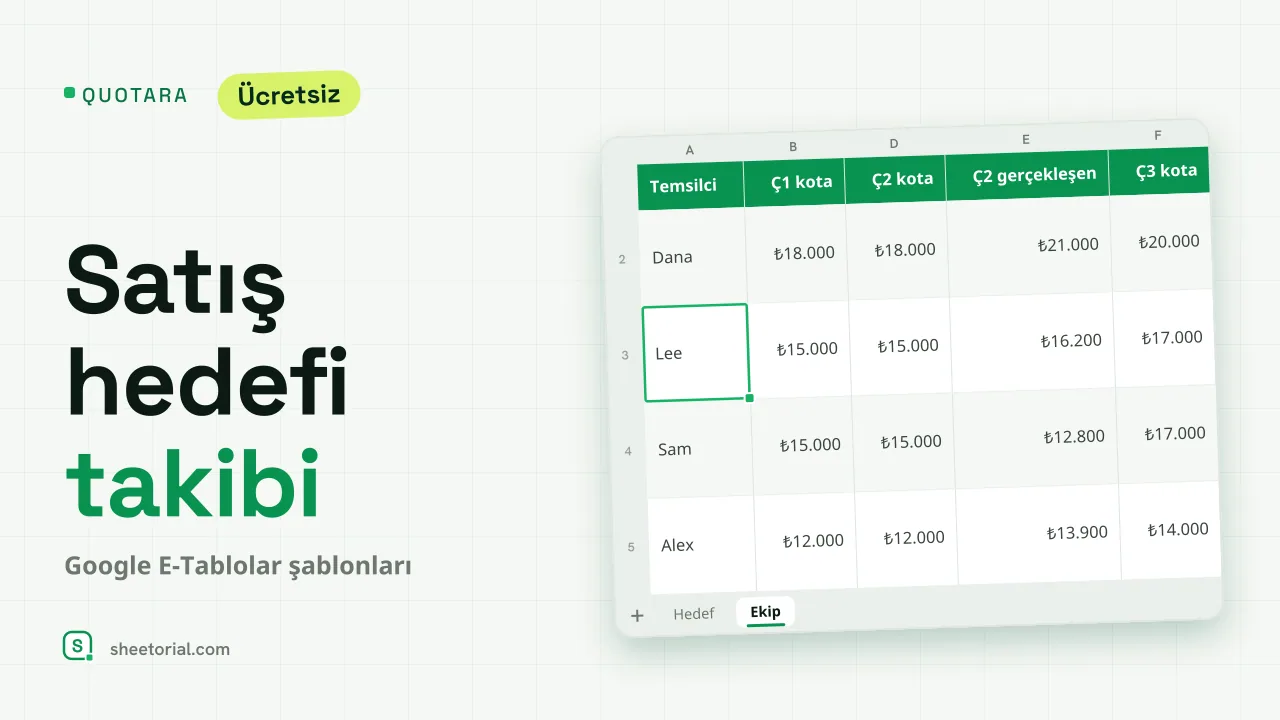 Google E-Tablolar CRM ve Satış Şablonları QUOTARA: Google Sheets için Satış Hedefi Takibi Google Sheets satış hedefi takibi: aylara bölünmüş yıllık hedef, gerçekleşen ve hedef, yıl sonu projeksiyonu ve temsilci başına çeyreklik kota. Ücretsiz. Şablonu görüntüle →
 -
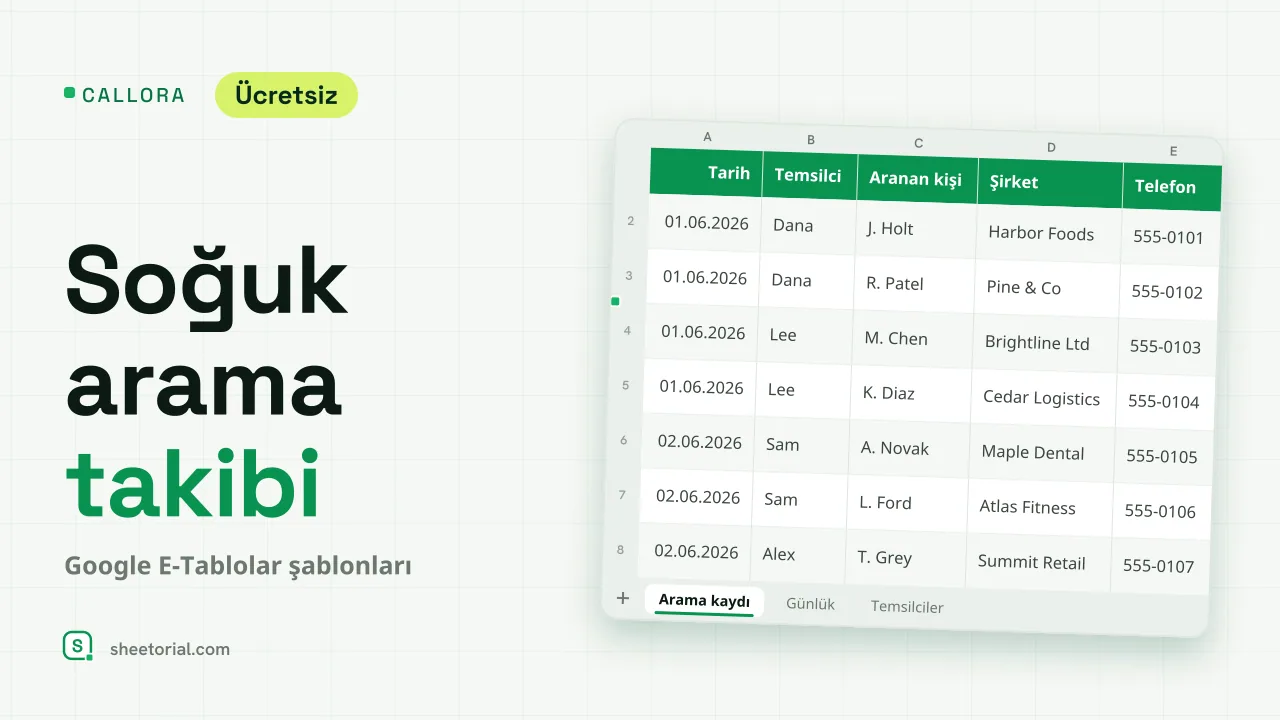 Google E-Tablolar CRM ve Satış Şablonları CALLORA: Google Sheets için Soğuk Arama Takibi Google Sheets soğuk arama takibi: aramaları, ulaşılanları ve ayarlanan toplantıları sayan arama kaydı, günlük aktivite ve temsilci oranları. Ücretsiz XLSX. Şablonu görüntüle →
 -
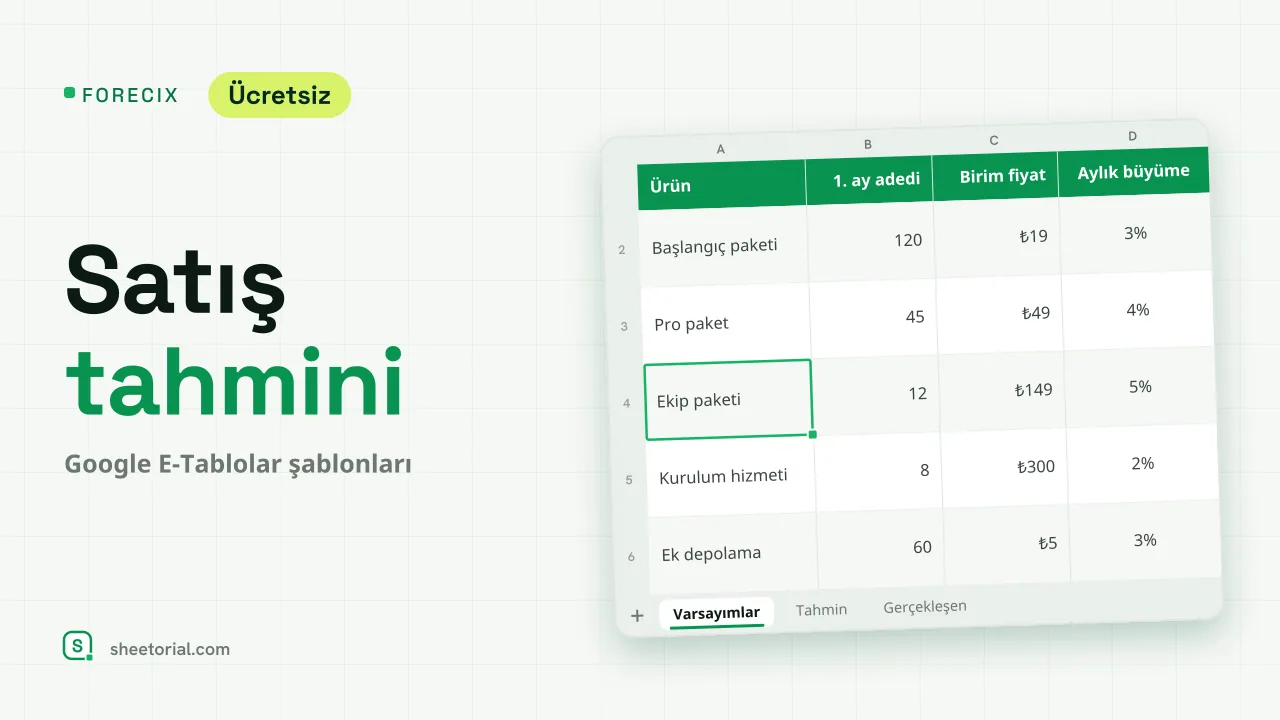 Google E-Tablolar CRM ve Satış Şablonları FORECIX: Google Sheets için Satış Tahmini Şablonu Google Sheets ve Excel satış tahmini şablonu: başlangıç hacmi, fiyat ve büyümeden ürün başına 12 aylık adet ve gelir, ayrıca gerçekleşen ve tahmin. Şablonu görüntüle →
 -
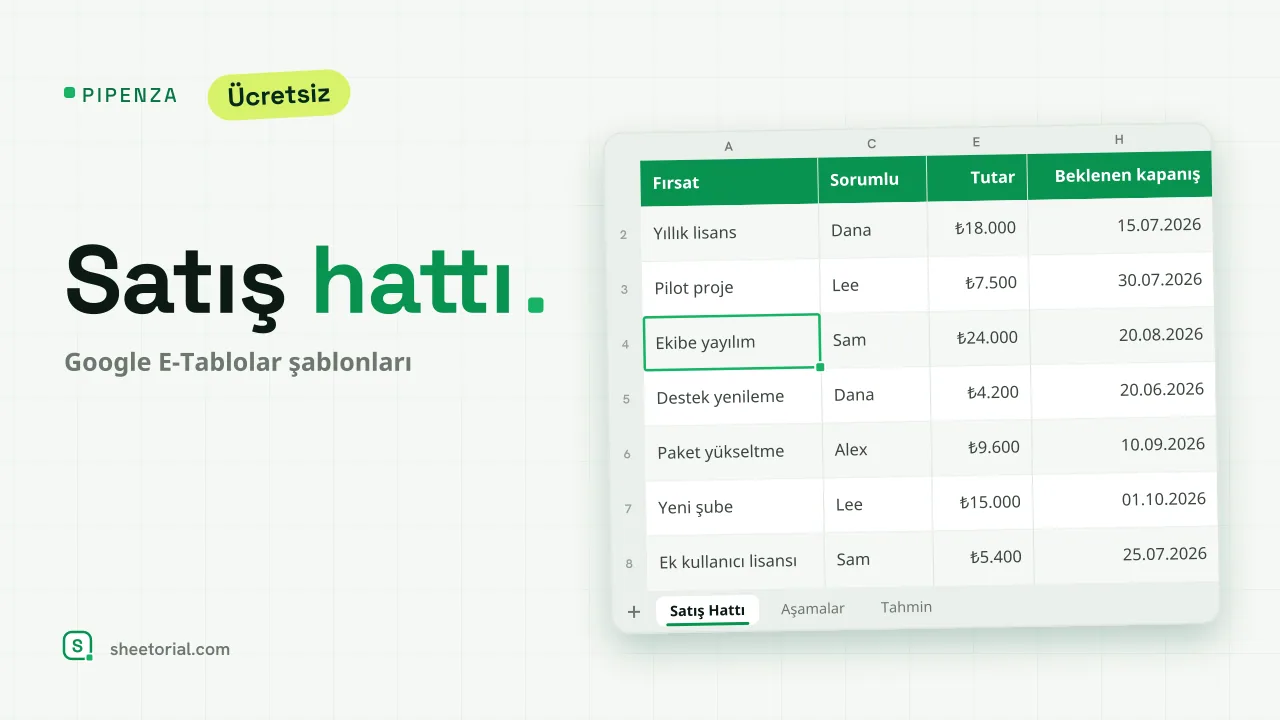 Google E-Tablolar CRM ve Satış Şablonları PIPENZA: Excel ve Google Sheets için Satış Hattı Şablonu Excel ve Google Sheets satış hattı şablonu: olasılıkla aşamaya göre fırsatlar, ağırlıklı değer, geciken kapanışlar ve aya göre tahmin. Ücretsiz XLSX. Şablonu görüntüle →