COMMORA:Google スプレッドシート用 営業コミッション管理表
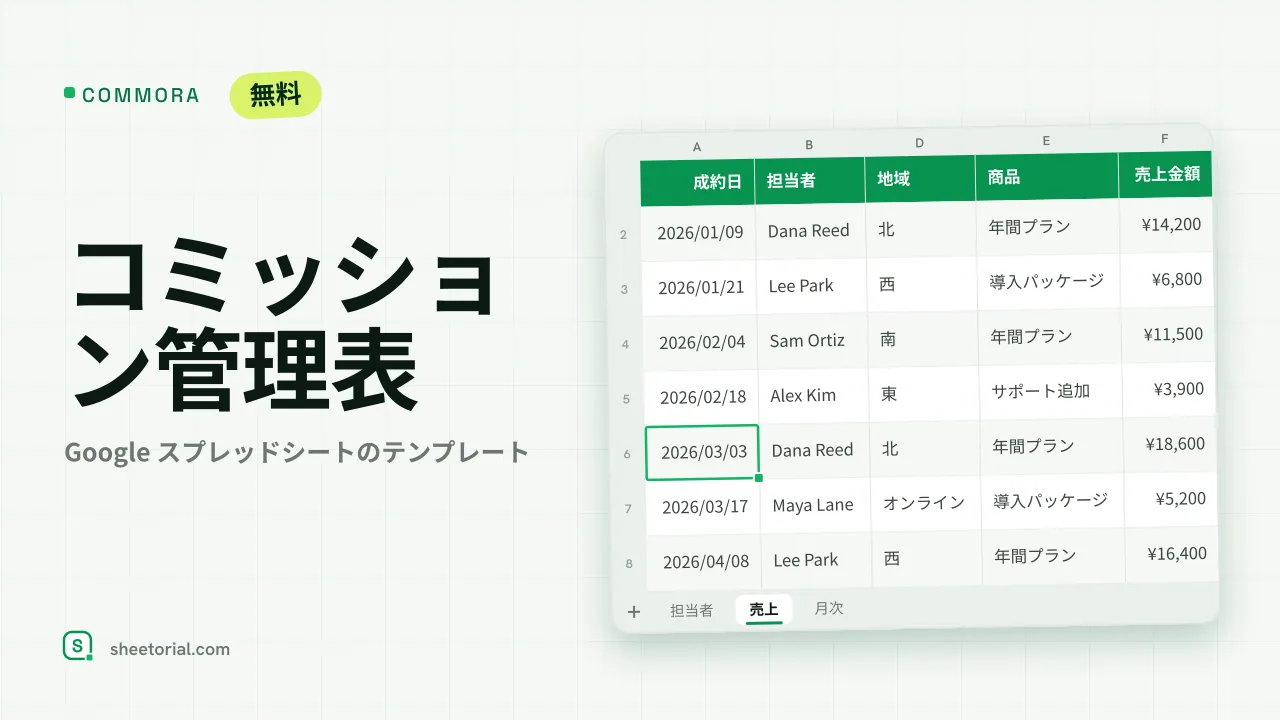
重要: テンプレートをドライブにコピーするには、Googleアカウントにサインインしている必要があります。 テンプレートの開き方でお困りですか?
COMMORAは、成約した案件の一覧を、誰も揉めることのないコミッション額に変えるテンプレートです。担当者ごとにノルマ、基本レート、加速レートを設定し、すべての売上をひとつの記録に入力すると、獲得額・支払済み額・未払い額が自動で計算されます。サブスクリプション不要の Google スプレッドシート用コミッション管理表で、無料の.xlsxがそのまま製品です。Google スプレッドシート、Excel、LibreOfficeで開けます。報酬制度はあなたのもの、シートは計算だけを担当します。
加速レートを組み込んだ営業コミッション管理表
無料のコミッション表の多くは、売上にひとつのレートを掛けるだけです。実際の報酬制度はそう単純ではありません。担当者タブでは、各担当者にノルマ、ノルマまで適用される基本レート、ノルマ超過分に適用される加速レートを設定します。コミッションはMIN(売上, ノルマ) x 基本レート + MAX(0, 売上 - ノルマ) x 加速レートで計算されるため、ノルマを超えた担当者は超過分だけに高いレートが適用されます。段階的な報酬制度は多くの場合この形です。横には売上、コミッション、支払済み、未払い額、ノルマ達成率が並び、上部にチーム合計が3つ表示されます。
テンプレートが案件ごとのコミッションを計算するしくみ
売上タブが記録です。成約日、担当者、顧客、地域、商品、売上金額、見込みコミッション、支払状況(未払い・支払済み・保留)を入力します。案件ごとの見込み額は担当者の基本レートで計算され、成約当日に担当者が確認したい数字になります。期間合計への加速レートの適用は担当者タブで行われます。支払済み額は「支払済み」になった売上の割合から計算され、残りが未払い額です。支払済みの行は緑、保留中の行は黄色になります。月次タブでは、選んだ月から6か月分を担当者ごとに並べ、成約日に対するSUMIFSで集計し、売上ゼロの月を色付けします。5人の担当者と12件の売上がサンプルとして入っており、1人はすでにノルマを超えているので、加速レートの動きをそのまま確認できます。
Google スプレッドシートでコミッションを管理する方法
- 担当者タブで、各担当者のノルマ、基本レート、加速レートを入力します。
- 支払状況や地域が異なる場合はリストタブで編集します。
- 成約した案件を売上タブに記録し、担当者をプルダウンで選びます。
- 担当者タブで獲得・支払済み・未払いのコミッションを確認します。
- 支払ったら「支払済み」に変更し、月次タブの開始月を変えて別の半年を確認します。
緑の担当者はノルマの100%を超え、黄色の担当者は半分未満です。固定レートの制度なら、加速レートを基本レートと同じ値にしてください。
Excel と Google スプレッドシートで使える11言語のコミッション表
COMMORAは11言語版で提供しています。各版はタブ名・見出し・ステータス・通貨形式が翻訳された独立した.xlsxで、数式は共通です。Excelのコミッション管理表としても使えます。ページの言語に合う版をダウンロードし、.xlsxを Google スプレッドシートで開くのが初めてなら開き方ガイドをご覧ください。
雇用主ではなく保険会社から手数料を受け取る代理店の方にはPOLIXA(保険手数料管理表)が合います。同じ制度のノルマはQUOTARA(売上目標管理表)で管理できます。どちらもCRM・営業テンプレートにまとめています。
他のテンプレート
-
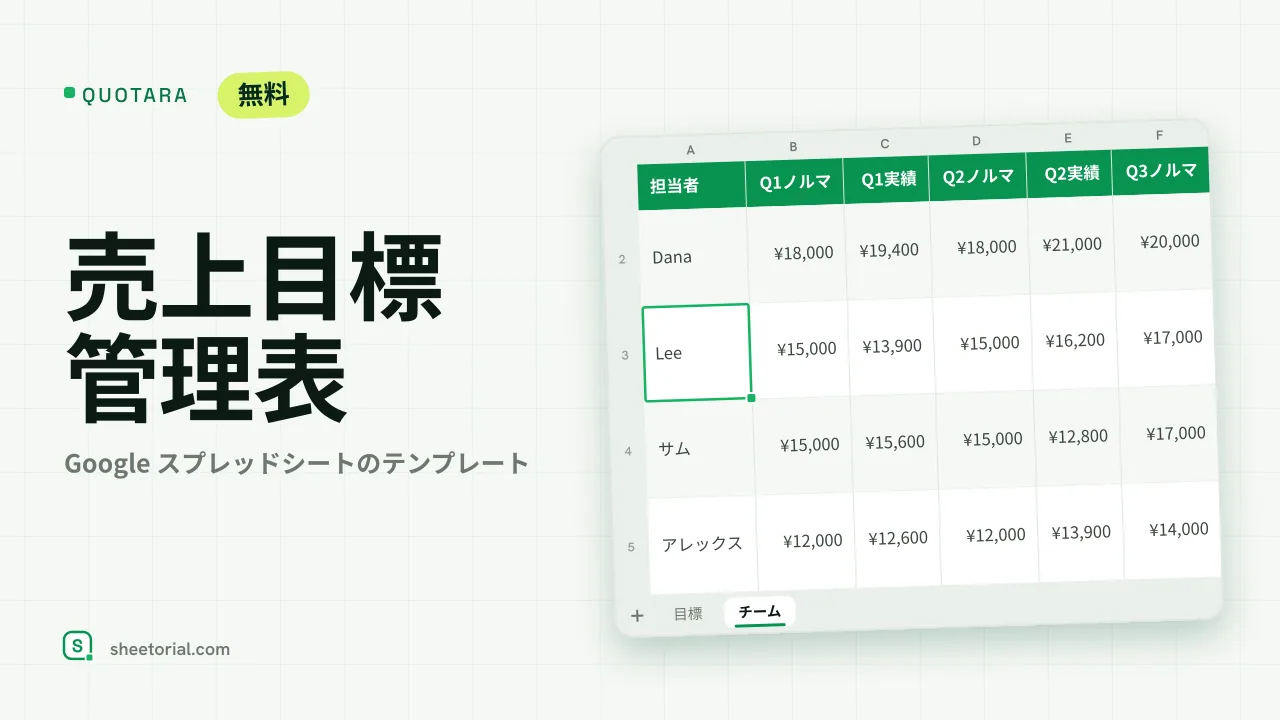 Google スプレッドシート用 CRM・営業 QUOTARA:Google スプレッドシート用 売上目標管理表 Google スプレッドシートの売上目標管理表:年間目標の月別配分、実績と目標の比較、年末見込み、担当者別の四半期ノルマ。無料XLSX。 テンプレートを見る →
 -
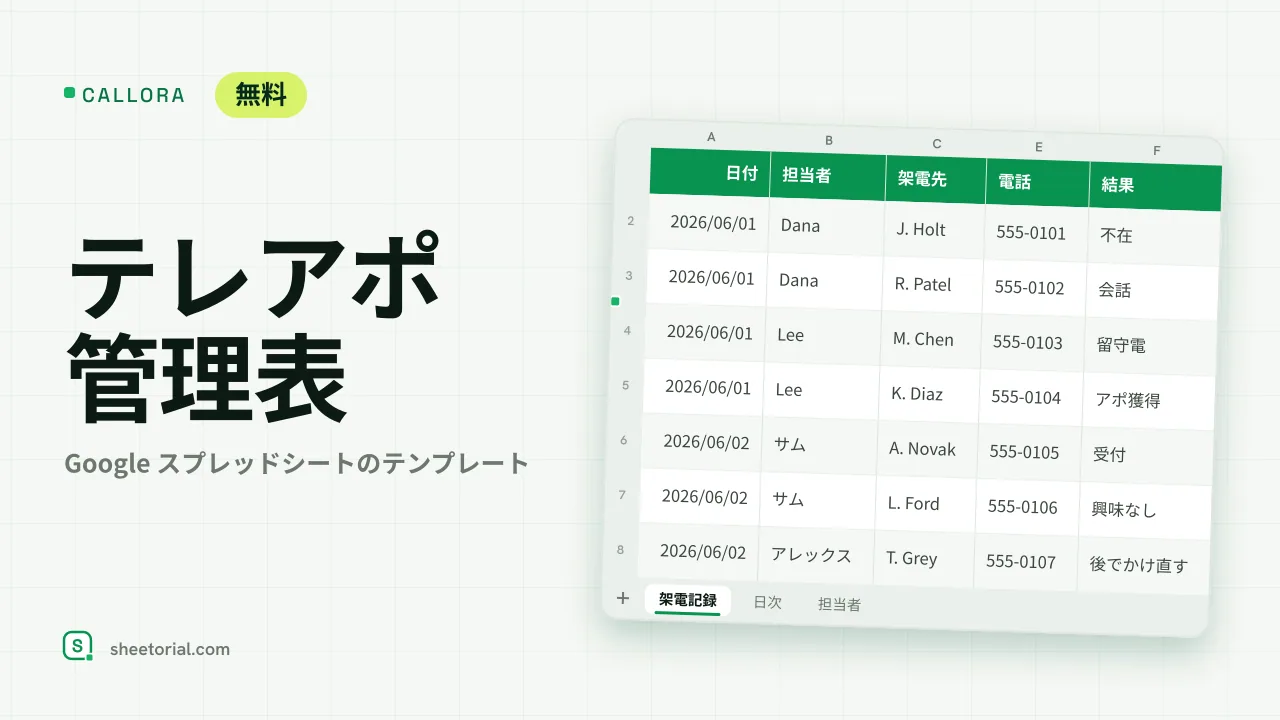 Google スプレッドシート用 CRM・営業 CALLORA:Google スプレッドシート用 テレアポ管理表 Google スプレッドシートのテレアポ管理表:架電数・接続数・アポ獲得数を数える架電記録と、日次の活動、担当者別の接続率・アポ率。無料XLSX。 テンプレートを見る →
 -
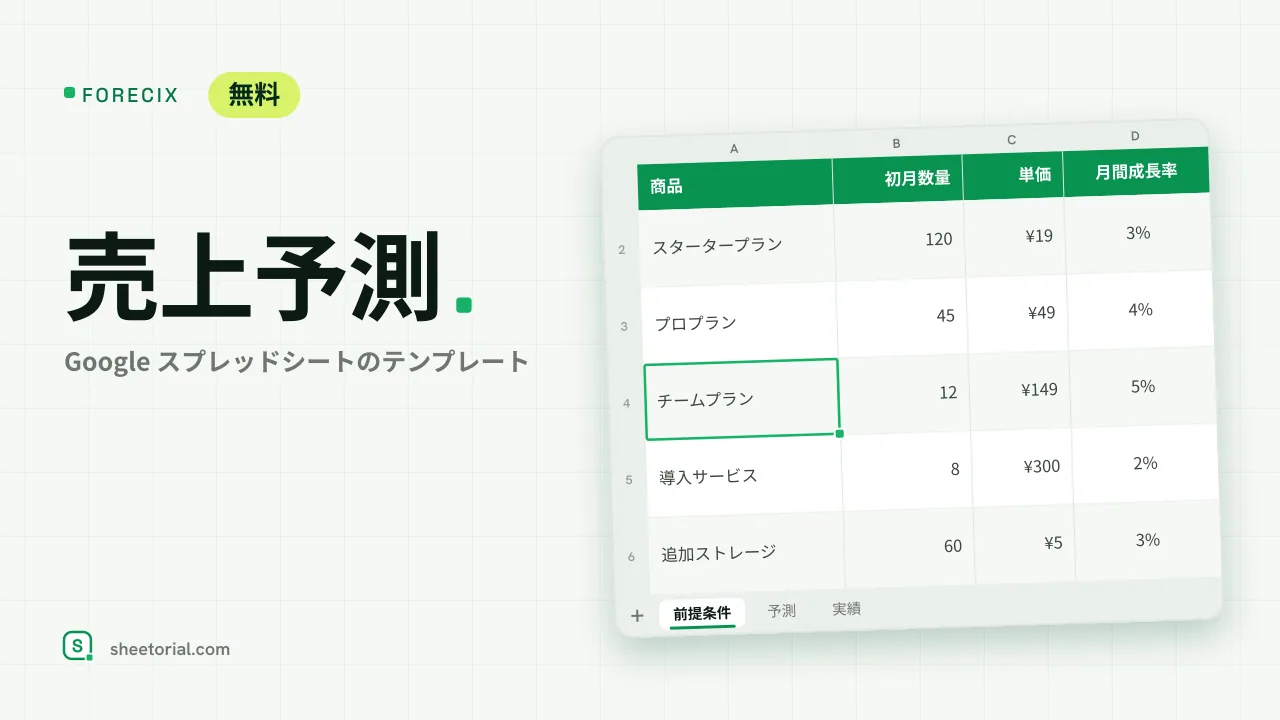 Google スプレッドシート用 CRM・営業 FORECIX:Google スプレッドシート用 売上予測テンプレート Google スプレッドシートと Excel の売上予測テンプレート:初月数量・単価・成長率から商品別に12か月の数量と売上を予測し、実績と比較。 テンプレートを見る →
 -
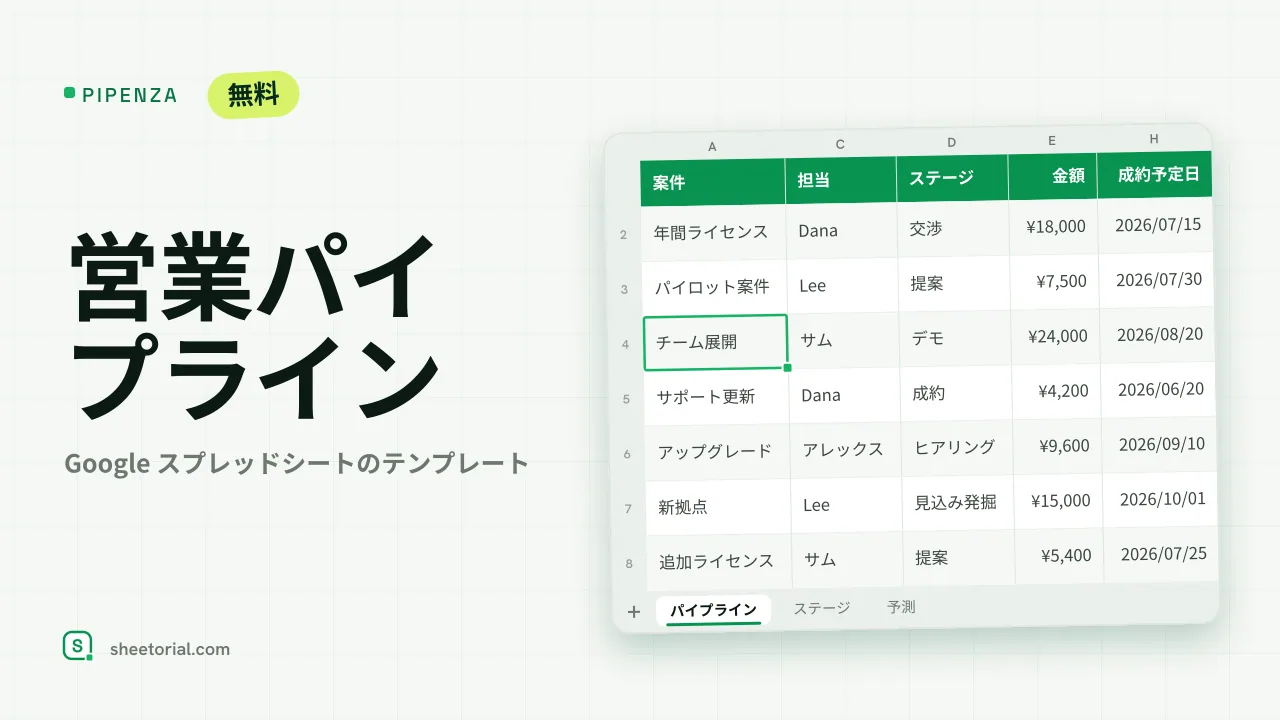 Google スプレッドシート用 CRM・営業 PIPENZA:Excel と Google スプレッドシート用 営業パイプライン Excel と Google スプレッドシートの営業パイプライン:ステージ別の案件と確度、加重金額、期限切れの成約予定、月別予測。無料XLSX。 テンプレートを見る →