SALVIX: Google Sheets için Satış Takip Tablosu
Önemli: şablonu Drive'ınıza kopyalamak için bir Google hesabıyla oturum açmış olmanız gerekir. Şablonu açma konusunda yardım mı gerekiyor?
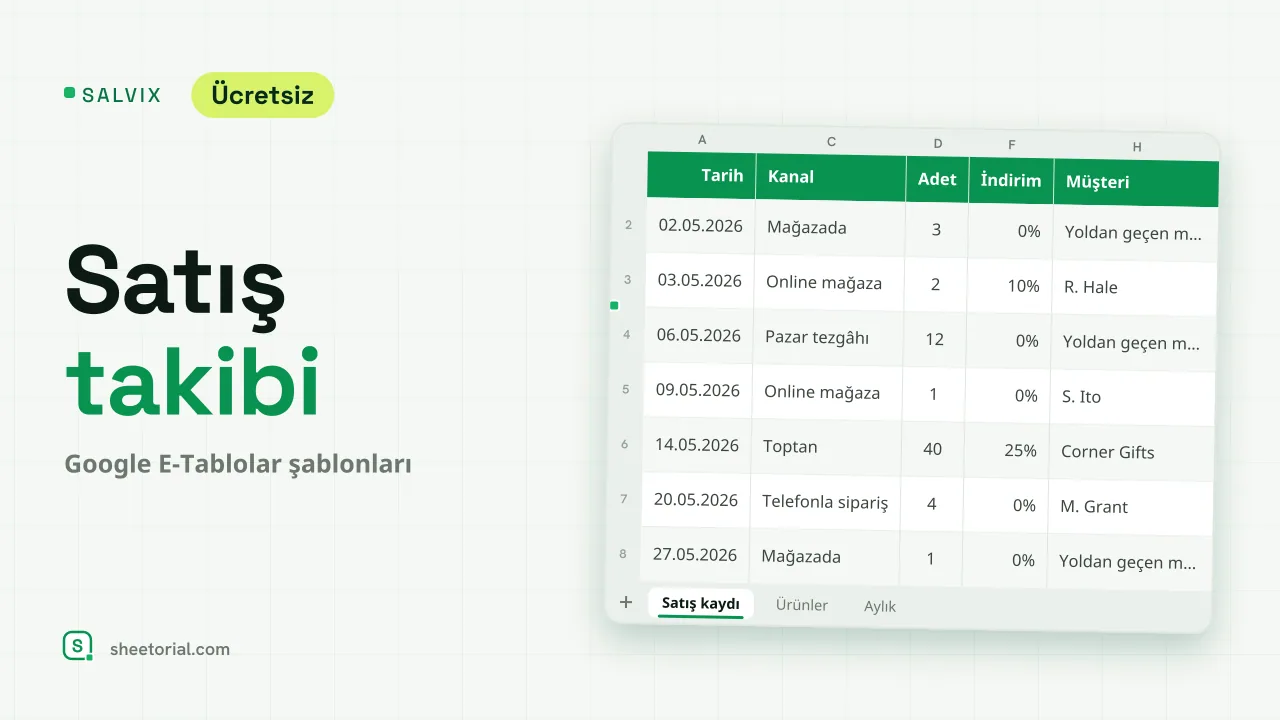
SALVIX sattığınız her şeyi satış başına bir satırla kaydeder ve bu satırları küçük bir işletmenin her ay aradığı üç cevaba çevirir: ne kadar girdi, bunu hangi ürünler getirdi ve ay hedefe ulaştı mı. Google Sheets için ücretsiz .xlsx olarak indirilen bir satış takip tablosudur; hesap ya da uygulama gerektirmeden Google Sheets, Excel veya LibreOffice'te açılır. Örnek veriler; mağazada, internette, pazarda ve toptan satış yapan küçük bir mum dükkânına aittir.
Üç sekmede küçük işletme satış takibi
Ürünler fiyat listenizdir: ürün adı ve liste fiyatı, ardından kendiliğinden dolan sütunlar (satılan adet, gelir, gelir payı ve sipariş sayısı). Satış kaydı günlük işin yapıldığı yerdir: tarih, ürün, kanal, adet, birim fiyat, indirim, toplam ve müşteri. Aylık kaydı seçtiğiniz aydan itibaren on iki aya özetler; sipariş, adet, gelir, aylık hedef, hedef % ve kümülatif toplam gösterir. Dördüncü sekme Listeler, açılır listedeki satış kanallarını tutar.
Satış takip tablosu nasıl hesaplar
Kayıtta bir ürün seçtiğinizde birim fiyat VLOOKUP ile Ürünler sekmesinden gelir: fiyat bir kez yazılır, bir daha yazılmaz. Toplam, adet x fiyat x (1 - indirim) olarak hesaplanır. %20 ve üstü indirimler sarıya boyanır, böylece toptan ve kampanyalı satışlar bir bakışta ayrılır. Ürünler sekmesinde gelir ve adet kayıt üzerinden SUMIF ile gelir, gelirin dörtte birini veya daha fazlasını getiren ürün yeşile döner. Kaydın üstündeki dört rakam sipariş, adet, gelir ve ortalama siparişi sürekli gösterir.
Günlük satış takibi ve aylık hedefler
Satışları her gün girmek aylık görünümü güvenilir kılar. Aylık sekmesinin her satırı yalnızca o ay içindeki satışları, ayın ilk günü ile sonraki ayın ilk günü arasında SUMIFS ile sayar ve hedefle karşılaştırır: hedef tuttuysa yeşil, tutmadıysa sarı. Kümülatif toplam yılın ay ay nasıl oluştuğunu gösterir.
SALVIX ile Google Sheets'te satış takibi
- Ürünlerinizi ve fiyatlarınızı Ürünler sekmesine girin.
- Listeler sekmesindeki kanalları sattığınız yerlere göre adlandırın.
- Her satışı Satış kaydına ekleyin; fiyat ve toplam kendiliğinden dolar.
- Aylık sekmesinde ilk ayı ve aylık hedefi belirleyin.
- Geliri hangi ürünlerin taşıdığını Ürünler sekmesinde görün.
SALVIX sekmeleri, başlıkları, kanalları ve para birimi biçimleri çevrilmiş on bir dil sürümünde sunulur; açma rehberi Google Sheets'e aktarmayı anlatır. Aynı ürünlerin stoku STOCKORA, stok takip şablonu içinde, kurumsal müşterilerle fırsatlar ise PIPENZA, satış hattı şablonu içinde tutulur. Diğer tablolar CRM ve satış şablonları altında.
Daha fazla şablon
-
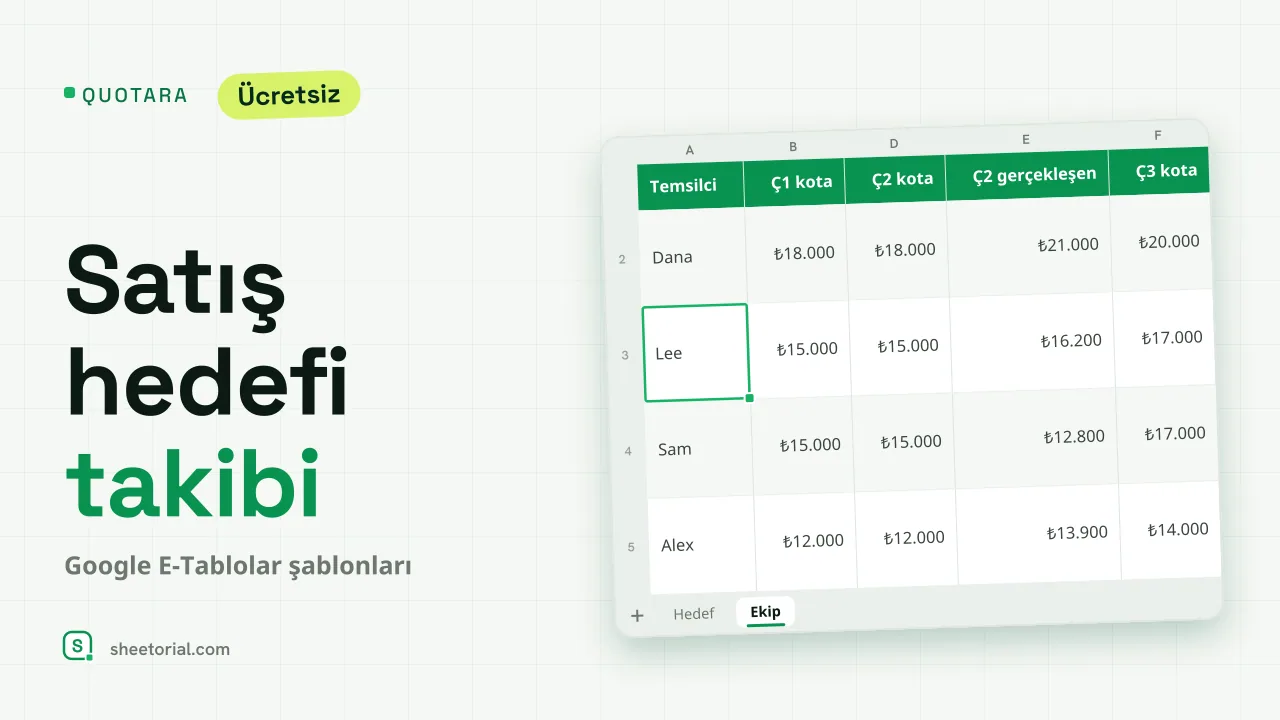 Google E-Tablolar CRM ve Satış Şablonları QUOTARA: Google Sheets için Satış Hedefi Takibi Google Sheets satış hedefi takibi: aylara bölünmüş yıllık hedef, gerçekleşen ve hedef, yıl sonu projeksiyonu ve temsilci başına çeyreklik kota. Ücretsiz. Şablonu görüntüle →
 -
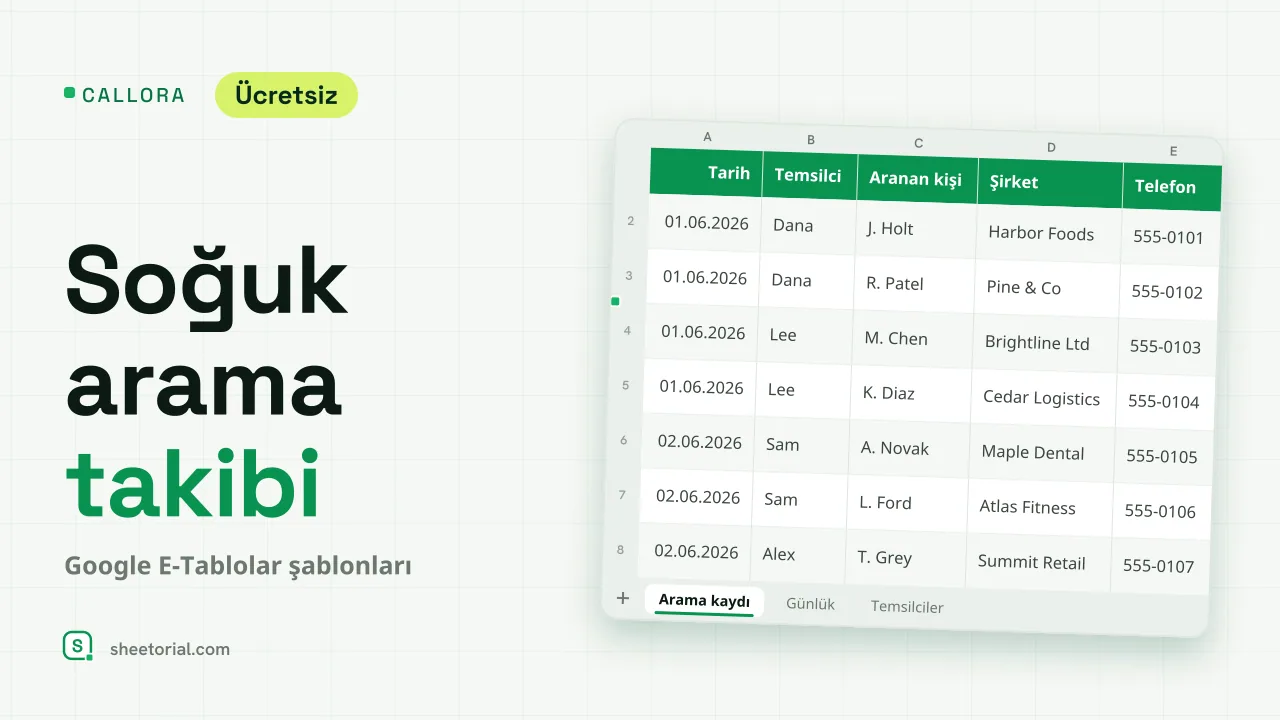 Google E-Tablolar CRM ve Satış Şablonları CALLORA: Google Sheets için Soğuk Arama Takibi Google Sheets soğuk arama takibi: aramaları, ulaşılanları ve ayarlanan toplantıları sayan arama kaydı, günlük aktivite ve temsilci oranları. Ücretsiz XLSX. Şablonu görüntüle →
 -
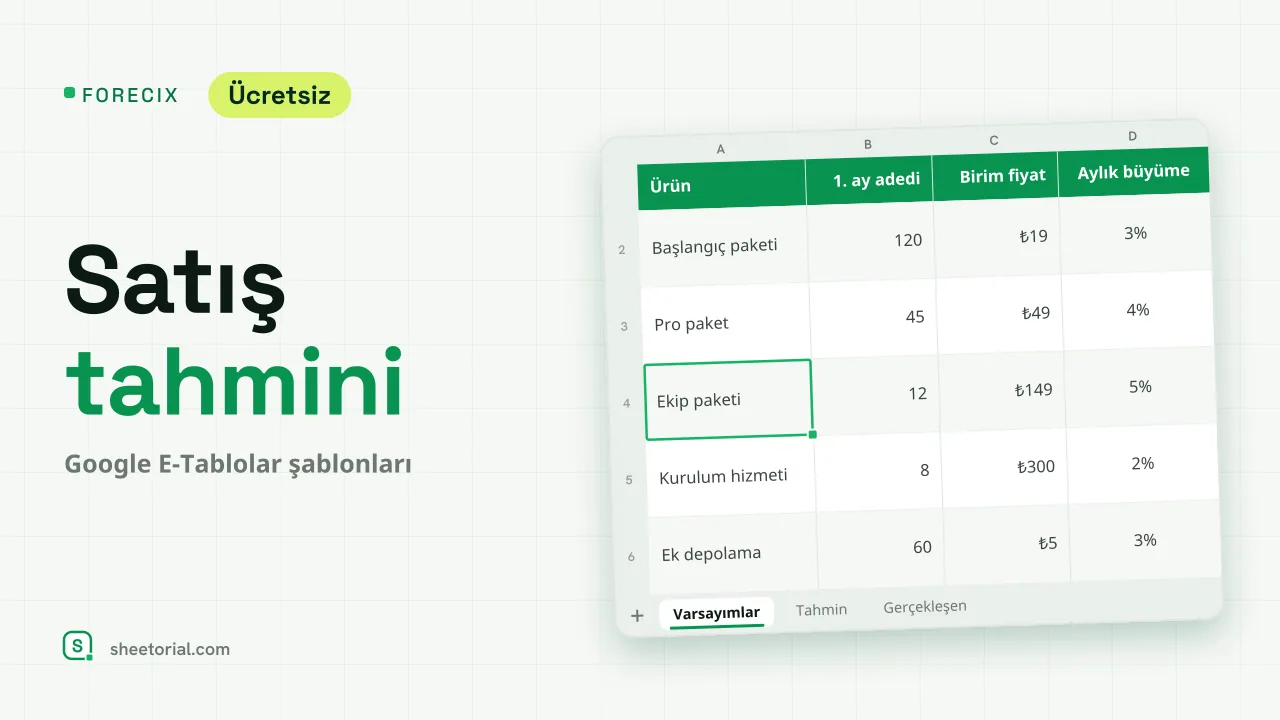 Google E-Tablolar CRM ve Satış Şablonları FORECIX: Google Sheets için Satış Tahmini Şablonu Google Sheets ve Excel satış tahmini şablonu: başlangıç hacmi, fiyat ve büyümeden ürün başına 12 aylık adet ve gelir, ayrıca gerçekleşen ve tahmin. Şablonu görüntüle →
 -
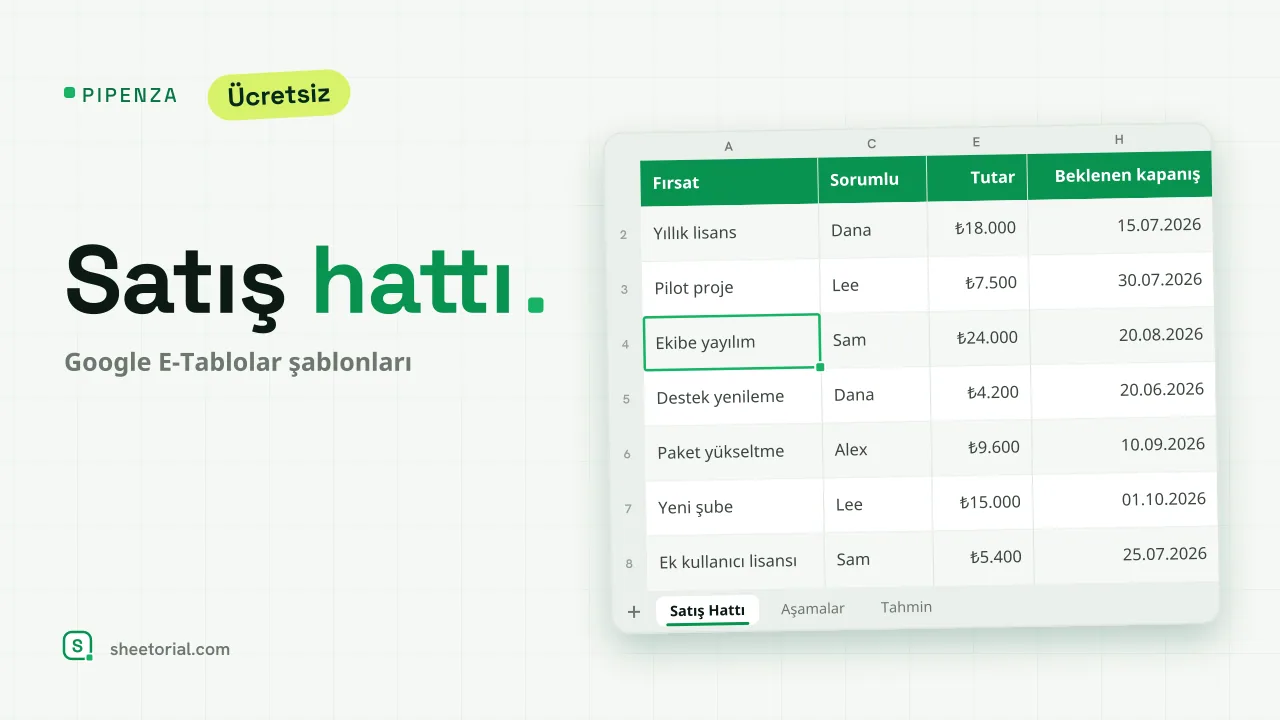 Google E-Tablolar CRM ve Satış Şablonları PIPENZA: Excel ve Google Sheets için Satış Hattı Şablonu Excel ve Google Sheets satış hattı şablonu: olasılıkla aşamaya göre fırsatlar, ağırlıklı değer, geciken kapanışlar ve aya göre tahmin. Ücretsiz XLSX. Şablonu görüntüle →