SALVIX:Google スプレッドシート用 売上管理表
重要: テンプレートをドライブにコピーするには、Googleアカウントにサインインしている必要があります。 テンプレートの開き方でお困りですか?
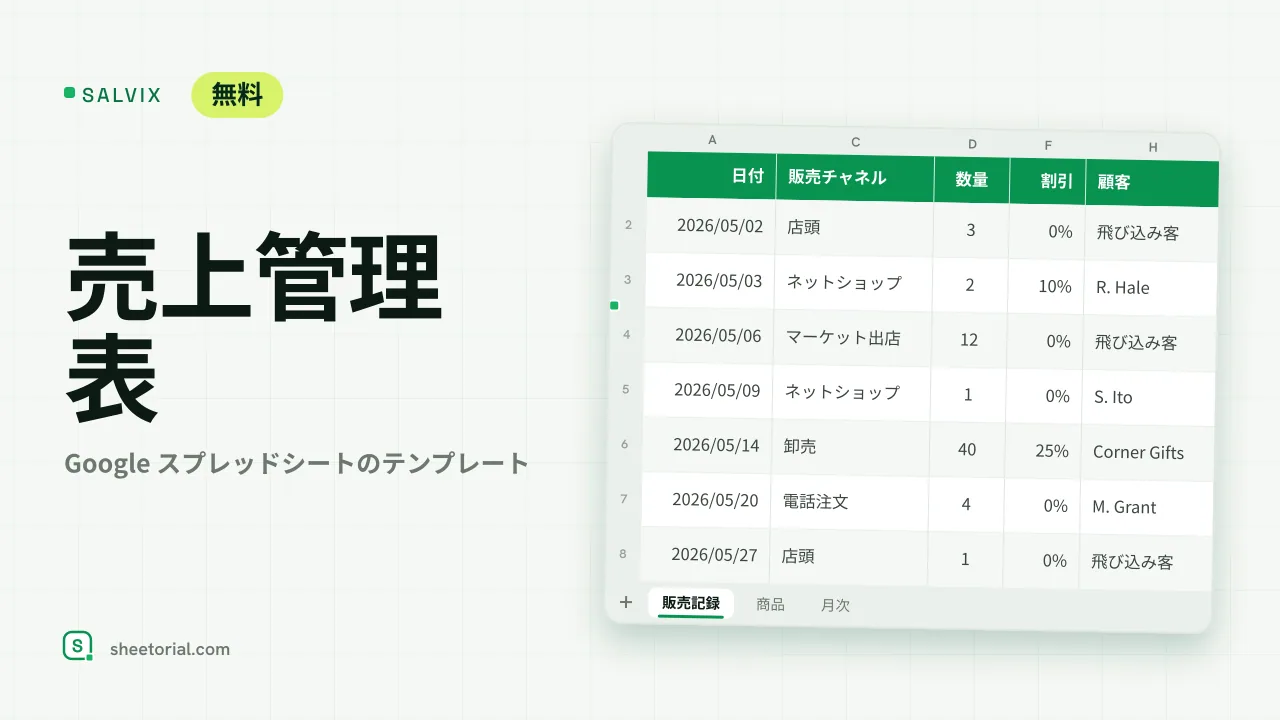
SALVIXは、売れたものを1件1行で記録し、小さな事業が毎月知りたい3つの答えに変えます。いくら入ったか、どの商品が売上を作ったか、その月が目標に届いたかです。Google スプレッドシート用の売上管理表で、無料の.xlsxをダウンロードして使います。アカウントやアプリは不要で、Google スプレッドシート、Excel、LibreOfficeで開けます。サンプルデータは、店頭・ネット・マーケット・卸売で販売する小さなキャンドル店のものです。
3つのタブでできる小規模事業の売上管理
商品タブは価格表です。商品名と定価を入力すると、その後ろの列(販売数量、売上、売上構成比、注文数)が自動で埋まります。販売記録タブが日々の作業場所で、日付、商品、販売チャネル、数量、単価、割引、合計、顧客を入力します。月次タブは選んだ月から12か月分を集計し、注文数、数量、売上、月間目標、目標比、累計を表示します。4つ目のリストタブには、プルダウンで使う販売チャネルが入っています。
売上管理シートの計算のしくみ
販売記録で商品を選ぶと、VLOOKUPが商品タブから単価を取得します。単価は一度入力すれば打ち直す必要がありません。合計は数量 x 単価 x (1 - 割引)です。20%以上の割引は黄色で表示されるので、卸売やキャンペーンの売上がひと目でわかります。商品タブの売上と数量は販売記録からのSUMIFで計算され、売上の4分の1以上を占める商品は緑になります。記録の上の4つの数字で、注文数、数量、売上、平均注文額を常に確認できます。
日々の売上記録と月間目標
毎日記録することで、月次の数字が信頼できるものになります。月次タブの各行は、その月の1日から翌月1日までの売上だけをSUMIFSで集計し、目標と比べます。達成すれば緑、届かなければ黄色です。累計を見れば、1年が月ごとに積み上がっていく様子がわかります。
SALVIXで Google スプレッドシートの売上を管理する方法
- 商品タブに商品と価格を入力します。
- リストタブの販売チャネルを、実際の販売先に合わせて書き換えます。
- 販売記録に売上を追加します。単価と合計は自動で入ります。
- 月次タブで開始月と月間目標を設定します。
- 商品タブで、どの商品が売上を支えているかを確認します。
SALVIXは、タブ名・見出し・チャネル・通貨形式を翻訳した11言語版で提供しています。Google スプレッドシートでの開き方は開き方ガイドをご覧ください。同じ商品の在庫はSTOCKORA(在庫管理表)で、法人顧客との案件はPIPENZA(営業パイプライン)で管理できます。その他のシートはCRM・営業テンプレートにあります。
他のテンプレート
-
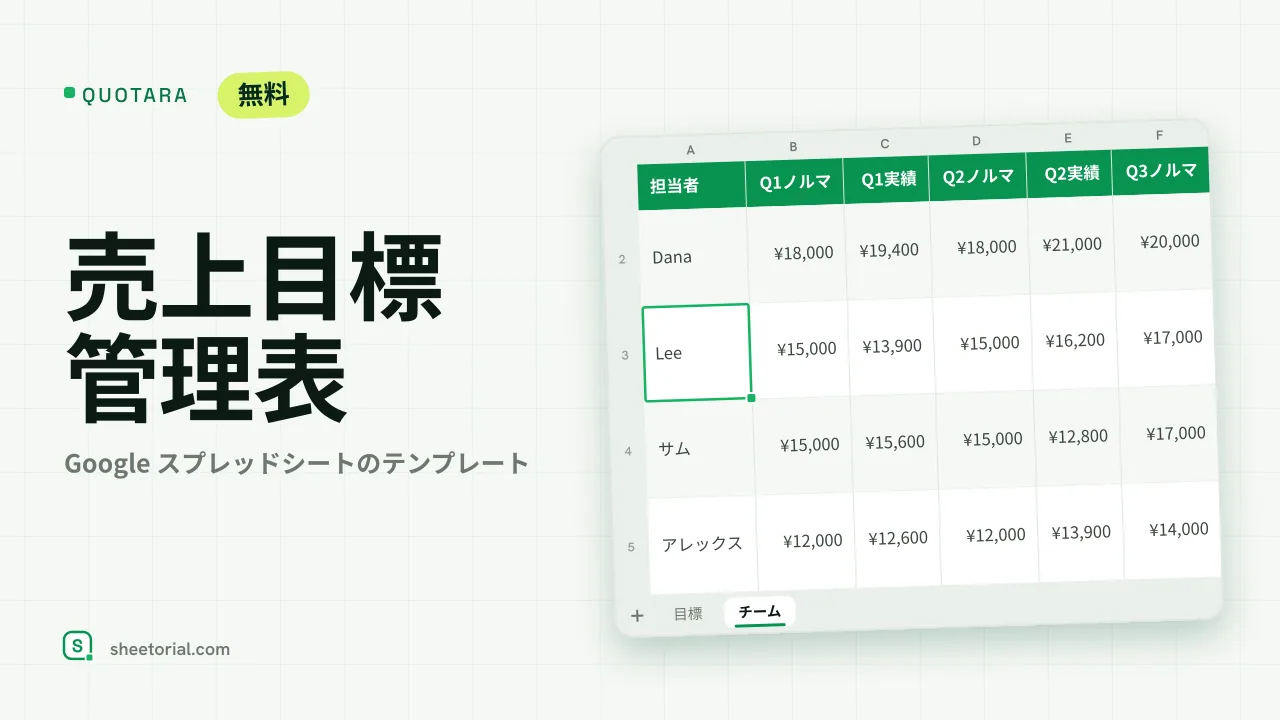 Google スプレッドシート用 CRM・営業 QUOTARA:Google スプレッドシート用 売上目標管理表 Google スプレッドシートの売上目標管理表:年間目標の月別配分、実績と目標の比較、年末見込み、担当者別の四半期ノルマ。無料XLSX。 テンプレートを見る →
 -
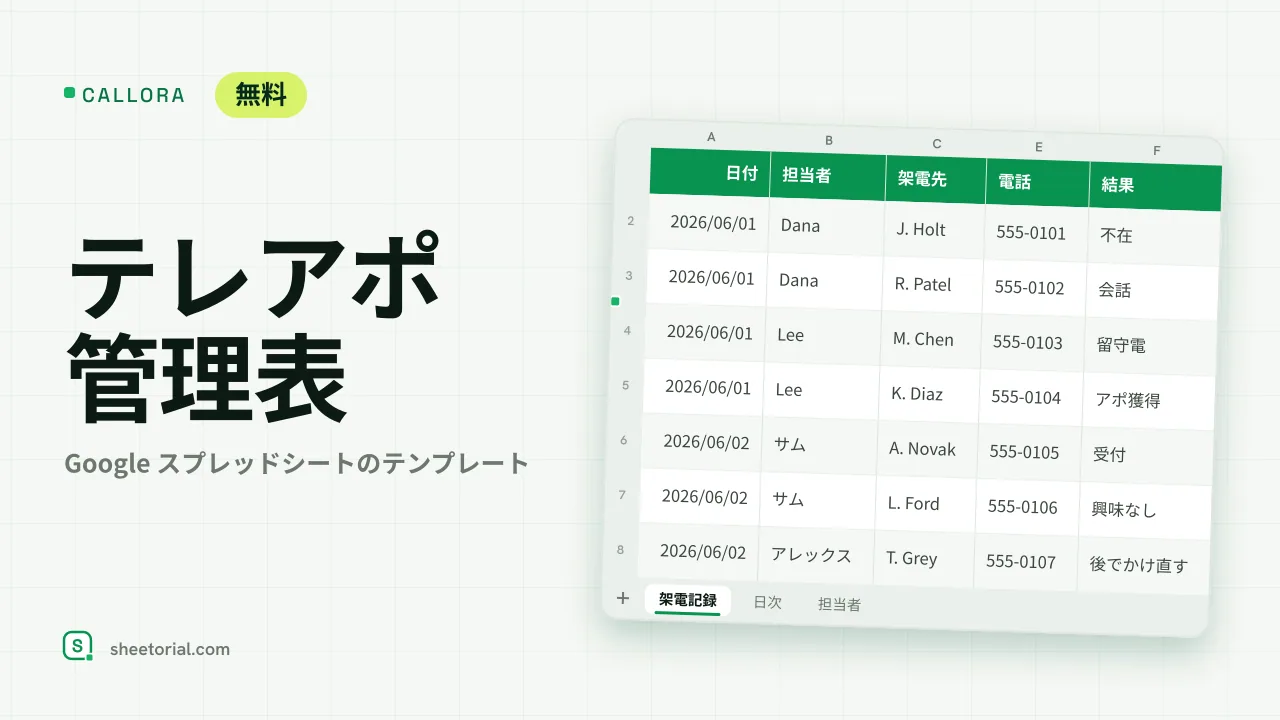 Google スプレッドシート用 CRM・営業 CALLORA:Google スプレッドシート用 テレアポ管理表 Google スプレッドシートのテレアポ管理表:架電数・接続数・アポ獲得数を数える架電記録と、日次の活動、担当者別の接続率・アポ率。無料XLSX。 テンプレートを見る →
 -
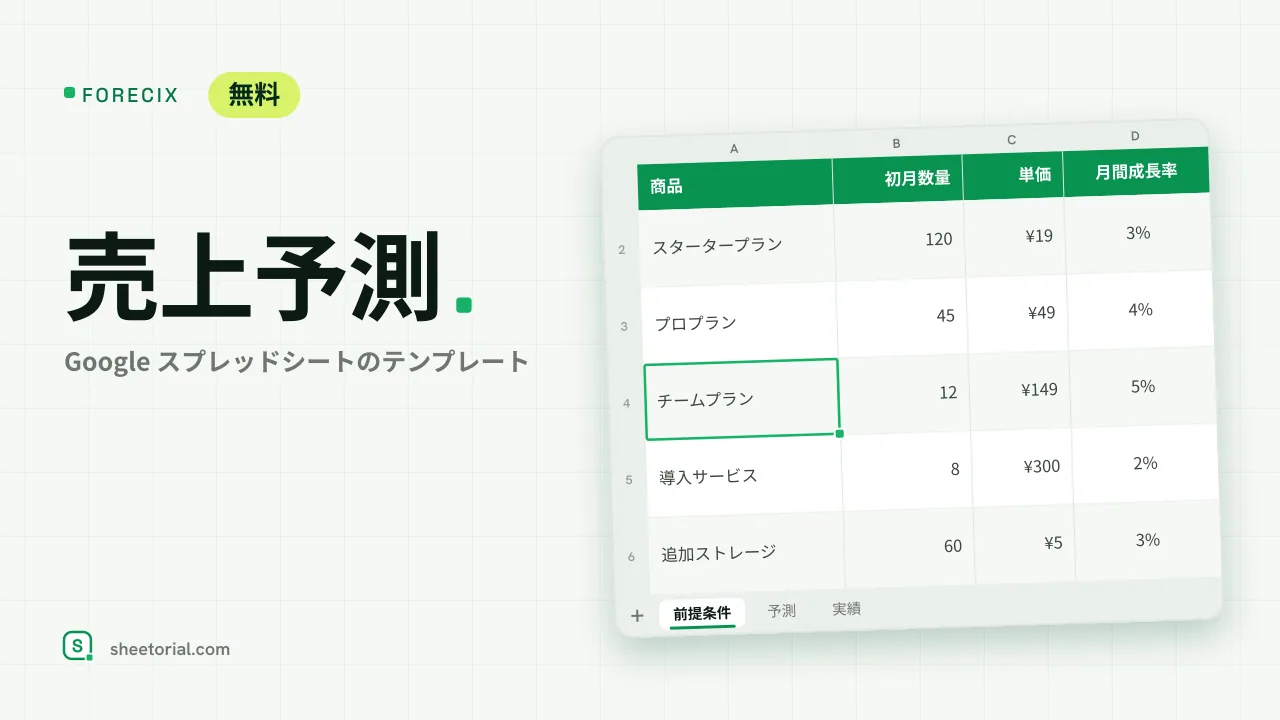 Google スプレッドシート用 CRM・営業 FORECIX:Google スプレッドシート用 売上予測テンプレート Google スプレッドシートと Excel の売上予測テンプレート:初月数量・単価・成長率から商品別に12か月の数量と売上を予測し、実績と比較。 テンプレートを見る →
 -
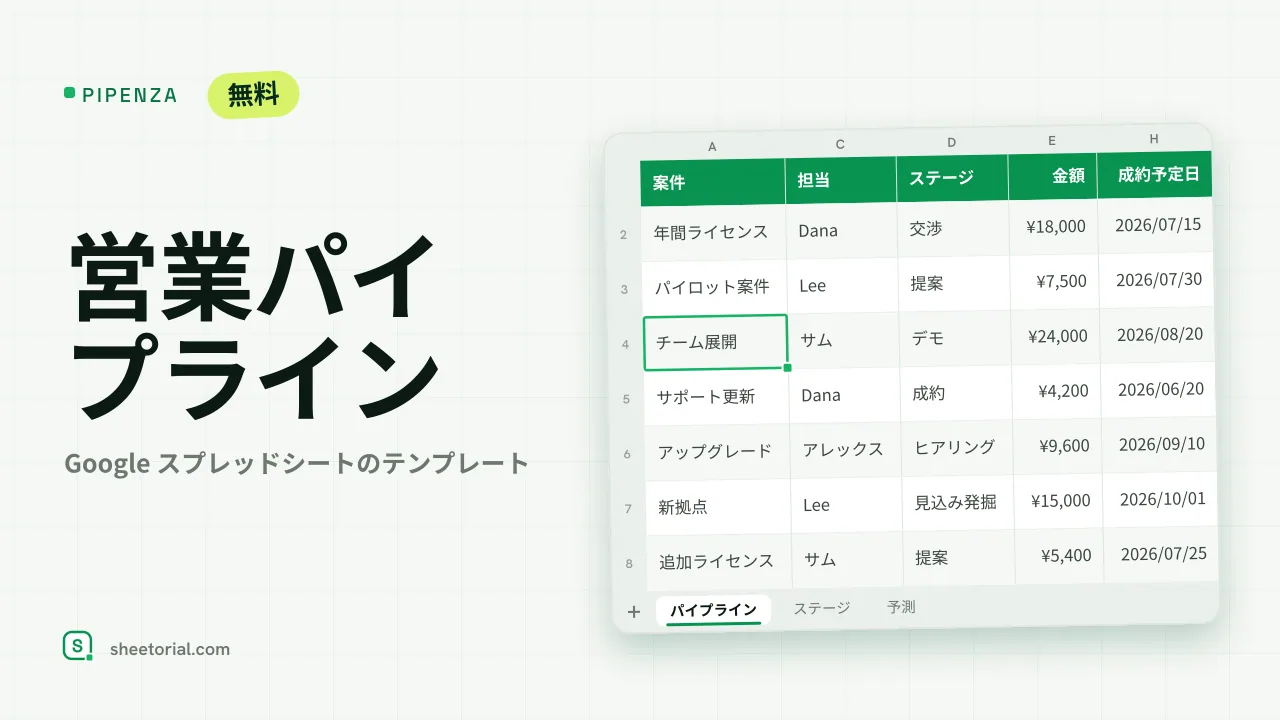 Google スプレッドシート用 CRM・営業 PIPENZA:Excel と Google スプレッドシート用 営業パイプライン Excel と Google スプレッドシートの営業パイプライン:ステージ別の案件と確度、加重金額、期限切れの成約予定、月別予測。無料XLSX。 テンプレートを見る →