OVERIX : suivi des heures supplémentaires pour Google Sheets
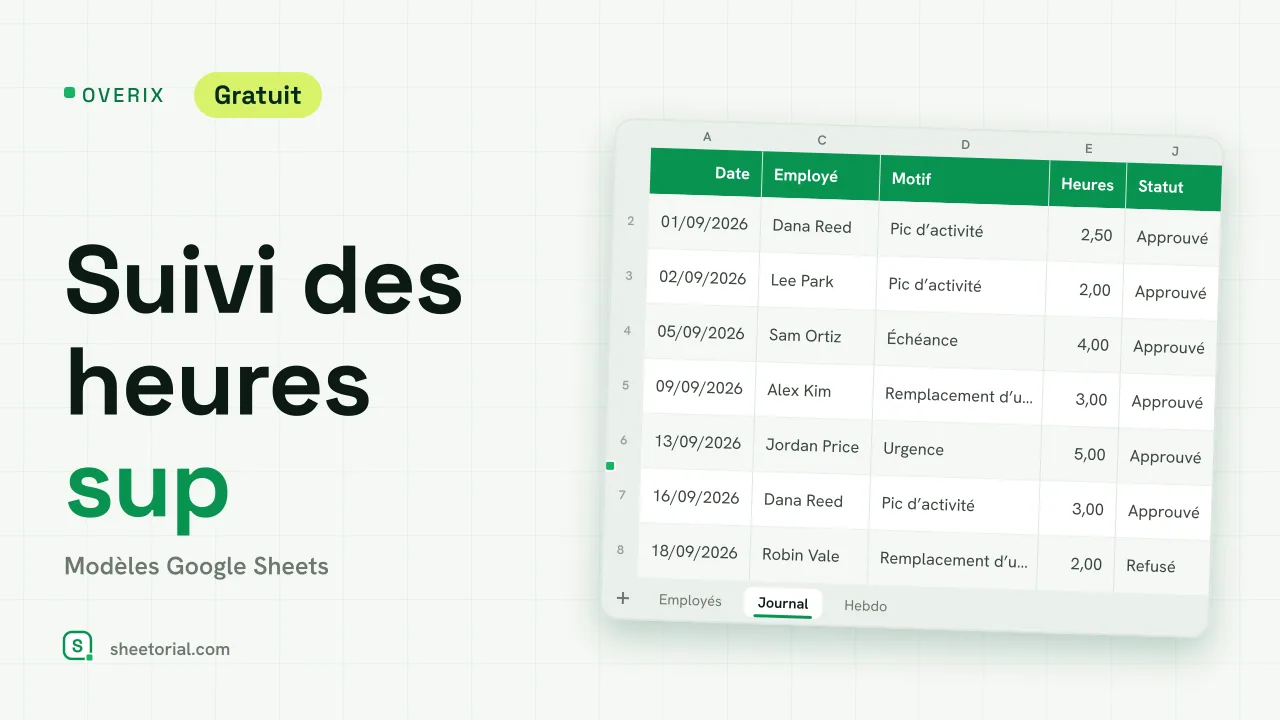
Important : vous devez être connecté à un compte Google pour copier le modèle dans votre Drive. Besoin d'aide pour ouvrir le modèle ?
OVERIX sort les heures supplémentaires des fils d'e-mails. Chaque bloc d'heures en plus va dans un journal unique : qui l'a fait, pourquoi, combien d'heures et si un responsable l'a validé ; la feuille valorise chaque bloc, totalise les heures approuvées par personne et les affiche semaine par semaine. C'est un modèle de suivi des heures supplémentaires pour Google Sheets, gratuit en .xlsx et compatible Excel. Les règles des heures sup dépendent de vos contrats et de votre convention : les coefficients sont donc des réglages que vous renseignez, pas des règles que la feuille suppose.
Un tableau des heures supplémentaires avec validation
L'onglet Journal compte une ligne par bloc : date, salarié, motif, heures, type de majoration et statut, plus le nom de la personne qui a validé. Le statut se choisit dans une liste (En attente, Approuvé, Refusé) et seules les lignes approuvées comptent pour la paie et les totaux ; celles en attente sont comptées à part pour voir ce qui reste à traiter. Les lignes approuvées sont en vert, celles en attente en orange et les refusées en rouge. La colonne Semaine du calcule le lundi de chaque date avec WEEKDAY, ce qui sert au regroupement hebdomadaire.
Comment la feuille calcule la paie des heures sup
Chaque type de majoration de l'onglet Listes a un coefficient que vous définissez ; l'exemple utilise Majoration 50 %, Majoration 100 % et Sans majoration. Dans le journal, le coefficient et le taux horaire du salarié sont cherchés avec VLOOKUP, et la paie vaut heures fois taux fois coefficient. Modifiez un coefficient dans Listes et toutes les lignes concernées sont recalculées. L'onglet Employés contient le taux horaire et le forfait d'heures de chacun et additionne heures approuvées, heures en attente et paie des heures sup avec SUMIFS. À 80 % du forfait la ligne passe à l'orange, au-delà au rouge.
Les heures supplémentaires par semaine et par salarié
L'onglet Hebdo affiche huit semaines d'heures sup approuvées par salarié à partir du lundi choisi, avec un total par personne. Les semaines à huit heures approuvées ou plus sont en orange, un moyen rapide de voir qui absorbe la charge. Treize lignes d'exemple de septembre et octobre montrent des lignes approuvées, en attente et refusées et les trois types de majoration.
Comment suivre les heures supplémentaires dans Google Sheets
- Renseignez dans Listes les coefficients de vos contrats ou de votre convention.
- Saisissez dans Employés le taux horaire et le forfait d'heures de chacun.
- Notez chaque bloc d'heures sup avec son motif et son type de majoration.
- Approuvez ou refusez chaque ligne dans Statut.
- Vérifiez les forfaits dans Employés et la charge hebdomadaire dans Hebdo.
Un suivi des heures sup pour Excel et Google Sheets en onze langues
OVERIX existe en onze éditions avec onglets, motifs et types de majoration traduits et formats de devise et de date locaux ; les formules sont les mêmes partout. Le guide d'ouverture explique l'import. Pour noter la journée entière et pas seulement les heures en plus, utilisez BIHORA, la feuille de temps à la quinzaine, qui isole elle-même les heures sup de chaque semaine. D'autres feuilles se trouvent parmi les modèles RH et suivi du temps.
Plus de modèles
-
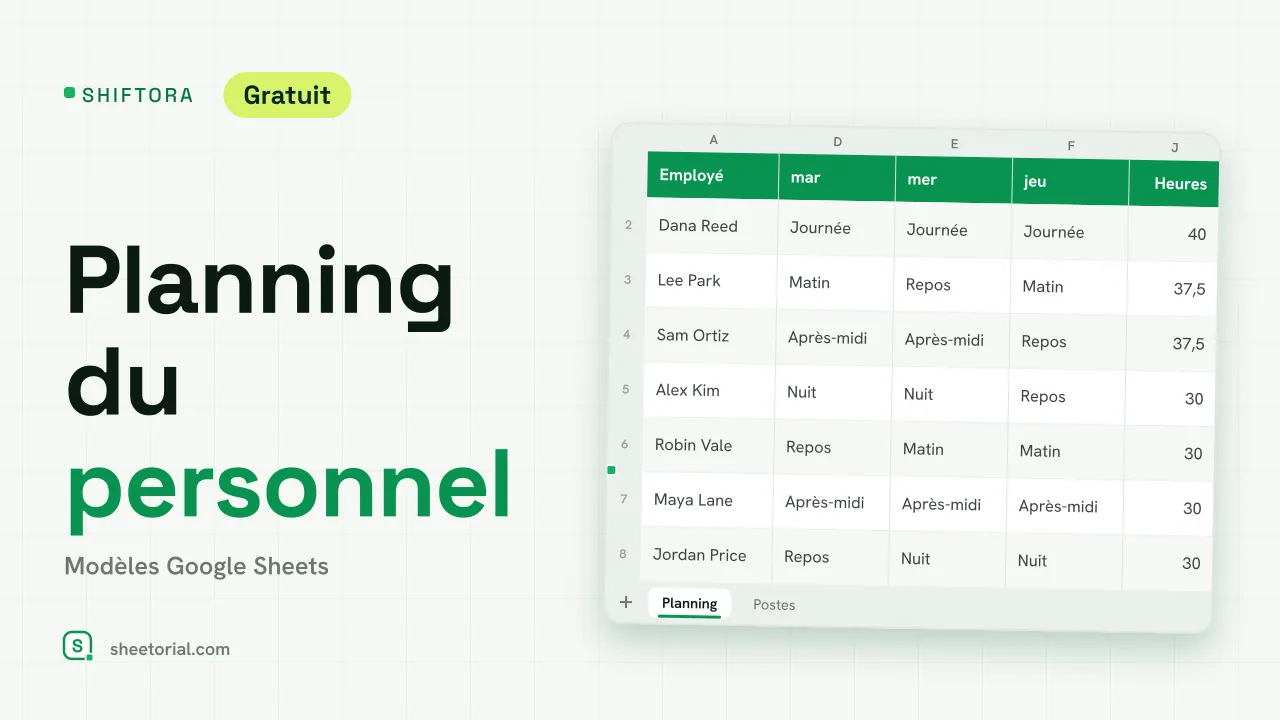 Modèles RH et suivi du temps SHIFTORA : planning du personnel pour Google Sheets Planning du personnel pour Google Sheets : grille hebdomadaire des postes, heures face au contrat et couverture par poste et par jour. Voir le modèle →
 -
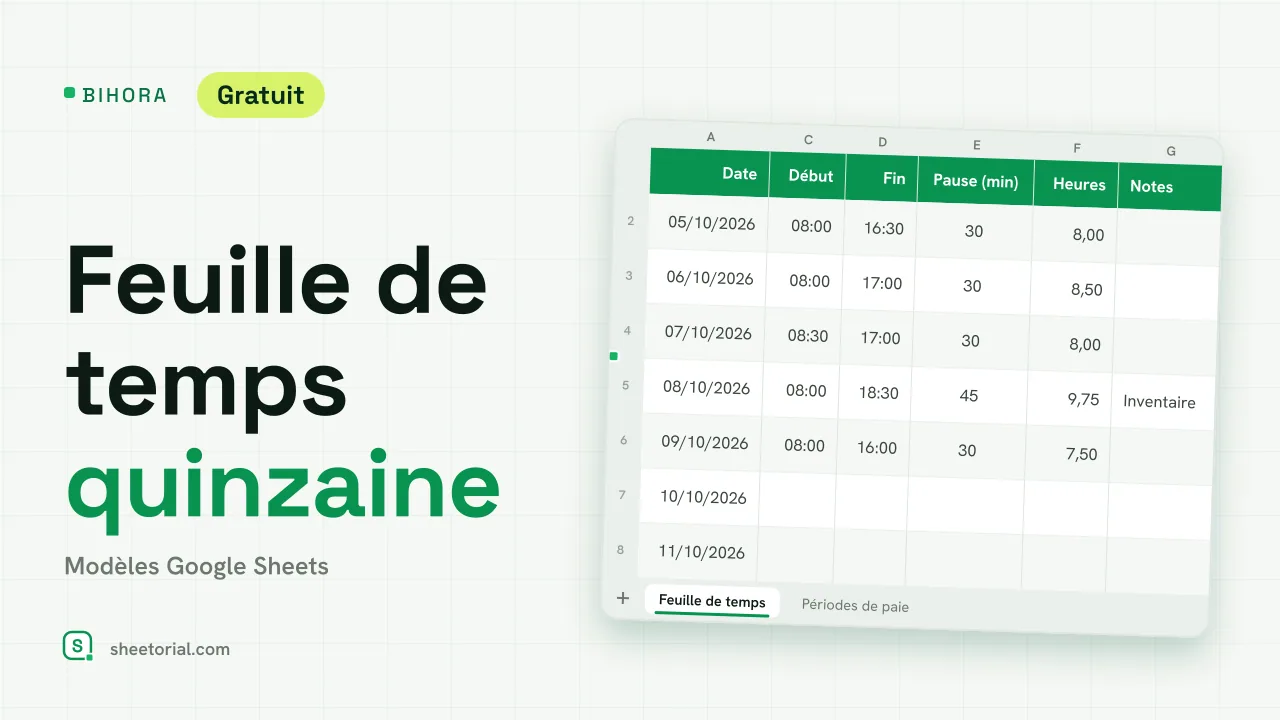 Modèles RH et suivi du temps BIHORA : feuille de temps à la quinzaine pour Google Sheets Feuille de temps à la quinzaine pour Google Sheets : début, fin et pause sur 14 jours, heures sup par semaine, paie normale et majorée, 26 périodes de paie. Voir le modèle →
 -
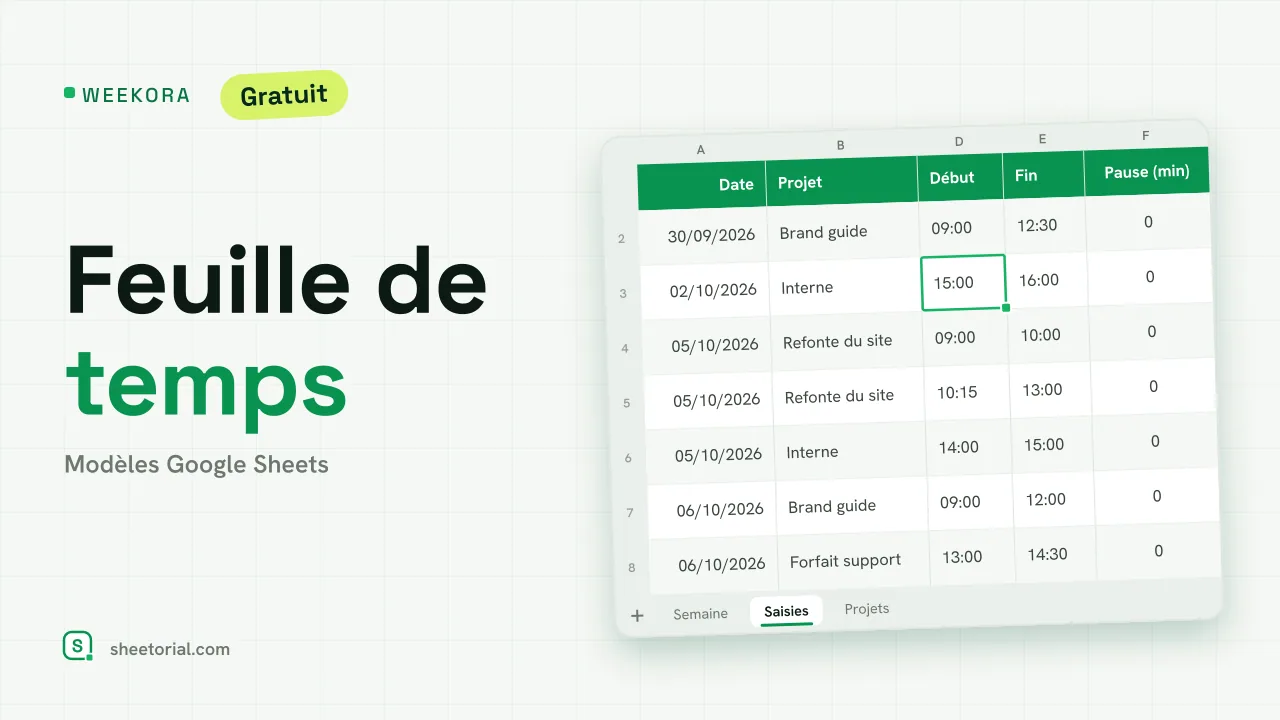 Modèles RH et suivi du temps WEEKORA : modèle de feuille de temps pour Google Sheets Modèle de feuille de temps pour Google Sheets : temps par projet et tâche avec début, fin et pause, heures facturables et synthèse de la semaine. Voir le modèle →
 -
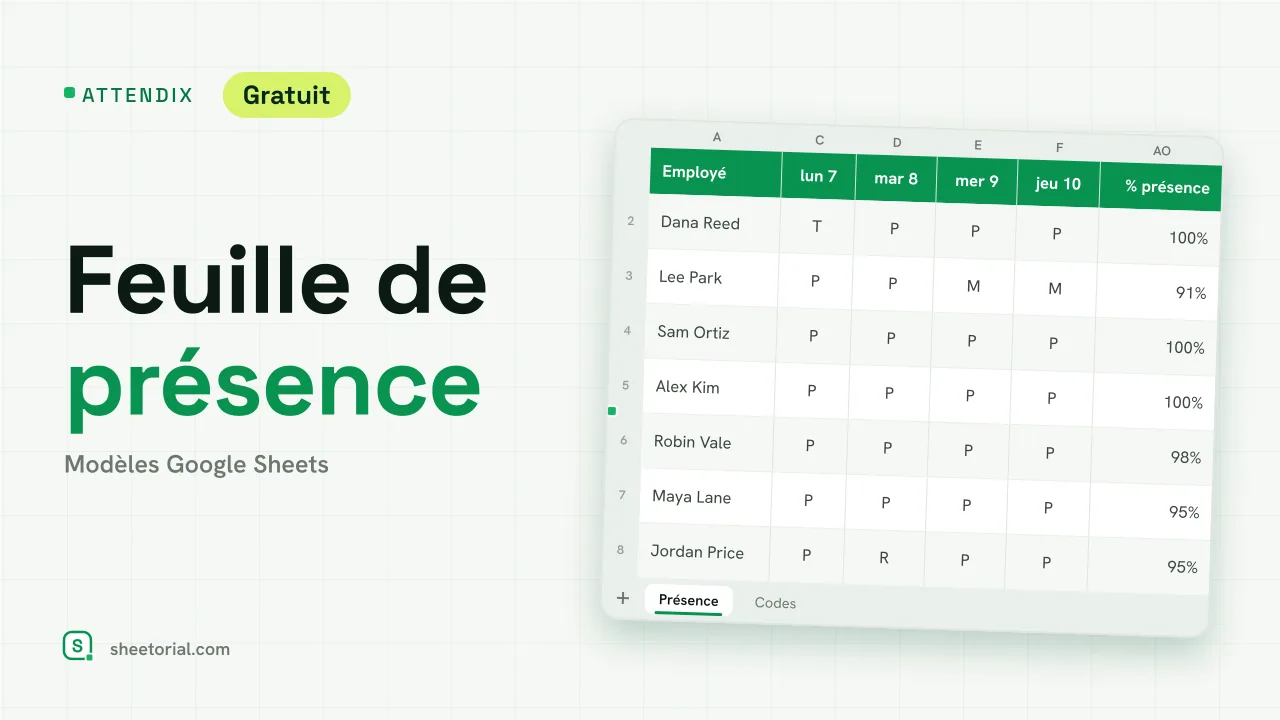 Modèles RH et suivi du temps ATTENDIX : feuille de présence pour Google Sheets Feuille de présence pour Google Sheets : grille mensuelle avec codes présent, télétravail, retard, absent, maladie et congés, totaux et taux de présence. Voir le modèle →