LEAVIX: Control de ausencias y vacaciones para Google Sheets
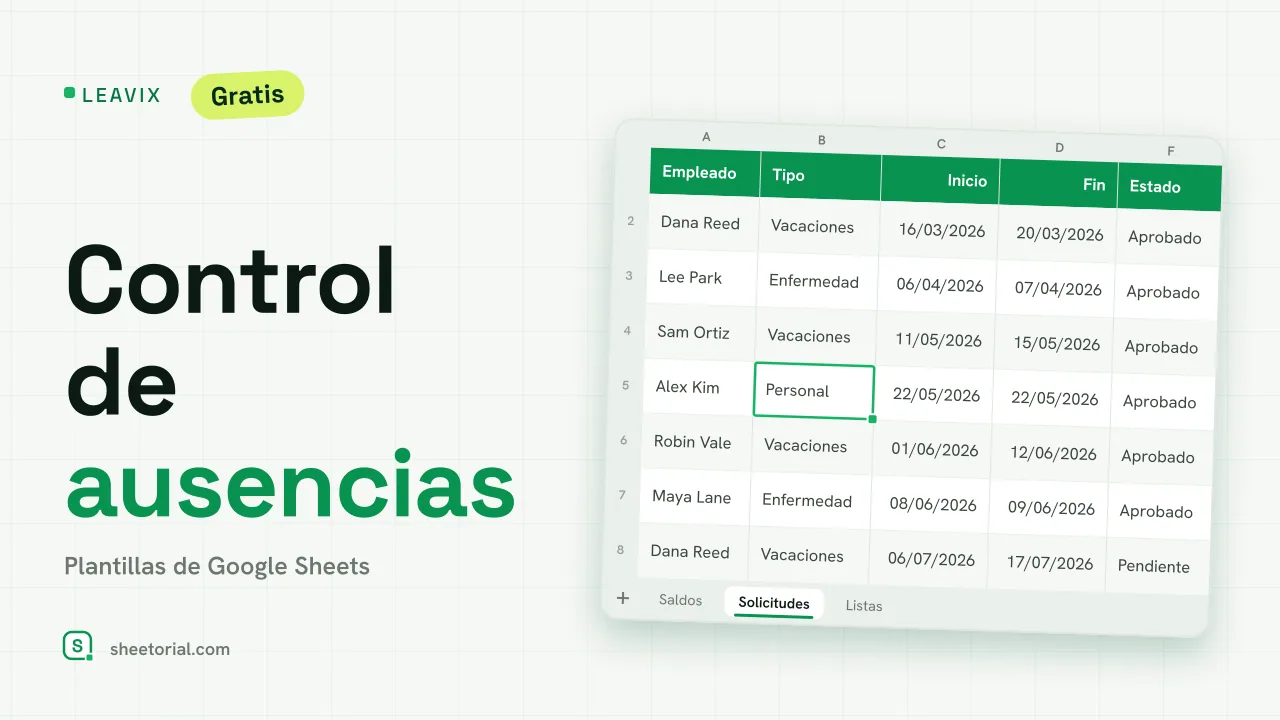
Importante: necesitas haber iniciado sesión en una cuenta de Google para copiar la plantilla a tu Drive. ¿Necesitas ayuda para abrir la plantilla?
LEAVIX mantiene el saldo de días libres de cada miembro del equipo y deja que un registro de solicitudes haga el cálculo. Fijas la asignación de cada persona una sola vez; las ausencias aprobadas se descuentan solas, y los días restantes están siempre al día. Es un control de ausencias para Google Sheets sin cuenta de usuario ni período de prueba: la descarga .xlsx gratuita es el producto, y se abre en Google Sheets, Excel o LibreOffice. Es una herramienta de registro, no asesoría legal ni de recursos humanos.
Un control de ausencias en dos pestañas de trabajo
Saldos tiene una fila por empleado: nombre, departamento, días asignados, días tomados, días restantes y porcentaje usado, con cuatro totales arriba para el número de empleados, los días asignados, tomados y restantes del equipo. Solicitudes es el registro: empleado (desde un desplegable), tipo de ausencia, inicio, fin, días y estado (Pendiente, Aprobado o Declinado). La tercera pestaña, Listas, es la fuente editable de los desplegables: tus tipos de ausencia (Vacaciones, Enfermedad, Personal, Sin sueldo y los que añadas) y los estados de solicitud. La hoja funciona igualmente como control de vacaciones; los tipos de ausencia son tuyos para nombrar.
Cómo calcula y acumula los días libres
La duración de cada solicitud se calcula a partir de sus fechas, incluyendo ambos extremos. Los días tomados son un SUMAR.SI.CONJUNTO que suma únicamente las solicitudes Aprobadas de ese empleado, así que una fila Pendiente o Declinada queda en el registro sin tocar el saldo de nadie. Los días restantes son asignados menos tomados, y el porcentaje usado se deriva de ahí. Dos reglas de color vigilan los saldos: una fila se vuelve ámbar cuando se ha consumido el 80% de la asignación, y roja si los días restantes bajan de cero. En el registro, una solicitud Aprobada se colorea en verde, una Declinada se atenúa en rojo y una Pendiente queda en ámbar. La plantilla trae ocho empleados de muestra y doce solicitudes, con aprobaciones que ya descuentan, para que todas las fórmulas y alertas sean visibles antes de borrarlos.
Cómo registrar ausencias en Google Sheets
- Añade tu equipo en la pestaña Saldos con la asignación anual de cada persona.
- Revisa los tipos de ausencia en la pestaña Listas y adapta los que necesites.
- Registra cada solicitud en Solicitudes eligiendo empleado, tipo y estado; los días se calculan solos.
- Solo las solicitudes Aprobadas descuentan: los días Tomados y Restantes se actualizan en Saldos.
- Vigila las filas ámbar (más del 80% consumido) y las rojas (saldo negativo).
Un control de ausencias en once idiomas
Los equipos no llevan sus bajas siempre en inglés, así que LEAVIX se distribuye en once ediciones: cada una es un .xlsx independiente con nombres de pestañas, etiquetas de columna, tipos de ausencia, estados y formatos de fecha traducidos, y las fórmulas intactas. Descarga la que corresponde al idioma de tu página y consulta la guía de apertura si el paso de importación te resulta nuevo.
El control de ausencias es una pieza de la gestión de un equipo pequeño; el lado comercial del mismo negocio lo cubre KLIENTRA, la plantilla CRM. Más herramientas para gestionar una operación están disponibles en plantillas de empresa para Google Sheets.
Más plantillas
-
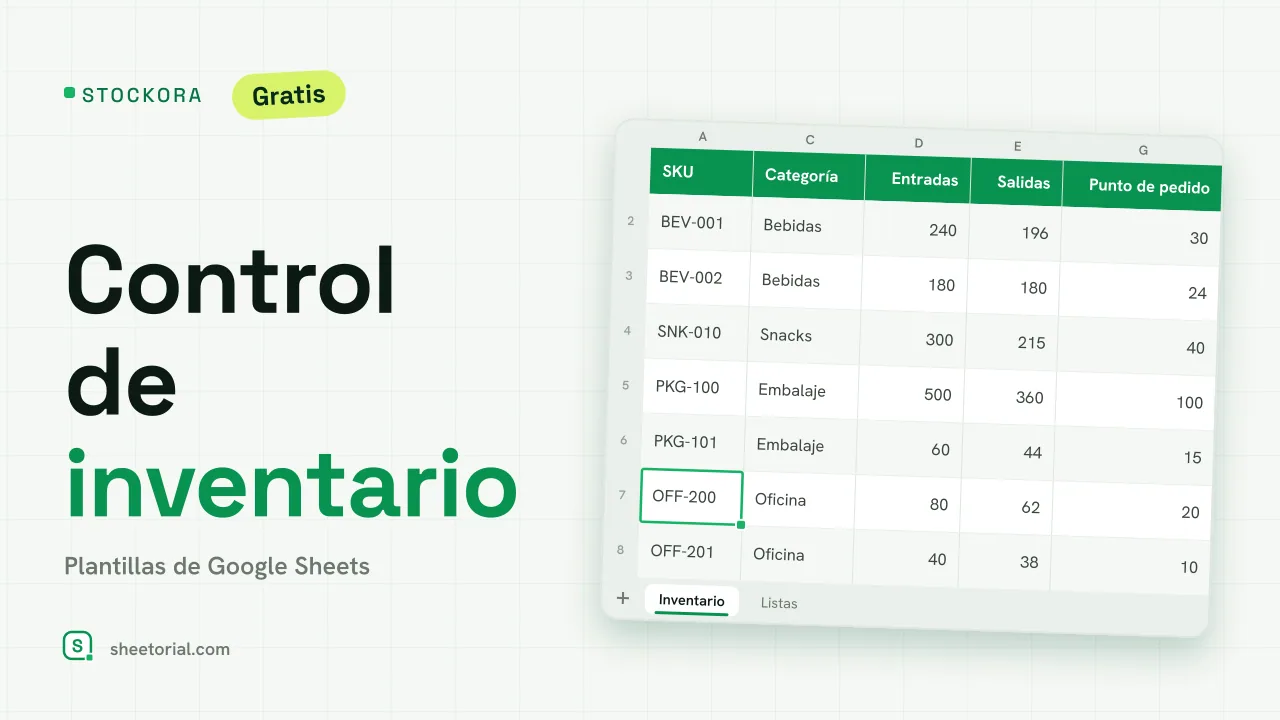 Inventario STOCKORA: Plantilla de inventario para pequeños negocios en Google Sheets Plantilla de inventario para Google Sheets: entradas y salidas de stock, existencias y valor calculados, alertas de punto de pedido. XLSX gratis. Ver plantilla →
 -
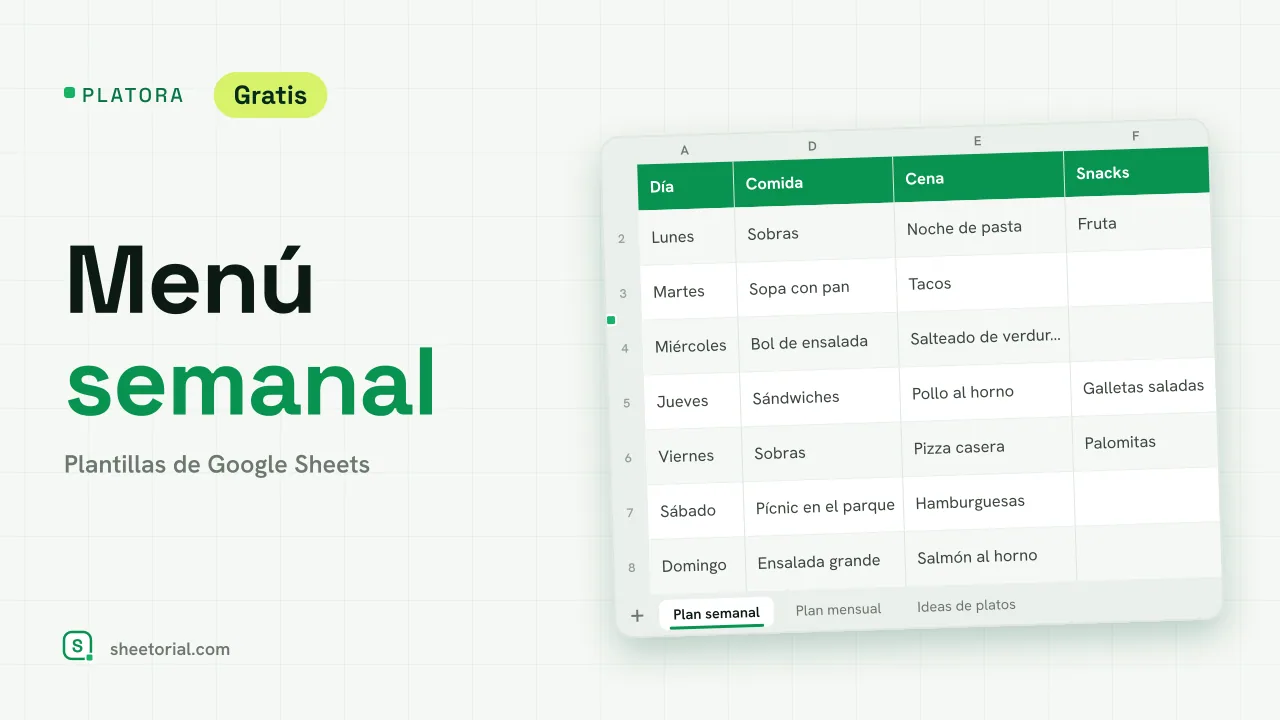 Planificación de Comidas PLATORA: Plantilla de Menú Semanal Gratuita para Google Sheets Plantilla de menú semanal para Google Sheets: desayuno, comida, cena y meriendas por día, desplegable de ideas de platos y vista mensual. XLSX gratis. Ver plantilla →
 -
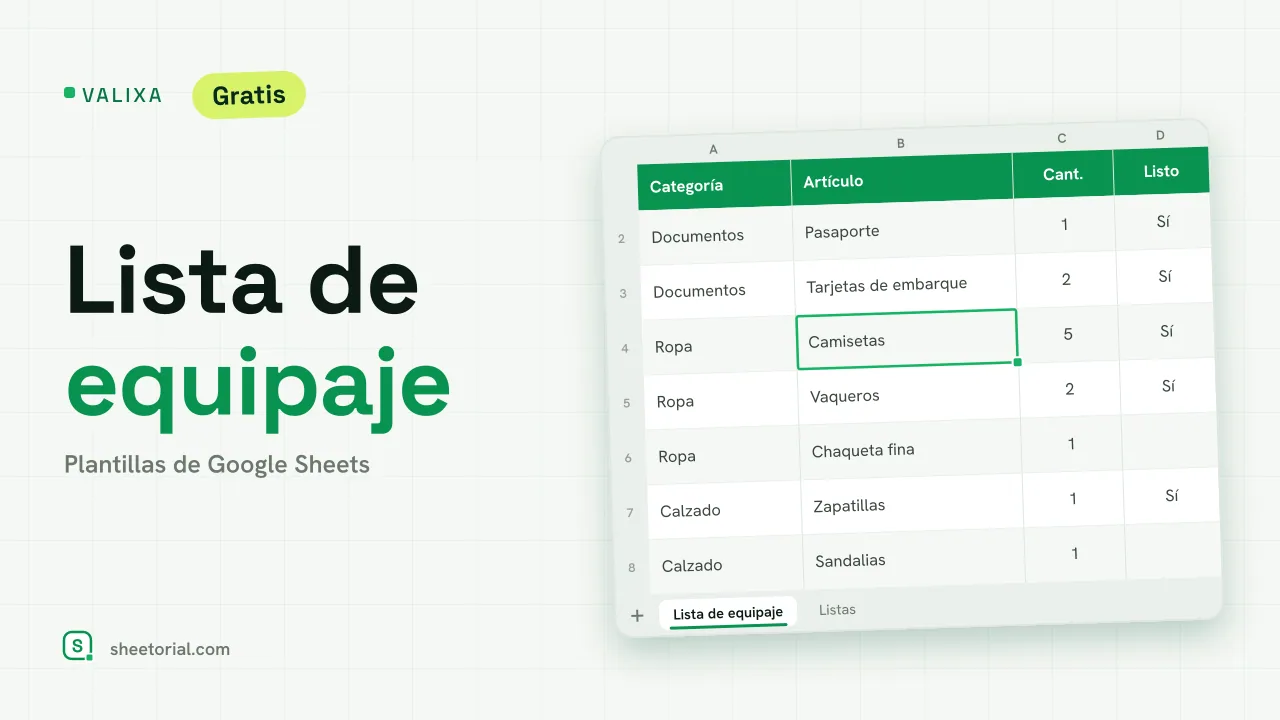 Viaje e Itinerario VALIXA: Plantilla de Lista de Equipaje para Google Sheets Plantilla de lista de equipaje para Google Sheets: artículos por categoría, cantidades, desplegable Listo y contador de progreso. Descarga XLSX gratis. Ver plantilla →
 -
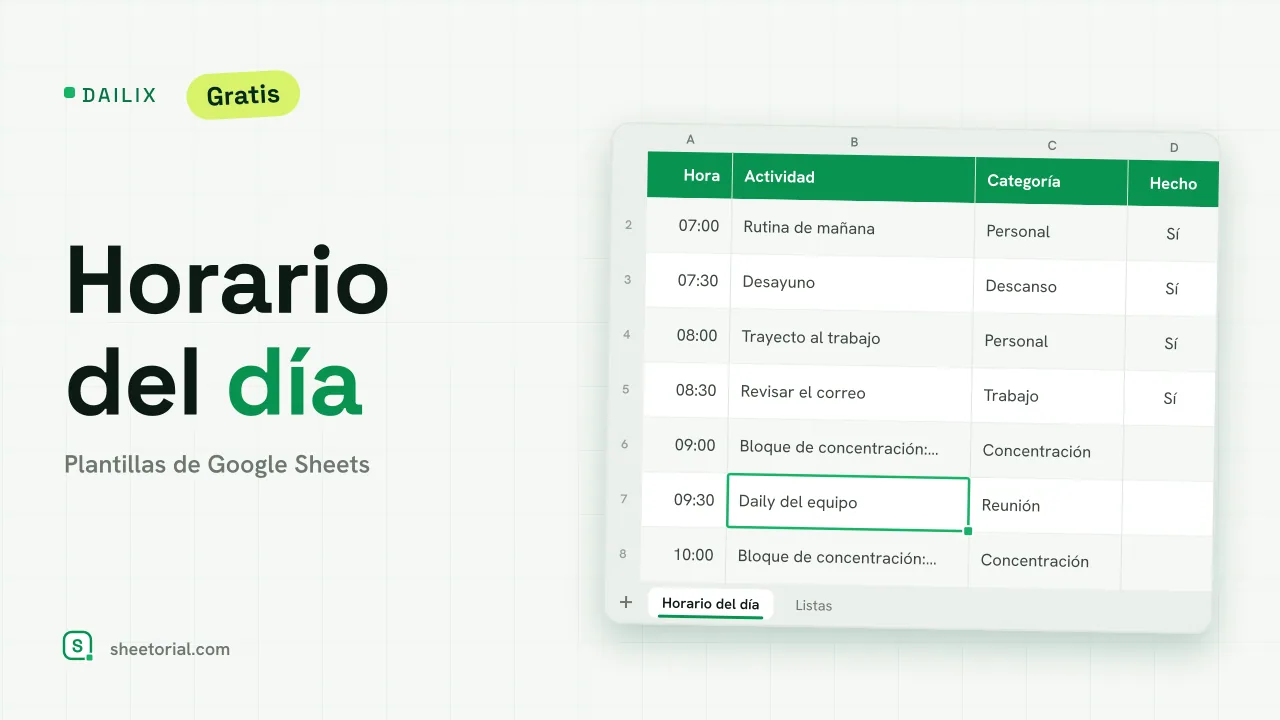 Horario DAILIX: Plantilla de Horario Diario para Google Sheets Plantilla de horario diario para Google Sheets: 28 bloques de media hora desde tu hora de inicio, 3 prioridades del día y contador de bloques. XLSX gratis. Ver plantilla →