ABSORA: Control de absentismo para Google Sheets
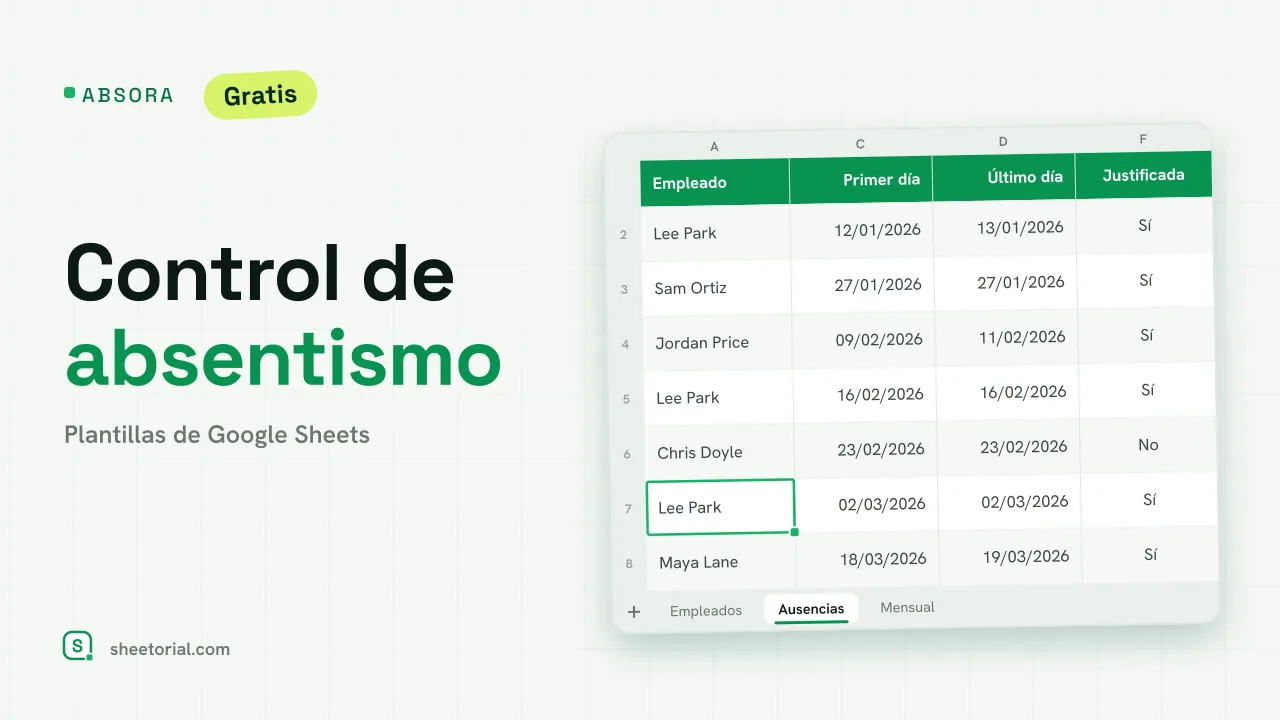
Importante: necesitas haber iniciado sesión en una cuenta de Google para copiar la plantilla a tu Drive. ¿Necesitas ayuda para abrir la plantilla?
ABSORA es un registro sencillo de quién faltó, cuándo y por qué, con las cuentas hechas. Cada ausencia entra en un único registro; una pestaña de resumen suma episodios y días por empleado y calcula el factor Bradford; otra muestra los días perdidos por motivo, mes a mes. Es una plantilla de control de absentismo para Google Sheets sin cuenta ni suscripción: el .xlsx gratuito es todo el producto y también se abre en Excel o LibreOffice. Registra ausencias; no es asesoramiento laboral ni de recursos humanos.
Un control de absentismo laboral con factor Bradford
La pestaña Empleados tiene una fila por persona: nombre, departamento, episodios (cuántas ausencias distintas), días, episodios injustificados y factor Bradford. El factor Bradford es episodios por episodios por días, así que pesa más las ausencias cortas y frecuentes que una larga: cinco días sueltos puntúan mucho más que una baja de cinco días seguidos. El valor a partir del cual quieres hablar con alguien lo fijas tú en Revisar a partir de; la fila se pone roja al llegar a esa cifra y ámbar al alcanzar la mitad. En el ejemplo hay una persona con cinco bajas cortas, así que la alerta roja se ve antes de borrar los datos.
Registro de bajas y ausencias, una fila por ausencia
Ausencias es el registro: empleado (desde un desplegable), motivo, primer día, último día, días, si estaba justificada, si hubo entrevista de vuelta y notas. Días cuenta los días naturales del primero al último, ambos incluidos. Los motivos salen de la pestaña Listas (Enfermedad, Cita médica, Urgencia familiar, Llegada tarde, Injustificada, Otro) y puedes renombrarlos o añadir los tuyos. Una ausencia injustificada se pone roja y una justificada que aún espera su entrevista de vuelta se pone ámbar, de modo que el registro funciona también como lista de pendientes del responsable.
Días perdidos por mes en la plantilla de absentismo
La pestaña Mensual coloca los motivos en filas y seis meses en columnas a partir del mes que elijas. Cada celda es un SUMIFS de los días de ese motivo en las ausencias que empiezan ese mes, con fila y columna de totales. Sirve para las preguntas típicas de una revisión: si las bajas se concentran en invierno o si las llegadas tarde son algo puntual. Cambia el primer mes y las seis columnas se mueven con él.
Cómo controlar el absentismo en Google Sheets
- Da de alta a tu equipo en Empleados con el departamento de cada persona.
- Ajusta los motivos de ausencia en Listas si usas otros.
- Anota cada ausencia en Ausencias con su primer y último día y su motivo.
- Indica si estaba justificada y marca la entrevista de vuelta cuando se haga.
- Fija tu umbral de revisión y mira las filas rojas y ámbar en Empleados.
La hoja no decide qué significa una ausencia para el puesto de nadie: el factor Bradford es un aviso para tener una conversación, y el umbral lo pones tú.
Una plantilla de absentismo en once idiomas
ABSORA se publica en once ediciones, cada una un .xlsx con pestañas, motivos y formatos de fecha traducidos y las mismas fórmulas. Descarga la de tu idioma; la guía de apertura explica la importación si nunca has abierto un .xlsx en Google Sheets. Las vacaciones y los saldos de días se llevan mejor en LEAVIX, el control de ausencias y vacaciones, y el registro diario de todo el equipo en ATTENDIX, el control de asistencia. Hay más hojas en plantillas de control horario y RRHH.
Más plantillas
-
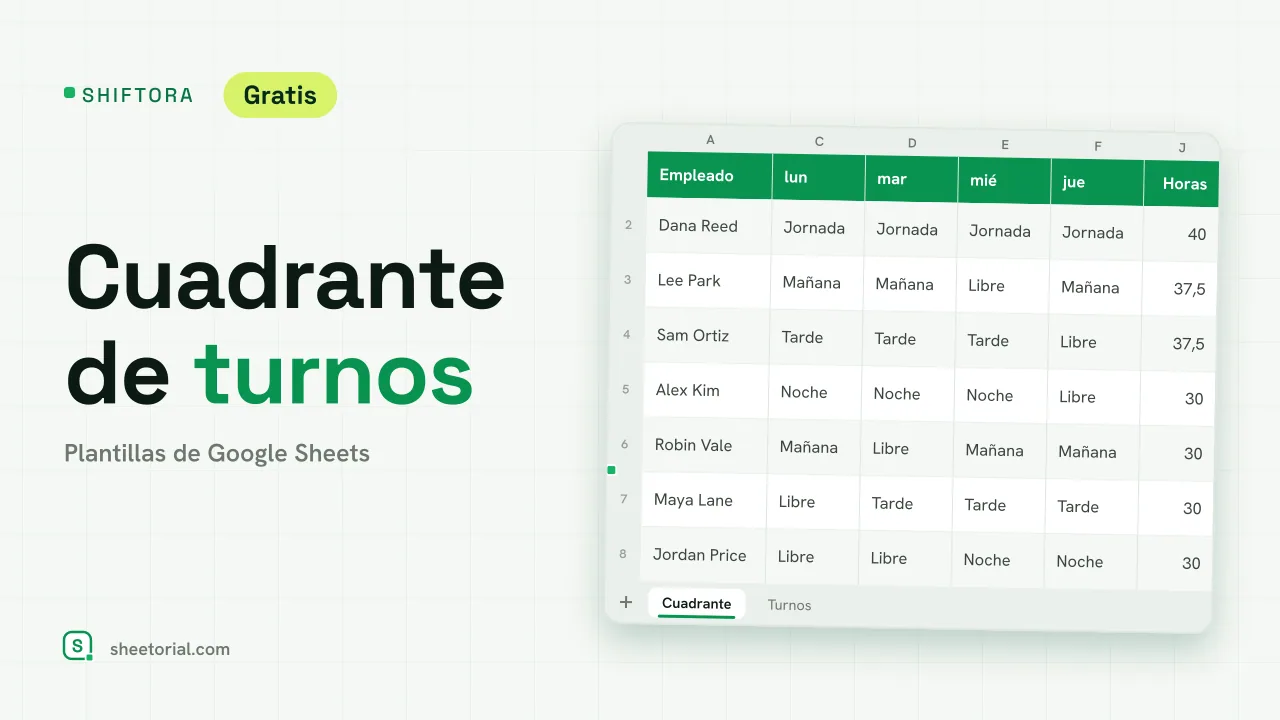 Control Horario y RRHH SHIFTORA: Cuadrante de turnos para Google Sheets Cuadrante de turnos para Google Sheets: rejilla semanal de turnos, horas frente a contrato por persona y cobertura por turno y día frente al personal necesario. Ver plantilla →
 -
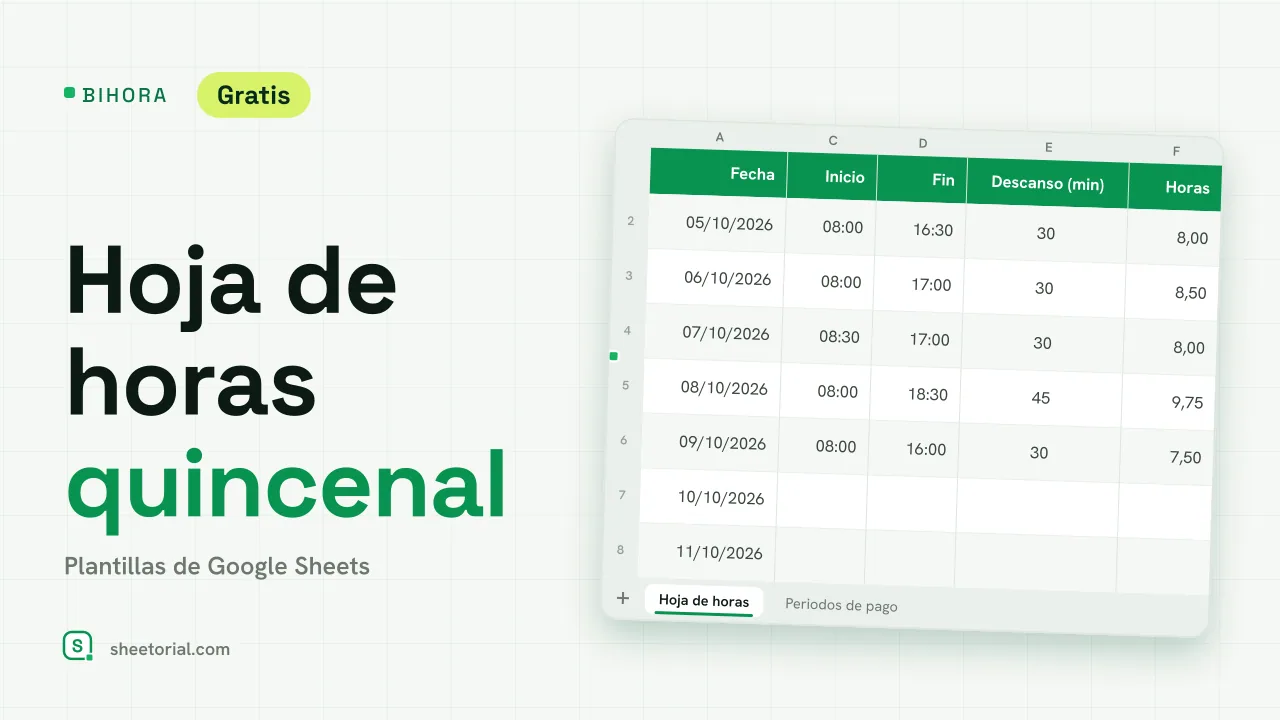 Control Horario y RRHH BIHORA: Hoja de horas quincenal para Google Sheets Hoja de horas quincenal para Google Sheets: 14 días de entrada, salida y descanso, horas extra por semana, pago ordinario y extra y calendario de 26 periodos. Ver plantilla →
 -
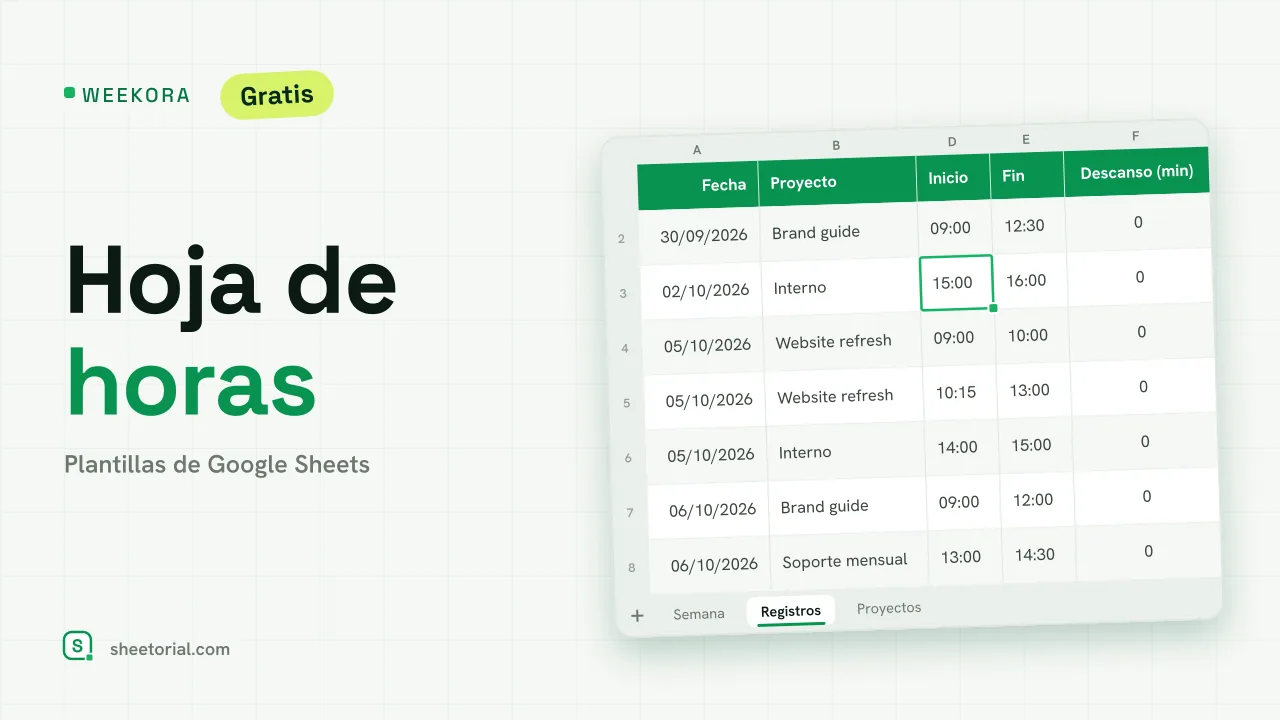 Control Horario y RRHH WEEKORA: Plantilla de hoja de horas para Google Sheets Plantilla de hoja de horas para Google Sheets: registra el tiempo por proyecto y tarea con inicio, fin y descanso, marca lo facturable y resume la semana. Ver plantilla →
 -
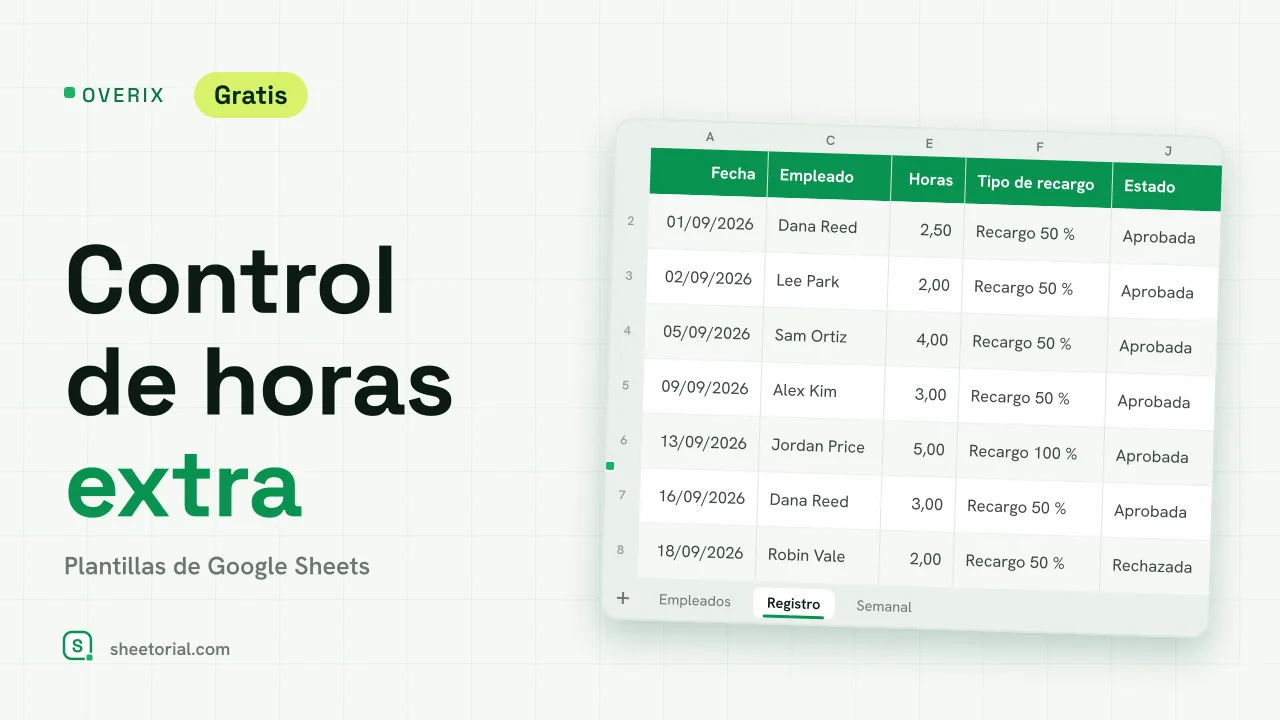 Control Horario y RRHH OVERIX: Control de horas extra para Google Sheets Control de horas extra en Google Sheets: registro con motivo y aprobación, pago según tarifa y multiplicador, bolsa de horas por empleado y totales semanales. Ver plantilla →